كيف تصنع فيلمًا بالذكاء الاصطناعي

ابقَ على اطلاع بأفضل نماذج الذكاء الاصطناعي

نماذج الفيديو
- 1Seedance 2.5ByteDance
- 2Seedance 2.0ByteDance
- 3Wan 3.0Alibaba
نماذج الصور
- 1Seedream 5.0 ProByteDance
- 2Nano Banana ProGoogle
- 3GPT Image 2OpenAI
مُصنَّفة للأفلام بواسطة OpenArt Arena، وهي لجنة تحكيم مجهولة من مخرجين وفنانين عاملين في المجال. لقطة بتاريخ 15 September 2026. التفاصيل الكاملة في الأسئلة أدناه.
هكذا يُصنع فيلم J2 industries فعليًا. لا برومبت سري ولا إعداد سحري، مجرد ترتيب عمل ناجح. ابنِ العالم، ثبّت شخصياتك، ثم ابدأ التصوير. كل ذلك يجري داخل OpenArt.
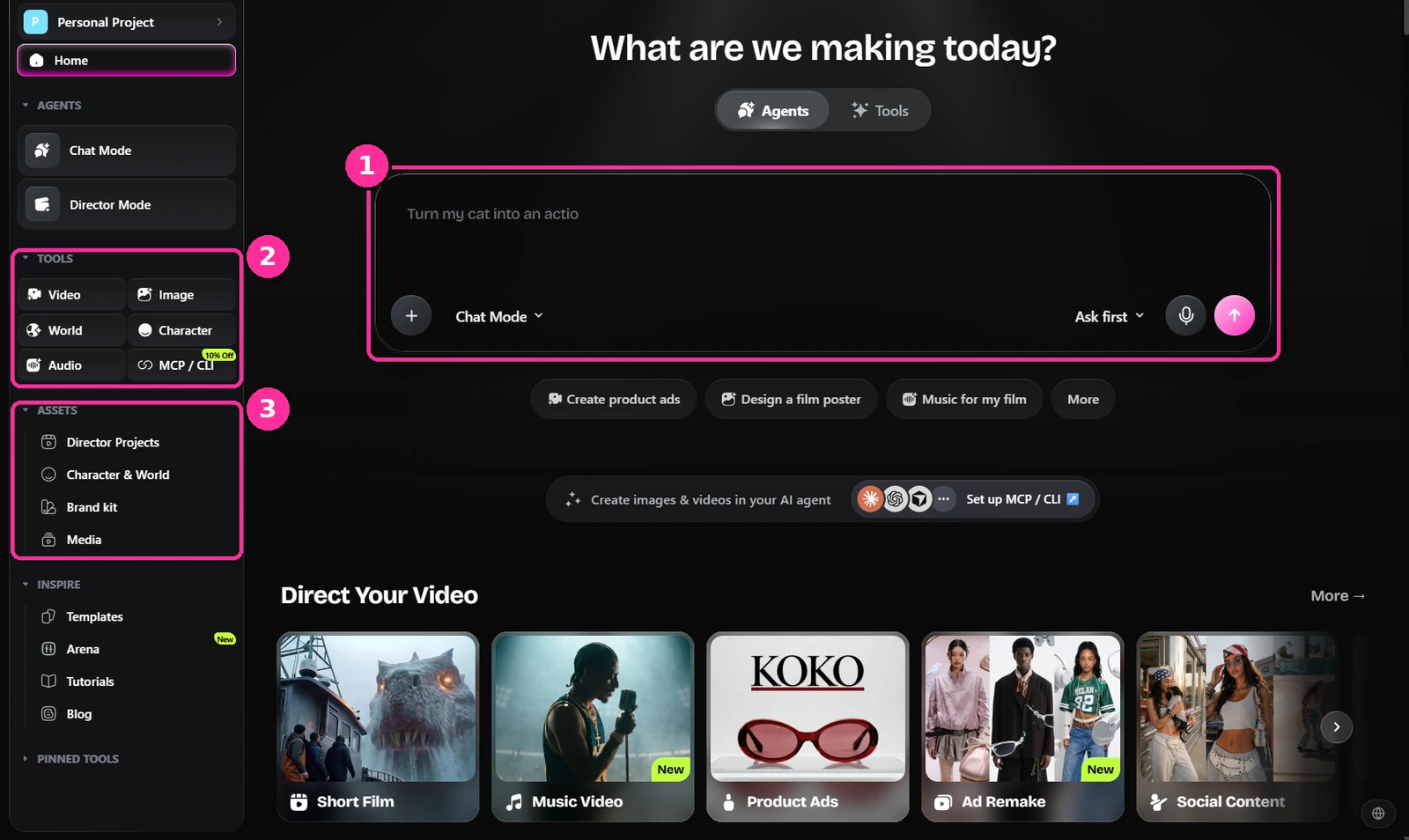
- مربع الأوامر. كل شيء يبدأ من هنا. يمكنك العمل بأسلوب المحادثة في الدردشة، أو الذهاب مباشرة إلى أداة معينة.
- الأدوات. الفيديو، الصورة، العالم، الشخصية، والصوت. هذه هي القائمة التي ستعيش فيها.
- الملفات. شخصياتك وعوالمك ووسائطك المحفوظة. أي شيء تثبّته في الخطوة الثالثة ينتهي هنا ويُعاد استخدامه.
ابنِ الموقع
ابدأ بالمكان، لا باللقطة. أنشئ بيئتك في Seedream 5.0 Pro أو GPT Image 2 وصفها كما يفعل كشّاف المواقع: العمارة، وقت اليوم، الطقس، الإضاءة. اترك الكاميرا جانبًا الآن.
أنشئ عدة زوايا لنفس الموقع وأنت هناك. ستحتاجها لاحقًا، وإنشاؤها معًا يحافظ على اتساقها.
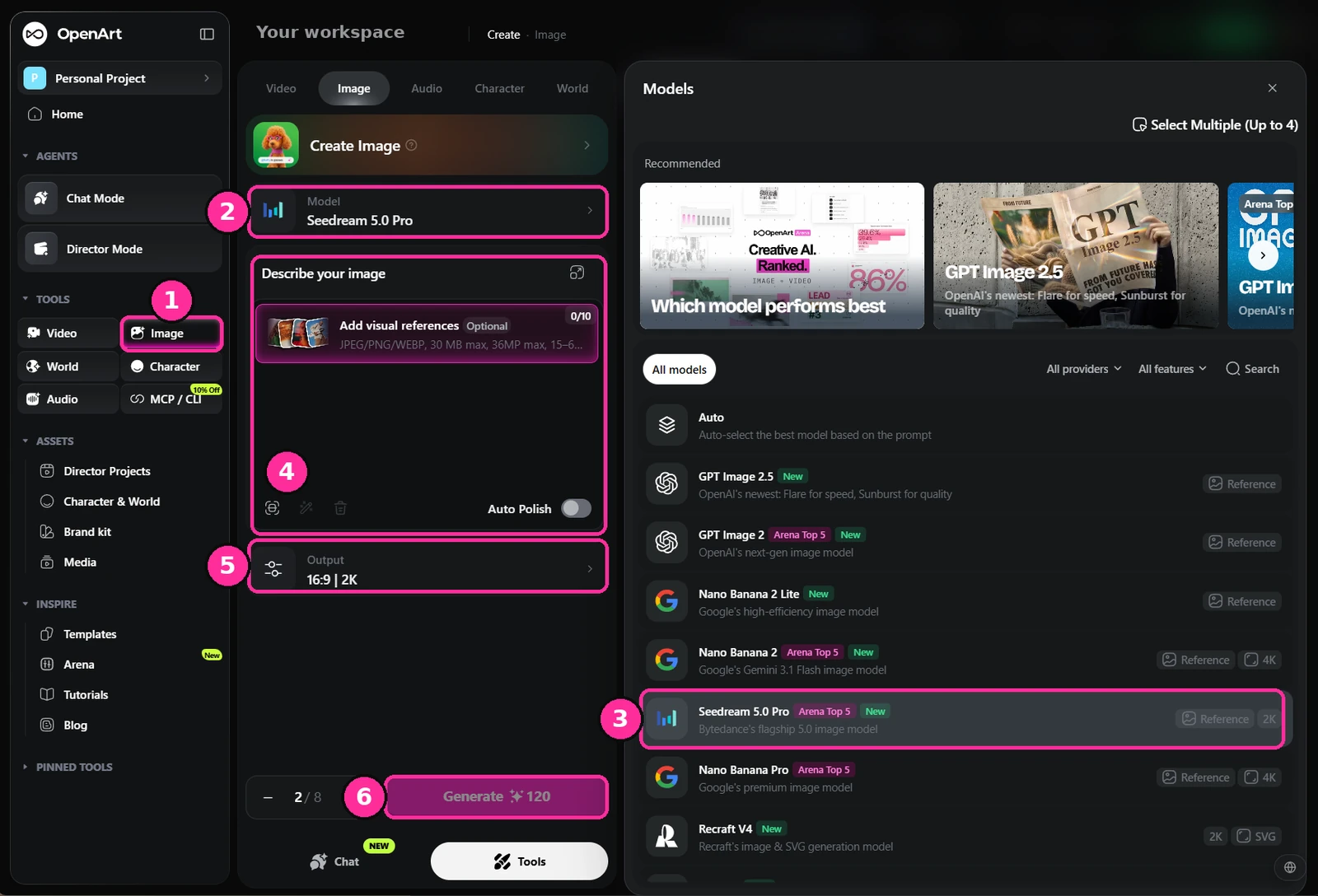
- الصورة. اختر أداة الصورة من الشريط الجانبي.
- النموذج. انقر على صف النموذج لتغيير ما تستخدمه للإنشاء.
- Seedream 5.0 Pro. ما أستخدمه للمواقع وصور الشخصيات الثابتة. GPT Image 2 هو الآخر الجدير بالتجربة.
- الأمر. اكتب الموقع هنا. الصور المرجعية اختيارية في هذه المرحلة — أنت تصنع المظهر، لا تطابقه مع شيء.
- المخرَج. اضبط نسبة العرض إلى الارتفاع والدقة. أعمل بنسبة 21:9 بدقة 2K لأي شيء سيظهر على الشاشة.
- الإنشاء. شغّل دفعة بدلاً من واحدة تلو الأخرى. تريد خيارات.
هذا هو شكل البرومبت الذي بُني عليه الموقع أدناه. سمِّ الأجزاء حتى تستطيع تغيير جزء دون المساس بالبقية.
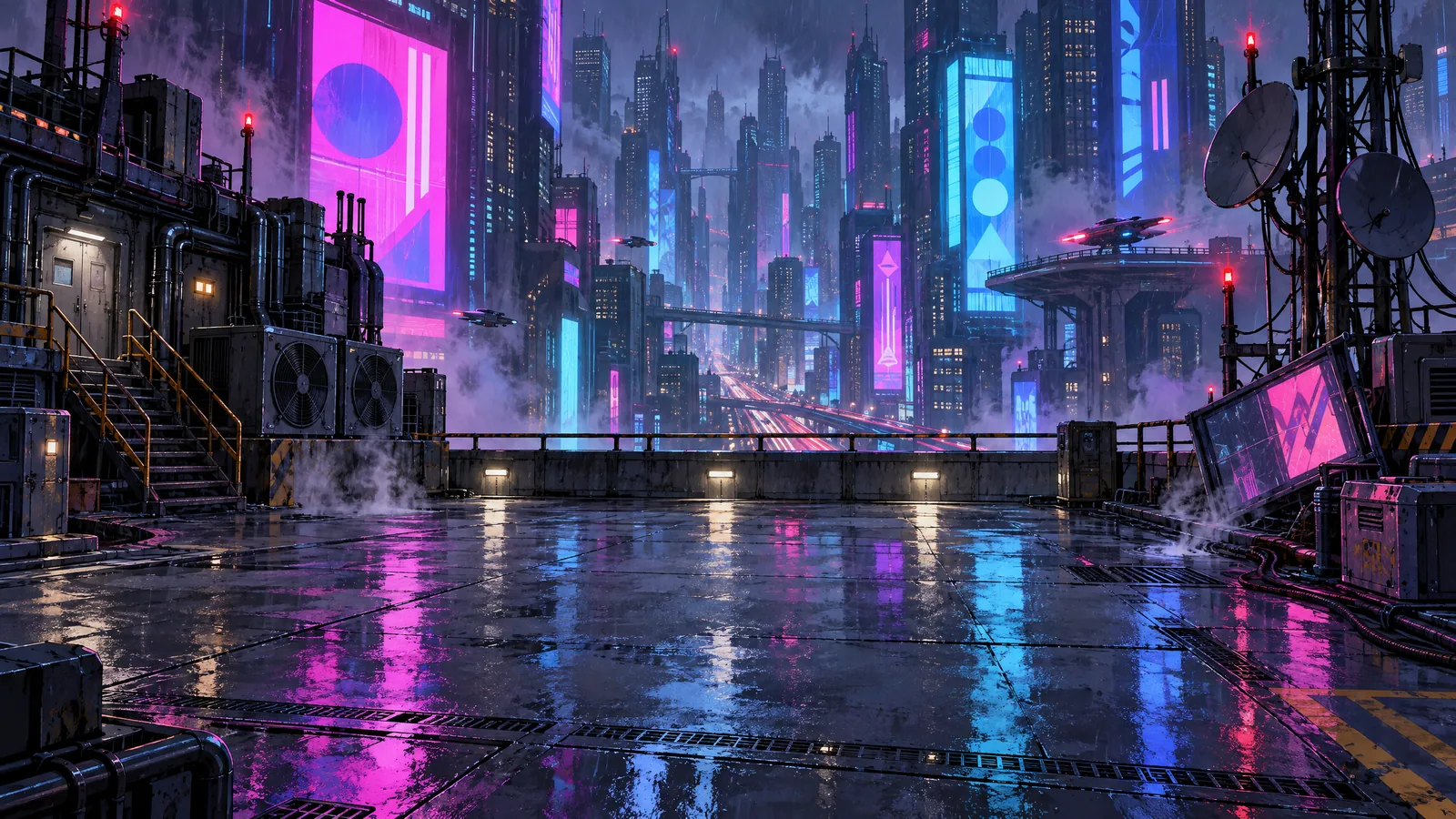
تلك هي اللوحة التي يُبنى عليها بقية المشهد. لاحظ كمّ المساحة الفارغة المتروكة في المنتصف — تلك المساحة مقصودة.
هناك مسار ثانٍ للمواقع إذا أردت تحريك الكاميرا داخل موقع بدلاً من إنشاء صور ثابتة مسطحة.
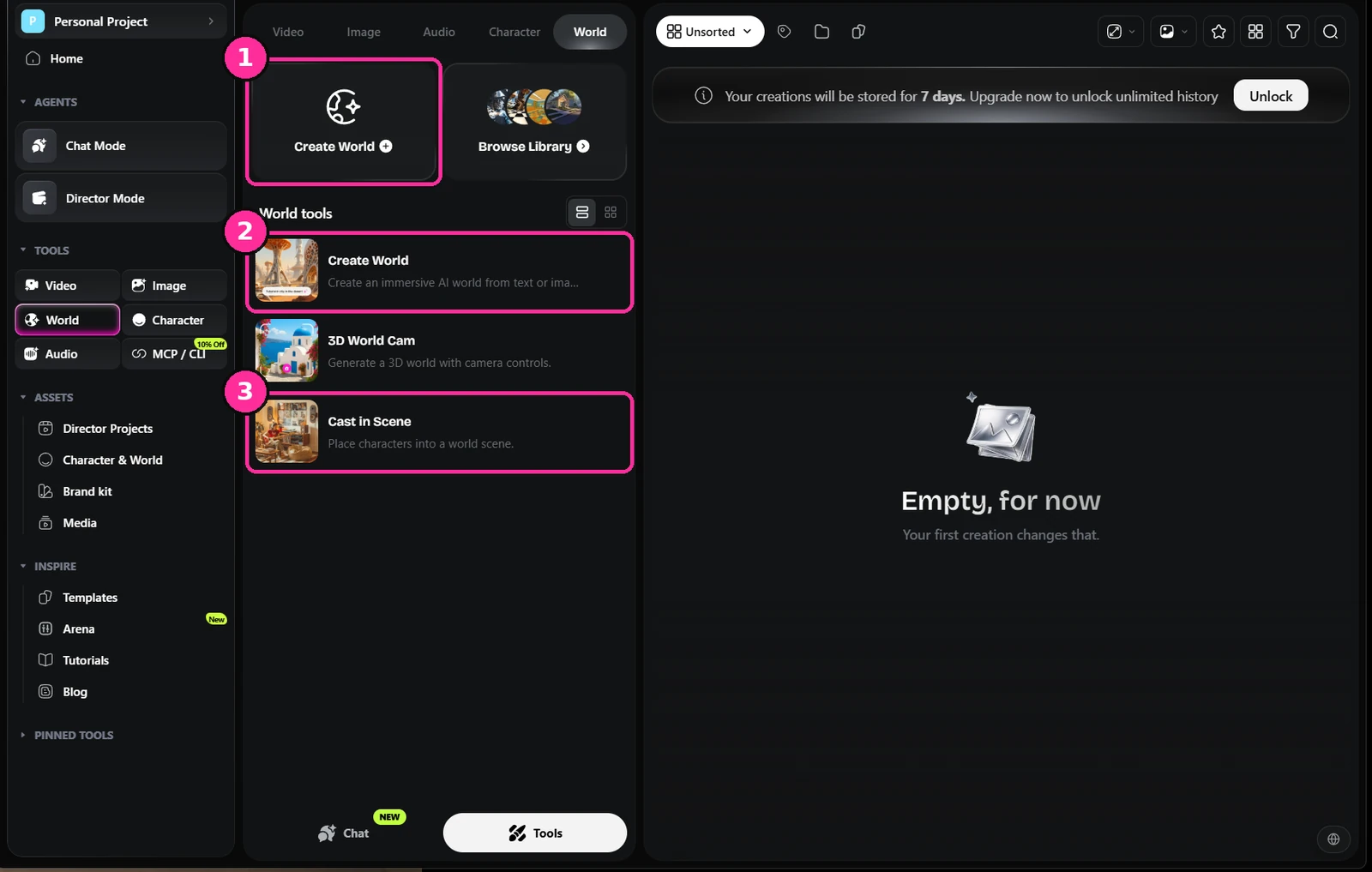
- Create World. يبني بيئة ثلاثية الأبعاد قابلة للاستكشاف بدلاً من صورة واحدة.
- أداة Create World. من نص أو من صورة أنشأتها بالفعل.
- Cast in Scene. يضع شخصية مثبّتة في عالم أنشأته بالفعل.
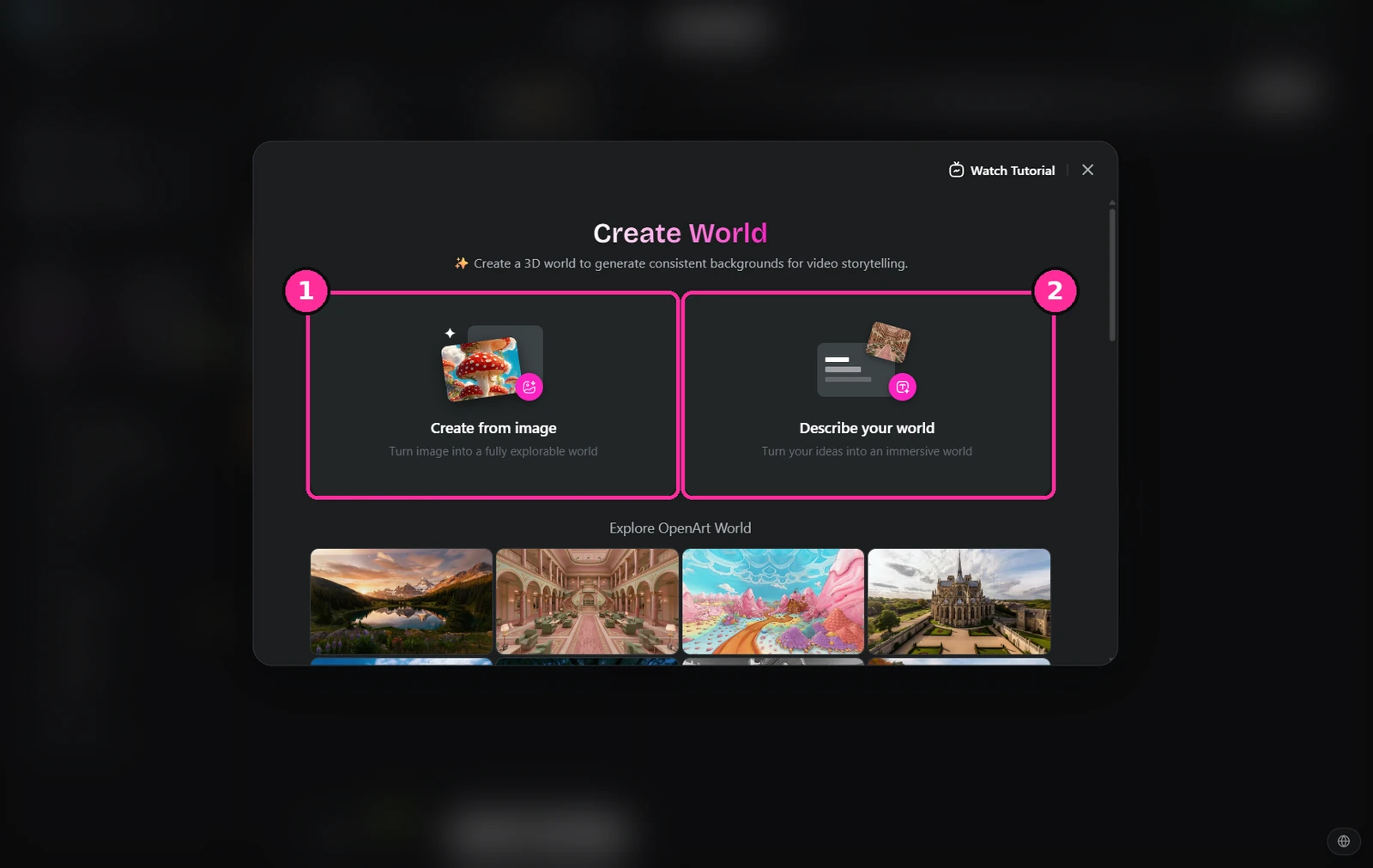
- Create from image. أدخل الصورة الثابتة التي اعتمدتها بالفعل حتى يتطابق العالم مع فيلمك.
- Describe your world. ابدأ بنص إذا لم يكن لديك شيء بعد.
صمّم الشخصيات
نفس الأداة، نفس النماذج، نفس الأسلوب. صف البنية، العمر، الزي، الشعر، الندوب، وكل شيء — التحديد أفضل من الشِّعرية دائمًا. احصل على صورة واحدة راضٍ عنها فعلًا قبل المضي قدمًا، لأن كل شيء لاحق سيرثها.
لا تتابع من وجه أنت راضٍ عنه نصف رضا فقط. ستنظر إليه طوال الفيلم.
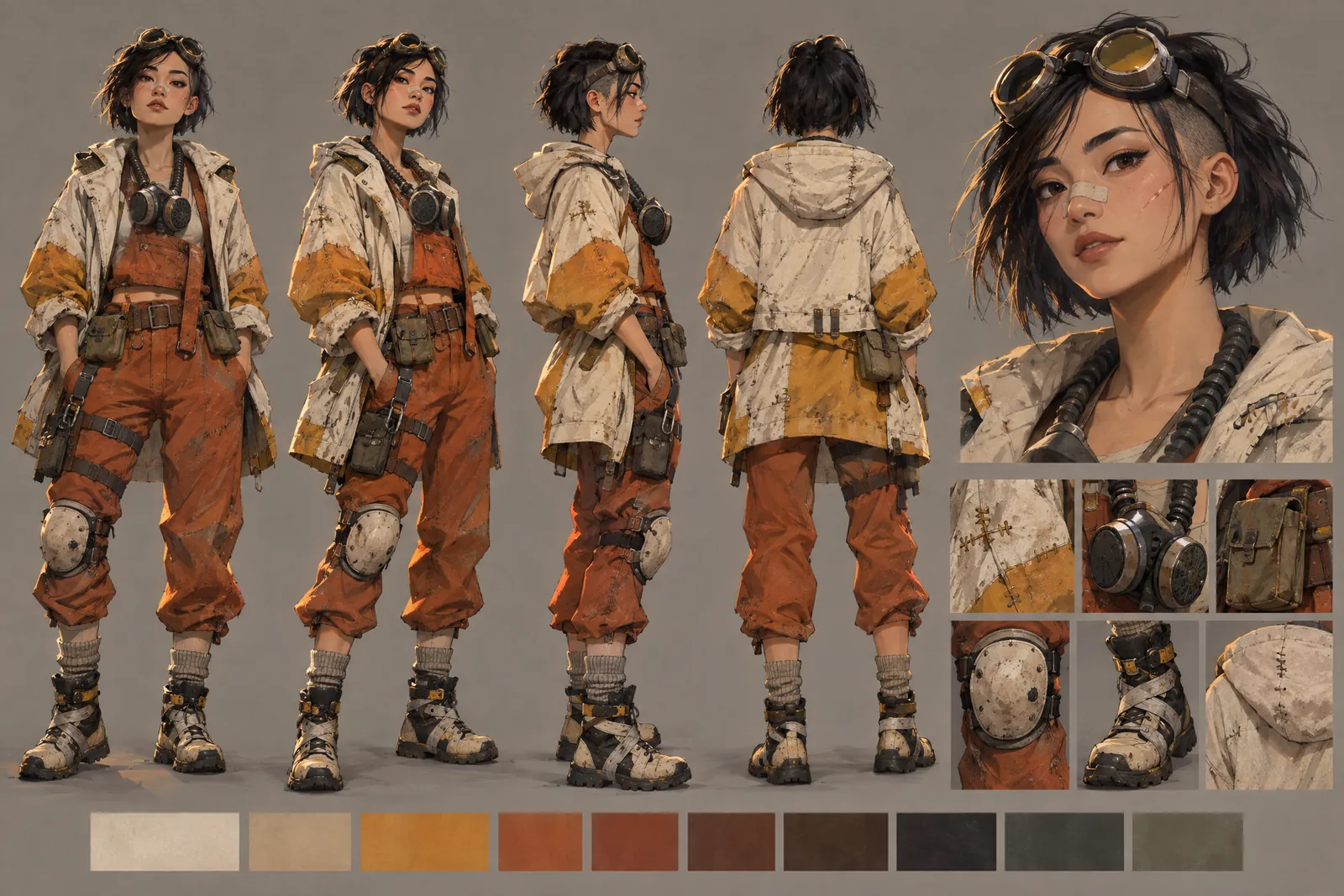
صمّمهم مقارنة بالعالم الذي بنيته بالفعل. هذا مُلبَّس ليبدو منسجمًا مع ذلك النيون.
ثبّت الشخصية
هذه هي الخطوة التي يتخطاها معظم الناس، وهي التي تقرر ما إذا كان فيلمك سيبقى متماسكًا. من صورتك الرئيسية، أنشئ صورة رأس بزوايا متعددة ودورة كاملة للجسم، ثم احفظها كشخصية لإعادة استخدامها.
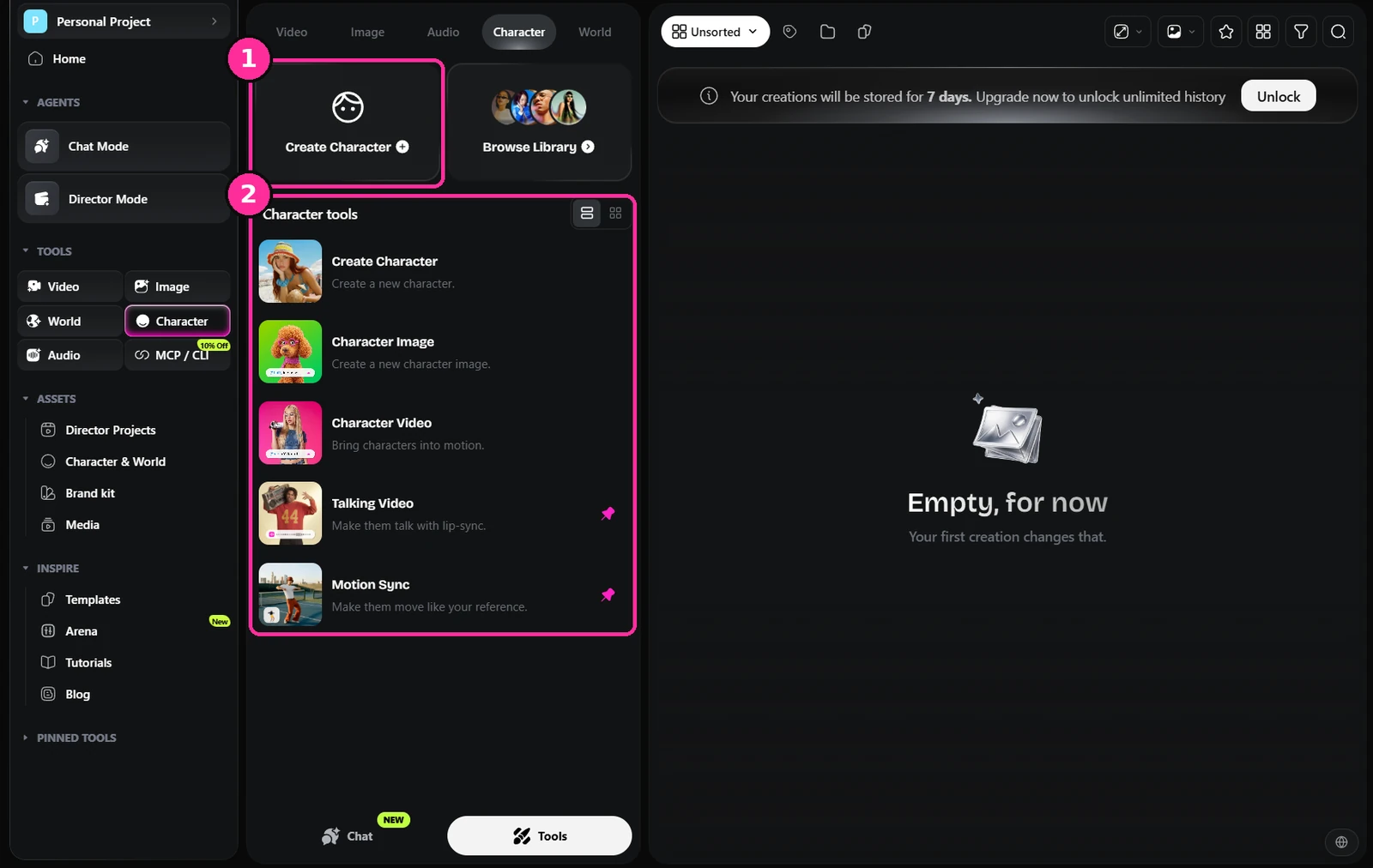
- Create Character. ابدأ شخصية قابلة لإعادة الاستخدام بدلاً من صورة لمرة واحدة.
- أدوات الشخصية. الإنشاء، الصورة، الفيديو، الفيديو الناطق، ومزامنة الحركة كلها تعتمد على نفس الشخصية المحفوظة.
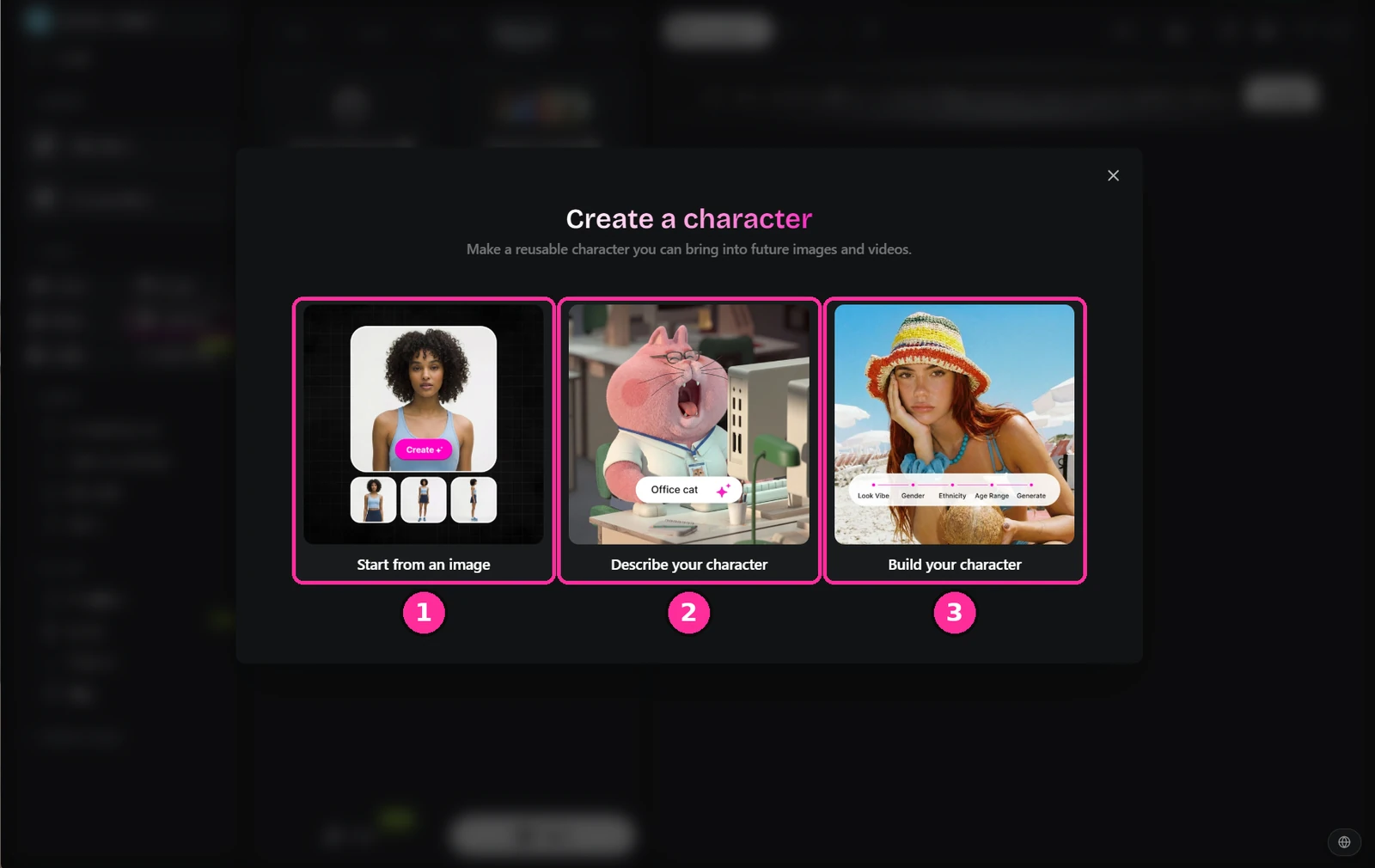
- ابدأ من صورة. ما أستخدمه — أدخل الصورة الرئيسية التي اعتمدتها في الخطوة الثانية.
- Describe your character. نص فقط، إذا كنت تبدأ من الصفر.
- Build your character. خيارات موجّهة للمظهر والعمر وما إلى ذلك.
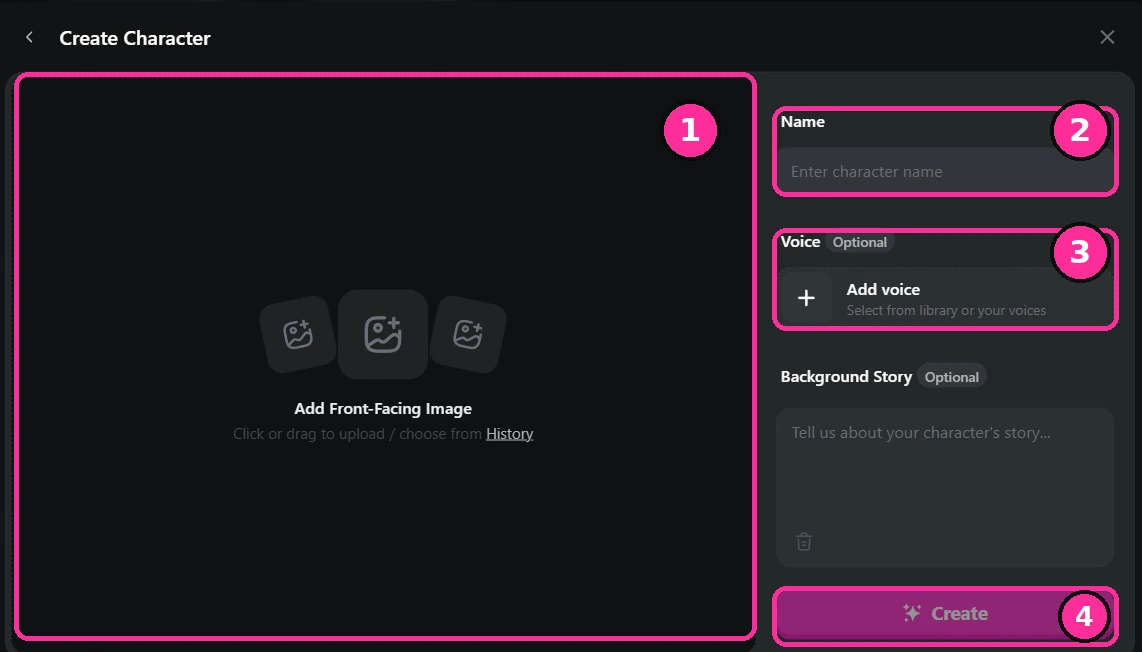
- صورة أمامية. ارفع الصورة الرئيسية المعتمدة. أمامية، واضحة، بإضاءة جيدة.
- الاسم. سمّها بشكل صحيح. ستختارها من قائمة طوال بقية الإنتاج.
- الصوت. اختياري هنا، لكن ربطه الآن يوفر عليك فعل ذلك لكل لقطة لاحقًا.
- الإنشاء. محفوظ في ملفاتك ومتاح لكل أداة.
أمر ورقة الشخصية يُكتب بنفس طريقة الموقع، مع توضيح التخطيط أولاً حتى يضع النموذج اللوحات حيث تريد.
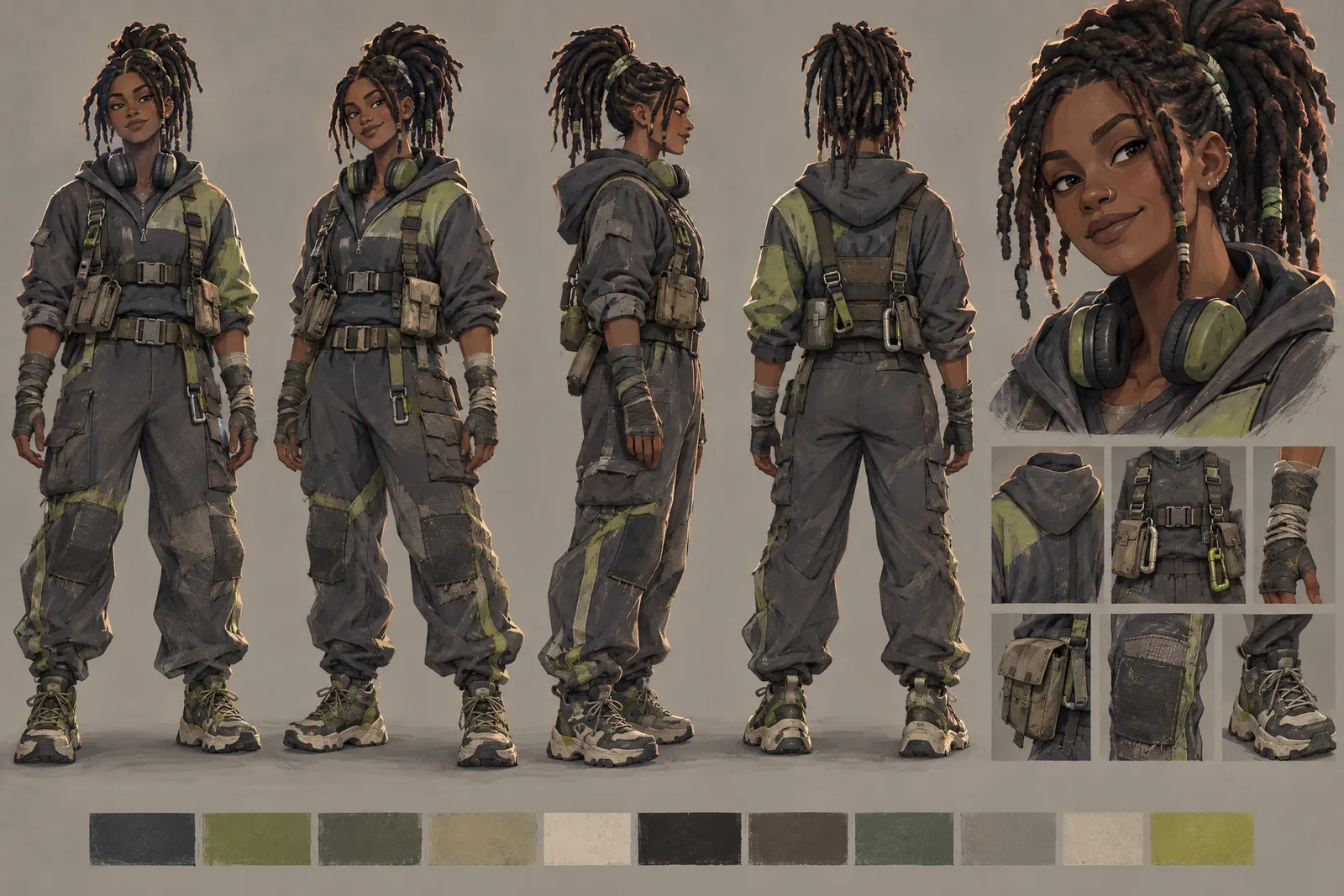
تلك المجموعة هي شخصيتك. أعدها كمرجع في كل لقطة تظهر فيها، ولن تتغير بعد ذلك بين اللقطات.
اكتب المشهد، ثم أرفق الملفات
الآن اكتب ما يحدث. صف الحركة والأداء بلغة بسيطة — ماذا يفعلون، كيف يتحركون، ماذا يشعرون — ثم أرفق مراجع الموقع والشخصية بالأمر حتى يبني النموذج ما لديك بدلاً من اختراع شيء جديد.
أنشئ اللقطة
انقل الإطار المعتمد إلى الفيديو. اعمل لقطة بلقطة بدلاً من مشهد بمشهد، وتوقع تشغيل الأمر عدة مرات قبل أن ينجح واحد. معدل الاحتفاظ منخفض. هذا طبيعي، وما زال أسرع من طاقم تصوير.
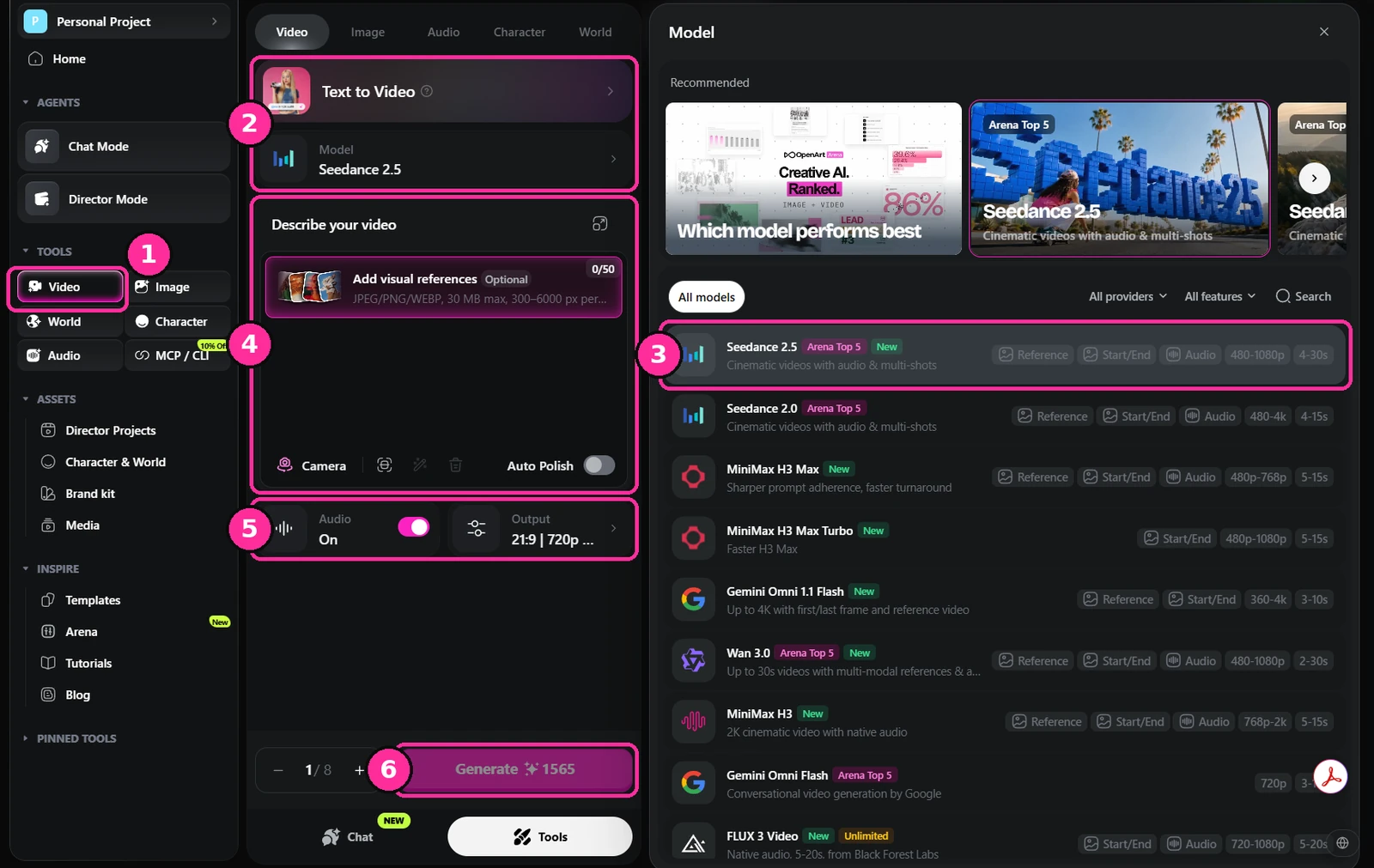
- الفيديو. انتقل إلى أداة الفيديو.
- الوضع والنموذج. نص إلى فيديو إذا كنت تبدأ من الصفر، صورة إلى فيديو إذا كنت تحرّك صورة ثابتة معتمدة — وهو ما يجب أن تفعله الآن.
- قائمة النماذج. كل نموذج يُظهر ما يدعمه: الصور المرجعية، الإطارات الأولى والأخيرة، الصوت الأصلي، الدقة وطول المقطع. اختر بناءً على الميزة التي تحتاجها فعلًا.
- الأمر والمراجع. وصف مشهدك، مع الشخصية والموقع المرفقين.
- الصوت والمخرَج. الصوت الأصلي مفعّل أو معطّل، بالإضافة إلى نسبة العرض إلى الارتفاع والدقة.
- الإنشاء. لاحظ تكلفة الاعتمادات قبل الالتزام. الفيديو هو حيث تذهب الاعتمادات.
الصوت والموسيقى
كلاهما موجود في أداة الصوت، لذا لن تحتاج أبدًا لمغادرة المنصة لتلحين مشهد. الأصوات تعمل على ElevenLabs — اختر واحدًا من المكتبة، صمم واحدًا من وصف، أو استنسخ صوتك الخاص.
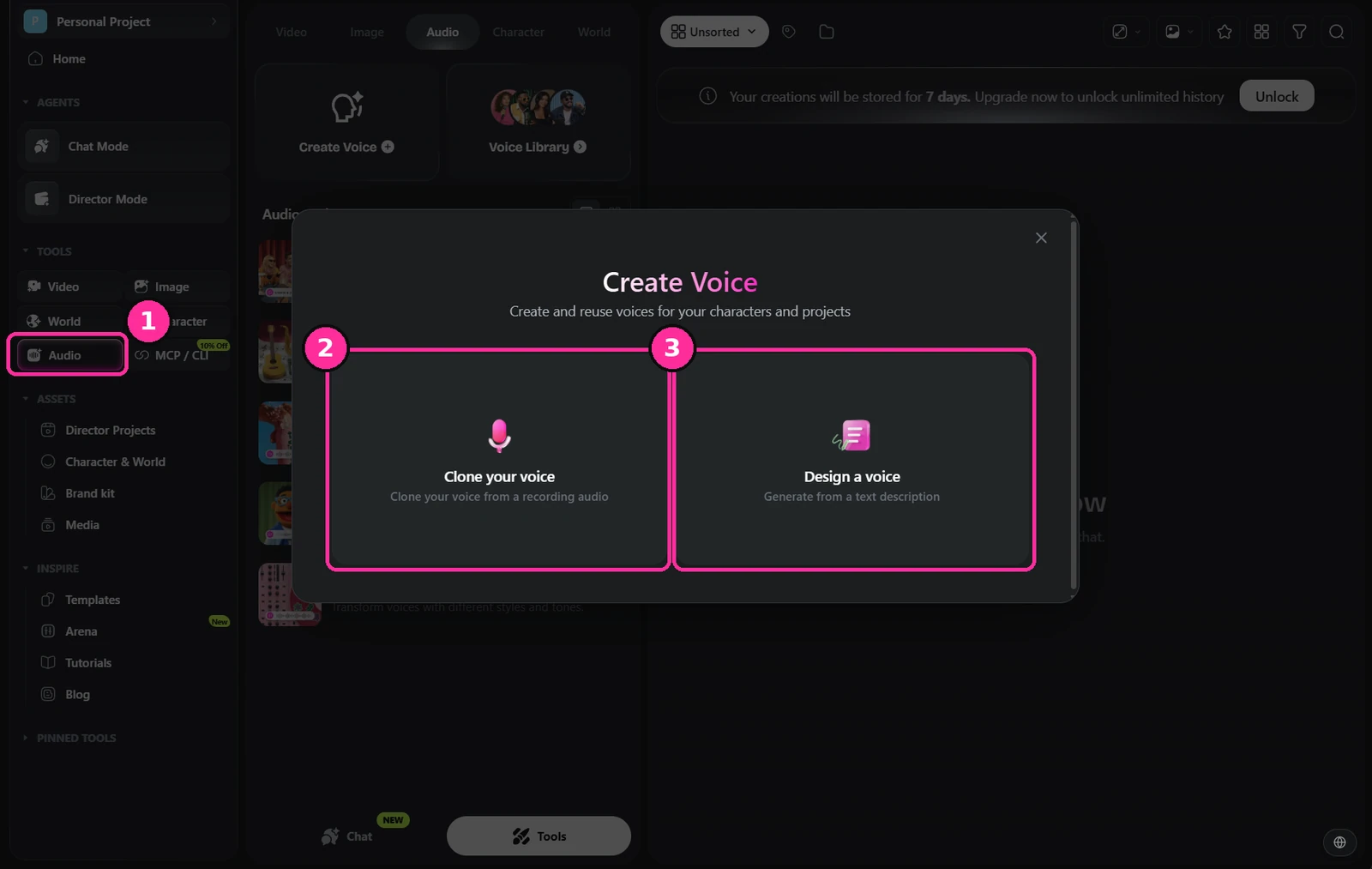
- الصوت. أداة الصوت في الشريط الجانبي.
- Clone your voice. من تسجيل، إذا كنت تسرد بنفسك.
- Design a voice. يُنشأ من وصف نصي، وهو ما تريده لمجموعة من الشخصيات.
الموسيقى موجودة في نفس المكان، تحت Create Music.
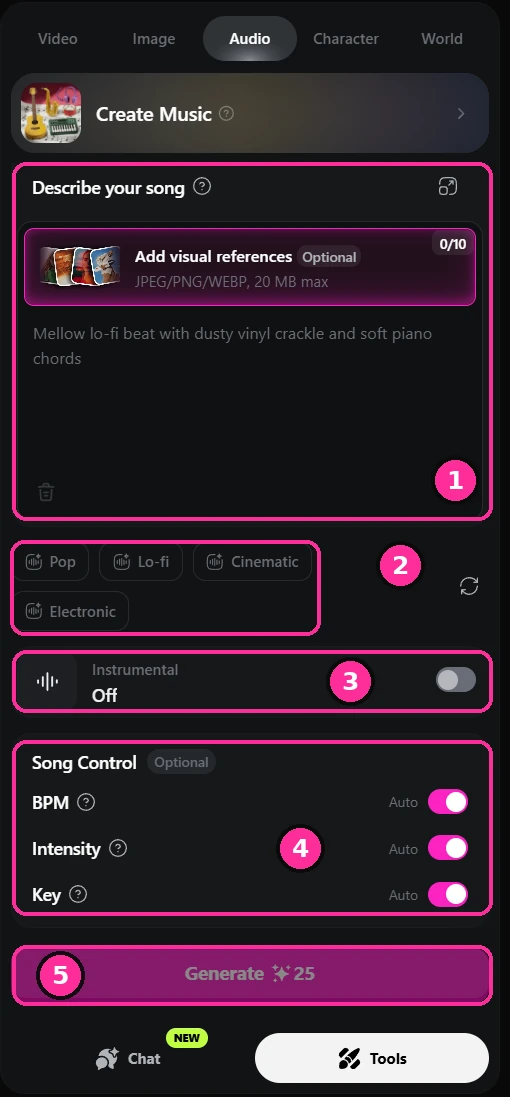
- Describe your song. اكتبها كموجز لملحّن: المزاج، الآلات، الملمس. يمكنك إرفاق صور ثابتة حتى تُكتب الموسيقى بما يتوافق مع ما هو على الشاشة.
- النوع. نقاط انطلاق سريعة إذا كنت تفضل عدم الكتابة من الصفر.
- Instrumental. فعّل هذا للموسيقى التصويرية. نادرًا ما تريد أصواتًا غنائية تحت الحوار.
- Song control. سرعة الإيقاع، الشدة، والمفتاح، كلها تلقائية ما لم تحتج إلى شيء محدد.
- الإنشاء. رخيص مقارنة بالفيديو، لذا أنشئ عدة نسخ واختر.
قم بالمونتاج، التصحيح اللوني، والتسليم
هذا الجزء يحدث خارج OpenArt. انقل لقطاتك وصوتك وموسيقاك إلى برنامج مونتاج مناسب وركّب الفيلم هناك. CapCut إذا أردت السرعة والبساطة، أو Premiere Pro أو DaVinci Resolve إذا أردت التحكم. لدى CapCut وResolve نسختان مجانيتان تكفيان وأكثر لإنهاء فيلم.
الفيلم يُصنع في المونتاج، تمامًا كما كان دائمًا. الإيقاع، تصميم الصوت، والموسيقى التصويرية ستفعل للمشهد أكثر من جولة أخرى من الإنشاء. صحّح الألوان أخيرًا حتى يتناسق كل شيء في نفس العالم.
استكشاف أخطاء نتائجك
لا تُحبط عندما لا يخرج الفيديو كما تخيلته. أستطيع أن أعد على أصابع يد واحدة عدد المرات التي نجحت فيها لقطة من المحاولة الأولى، وأنا أفعل هذا منذ فترة.
المهمة ليست الاستمرار في الضغط على إنشاء والأمل. شاهد ما عاد إليك، حدد ما يسبب السلوك غير المرغوب فعليًا، وعد إلى الأمر لتحسينه. قد تكون كلمة واحدة. قد يكون سطرًا كاملاً. قد يكون شيئًا مفقودًا تمامًا وملأ النموذج الفراغ نيابة عنك.
غيّر شيئًا واحدًا في كل مرة حتى تعرف ما الذي أحدث ذلك. كلمة واحدة في الأمر يمكن أن تعطيك نتيجة مختلفة تمامًا — وهذا ينطبق في كلا الاتجاهين، وعندما تشعر بذلك بضع مرات، تتوقف عن إعادة كتابة الأمر بأكمله وتبدأ بإجراء تغيير واحد متعمد.
الكاميرا لا تتحرك أبدًا. تبقى حيث كانت الصورة المرجعية، لذا يبقى كلا الشخصيتين صغيرين وبعيدين ويظهر القتال كظلين لا يمكن قراءتهما.
لحظة القوة أيضًا تفلت من السيطرة — يغمر الأخضر الإطار ويبقى غامرًا لأكثر من ثلاث ثوانٍ من لقطة مدتها عشر ثوانٍ. فيضان اللون علامة ترقيم، لا مشهد كامل.
نفس المشهد، نفس الشخصيات، نفس الصور المرجعية. الكاميرا الآن تتحرك بشكل مستقل عن اللوحة — خلف كتفها، أسفل الذراع، متجاوزة الرصاصة، نحو الوجه الآخر.
لحظة الأخضر تدوم ربع ثانية والضربة تصيب مرة واحدة. كل ما جعل المحاولة الأولى غير مفهومة كان مشكلة في الأمر، لا مشكلة في النموذج.
هذه ليست لقطة مكتملة ولن أضعها في مشهد بحالتها الحالية. لكنها متقدمة بما يكفي لمواصلة العمل عليها، وهذا كل ما يُطلب من محاولة في هذه المرحلة.
الجولة القادمة ستقسّمها. الضربة الآن تحدث في حركة مستمرة واحدة. كنت سأقطع إلى ضربها مباشرة نحو الكاميرا، وهو ما يبدو أقوى من مشاهدته من الجانب، ثم أقطع مرة أخرى إلى لحظة الاصطدام وتراجعها. الوعي المكاني هو الملاحظة الأخرى — يجب أن تعرف مكان كل منهما بالنسبة للآخر في كل لحظة من اللقطة، وفي منتصف الحركة تفقد ذلك.
كلتا هاتين اللقطتين جاءتا من نفس الجلسة، بفارق دقائق، بنفس الإعدادات.
أسئلة شائعة
ما الأدوات التي تستخدمها لصنع فيلم بالذكاء الاصطناعي؟
للصور أستخدم GPT Image 2 وGPT Image 2.5 وSeedream 5.0 Pro وNano Banana Pro. أيهما أستخدم يعتمد على اللقطة.
للفيديو أستخدم Seedance 2.5 ولا شيء غيره.
تلك هي النماذج. المنصة التي أشغّلها عليها هي OpenArt، والتي تضع نماذج الصور ونماذج الفيديو في مكان واحد بنفس الصور المرجعية المرفقة، بحيث لا أنقل ملفات بين أربعة مواقع لإنهاء لقطة واحدة.
كيف توقف تغيّر شخصية الذكاء الاصطناعي بين اللقطات؟
تثبّت الشخصية قبل تصوير أي شيء. أنشئ صورة رئيسية واحدة راضٍ عنها، ثم استخدمها لبناء مجموعة مرجعية: صورة رأس من عدة زوايا ودورة كاملة للجسم على خلفية بسيطة.
تلك المجموعة تُرفق بكل لقطة تظهر فيها الشخصية. بدونها يعيد النموذج ابتكار الوجه في كل إنشاء ولا يتطابق شيء عند المونتاج.
هل تحتاج إلى حاسوب قوي لصنع فيلم بالذكاء الاصطناعي؟
لا. النماذج تعمل على خوادم المنصة، لا على جهازك، لذا كل ما تحتاجه هو متصفح ويب واتصال إنترنت جيد. لا شيء يُثبَّت ولا شيء يُصيَّر محليًا.
الجزء الوحيد الذي يلمس عتادك الخاص هو المونتاج في النهاية، وسيعمل CapCut أو DaVinci Resolve على حاسوب محمول عادي.
كم تكلفة صنع فيلم بالذكاء الاصطناعي؟
لا يوجد رقم واحد صادق، وأي شخص يعطيك رقمًا واحدًا يخمّن فقط. يتغير حسب النموذج الذي تختاره، الدقة، طول المقطع، والأهم من كل ذلك — عدد المحاولات التي تحتاجها اللقطة قبل أن تنجح.
يُسعَّر بالاعتمادات لكل إنشاء، وتُحاسَب سواء كانت النتيجة قابلة للاستخدام أم لا. خطط لعدة محاولات للقطة واحدة، لا محاولة واحدة.
الشيء الوحيد الذي يقلل الفاتورة بشكل موثوق: اختبر الأمر بدقة منخفضة، وانتقل إلى الدقة الكاملة فقط للمحاولة التي ستحتفظ بها فعليًا.
كم طول مقطع فيديو واحد بالذكاء الاصطناعي؟
Seedance 2.5، وهو ما أستخدمه، يولّد ما بين 4 و30 ثانية في تمريرة واحدة. معظم النماذج الأخرى أقصر، لذا تحقق من الحد قبل أن تحدد طول اللقطة.
هذا الرقم هو مقدار اللقطة المستمرة التي يمكنك الحصول عليها في إنشاء واحد، لا مدة فيلمك. الفيلم النهائي لا يزال يُجمَّع لقطة بلقطة في برنامج مونتاج، تمامًا مثل أي فيلم آخر.
بمجرد إنشاء اللقطات، هل الفيلم مكتمل؟
لا. ما يخرج من النموذج هو مواد خام غير معالجة — لقطات فردية، بدون ترتيب، بدون إيقاع وبدون تصميم صوتي. أقرب إلى ما ستحصل عليه في نهاية يوم تصوير منه إلى فيلم.
الفيلم يُصنع لاحقًا في برنامج مونتاج: اختيار المحاولات المستخدمة، مونتاجها معًا، ضبط توقيت اللحظات، إضافة الموسيقى والصوت، وتصحيح الألوان لكل شيء حتى يتناسق في نفس العالم.
ذلك الجزء لم يتغير على الإطلاق، وهو ما يحدد ما إذا كانت النتيجة تشعرك بأنها فيلم أو عرض تجميعي. كلا CapCut وDaVinci Resolve لديهما نسخة مجانية تقوم بكل جزء منه.
هل يمكنك نشر أفلام بالذكاء الاصطناعي على YouTube؟
نعم، أفلام الذكاء الاصطناعي مسموح بها. ما يطلبه YouTube هو أن تفصح عندما يكون المحتوى واقعيًا بما يكفي ليخلط المشاهد بينه وبين شيء حقيقي. هذا مفتاح تبديل في عملية الرفع، تحت Altered or synthetic content.
حيث تقع القنوات في مشاكل هو الرفع الجماعي والمتكرر بدون شيء أصلي فيه — لا الذكاء الاصطناعي نفسه.
هذه القواعد تتغير، لذا تحقق من صفحة YouTube الخاصة بدلاً من اعتبار كلامي حاليًا: Disclosing use of altered or synthetic content.
لماذا يتجاهل النموذج جزءًا من أمري؟
لأن النموذج يسلك أقصر وأبسط طريق لشيء يطابق ما طلبته. اترك جزءًا منه غامضًا وسيتخذ النموذج القرار نيابة عنك، والقرار الذي يتخذه هو دائمًا الأسهل للإنتاج. الكاميرا تبقى في مكانها. الشخصية تبقى حيث هي. الشيء الصعب لا يحدث بصمت.
لذا عليك إجباره على الطريق الأصعب. كن واضحًا بشأن الشيء الذي يهمك فعلًا ولا تترك له مجالًا لاستبداله بشيء أبسط.
عندما يُتجاهل شيء ما، غيّر شيئًا واحدًا وأنشئ مرة أخرى حتى تعرف أي كلمة سببت ذلك. إعادة كتابة الأمر بأكمله لا تخبرك بشيء.
هذا معظم الحرفة في الوقت الحالي. أتوقع أن يصبح الأمر أسهل، لكن الآن عليك فعلًا دفعه لأداء النسخة الأصعب.
ما هي أفضل نماذج الذكاء الاصطناعي فعليًا الآن؟
يعتمد على من يحكم، ولأي غرض. الذي أنتبه إليه هو OpenArt Arena، لأنه يُحكَّم بشكل مجهول من قِبل مخرجين وفنانين عاملين بدلاً من تصويت عام، ولأنه مقسّم حسب المهمة — أفلام، إعلانات، رسوم متحركة، تصميم حركي، مزامنة الشفاه، تجارة إلكترونية، تصميم جرافيك. النموذج الفائز في الإعلانات ليس بالضرورة ما تريده لفيلم.
لوحات الأفلام هي المهمة هنا. الشريط أعلى هذه الصفحة هو لقطة حيّة للثلاثة الأوائل الحاليين لفيديو الأفلام وصور الأفلام، مأخوذة من لوحة صدارتهم، لذا تُظهر ما هو صحيح اليوم بدلاً مما كان صحيحًا عند كتابة هذا.
تحذير واحد يستحق أكثر من الترتيب: قمة لوحة الصدارة ليست نفس النموذج المناسب للقطتك. أستخدم Seedance 2.5 لكل عملي في الفيديو بسبب طريقة تعامله مع الصور المرجعية ومدة تشغيل المقطع الواحد، لا بسبب مكانه في لوحة ما.
لدى J2 industries علاقة تجارية مع OpenArt وقد تحصل على عمولة من الروابط في هذه الصفحة. سير العمل أعلاه هو ذاته المستخدم في إنتاجاتنا الخاصة.