Как сделать AI-фильм

Следите за лучшими AI-моделями

Видео-модели
- 1Seedance 2.5ByteDance
- 2Seedance 2.0ByteDance
- 3Wan 3.0Alibaba
Модели изображений
- 1Seedream 5.0 ProByteDance
- 2Nano Banana ProGoogle
- 3GPT Image 2OpenAI
Рейтинг для кино от OpenArt Arena, слепого жюри из практикующих режиссёров и художников. Снимок состояния на 15 September 2026. Полный разбор в вопросах ниже.
Вот как на самом деле делается фильм J2 industries. Никакого секретного промпта, никакой волшебной настройки, просто рабочий порядок действий. Постройте мир, зафиксируйте персонажей и только потом начинайте снимать. Всё это происходит в OpenArt.
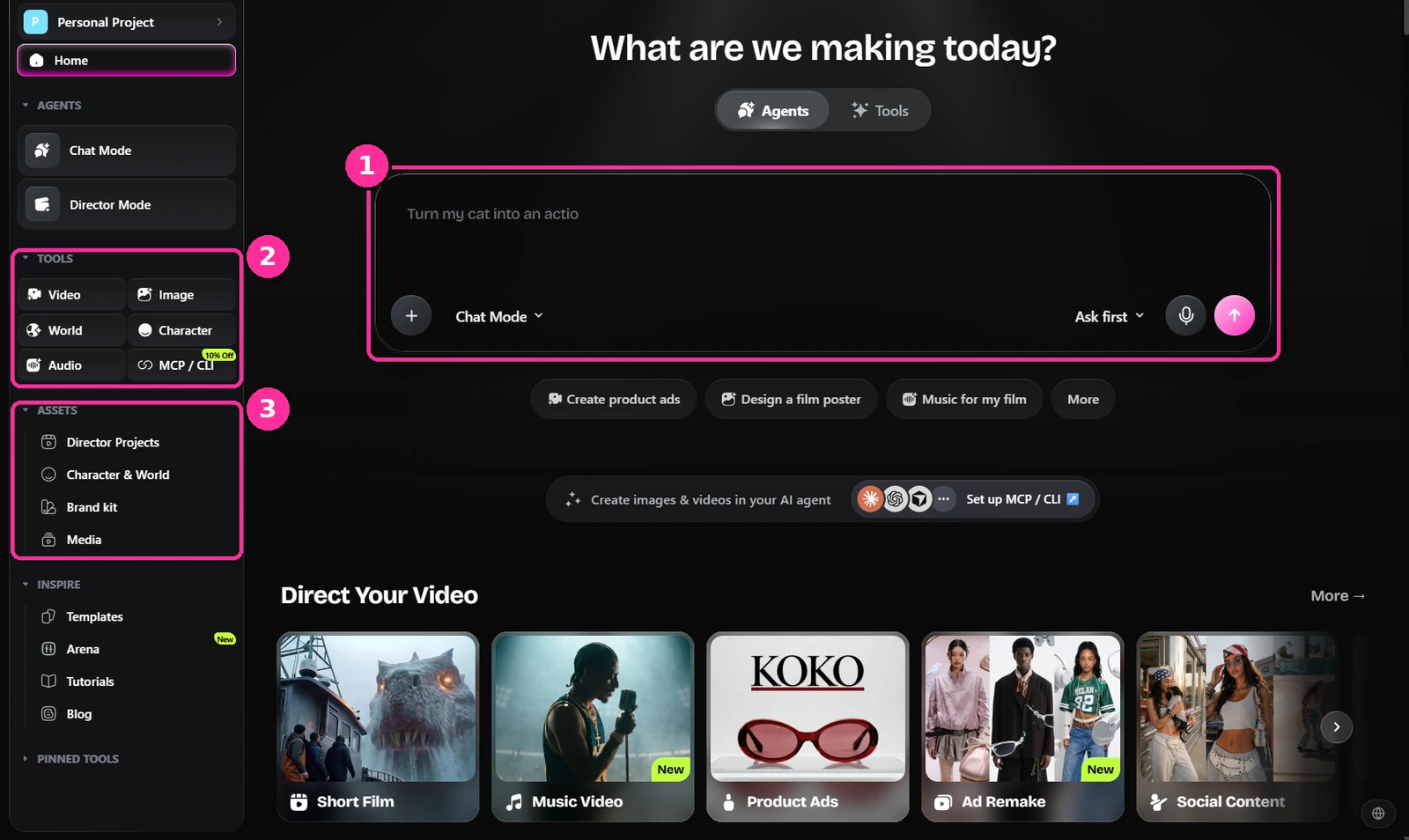
- Поле промпта. Всё начинается здесь. Можно работать в разговорном режиме в чате или сразу перейти к конкретному инструменту.
- Инструменты. Видео, изображение, мир, персонаж и аудио. В этом списке вы и будете жить.
- Ресурсы. Ваши сохранённые персонажи, миры и медиа. Всё, что вы зафиксируете на шаге три, оказывается здесь и используется повторно.
Постройте локацию
Начните с места, а не с кадра. Сгенерируйте своё окружение в Seedream 5.0 Pro или GPT Image 2 и опишите его так, как это сделал бы скаут локаций: архитектуру, время суток, погоду, свет. Камеру пока оставьте в стороне.
Сразу сделайте несколько ракурсов той же локации. Они понадобятся позже, а генерация вместе сохраняет их согласованность.
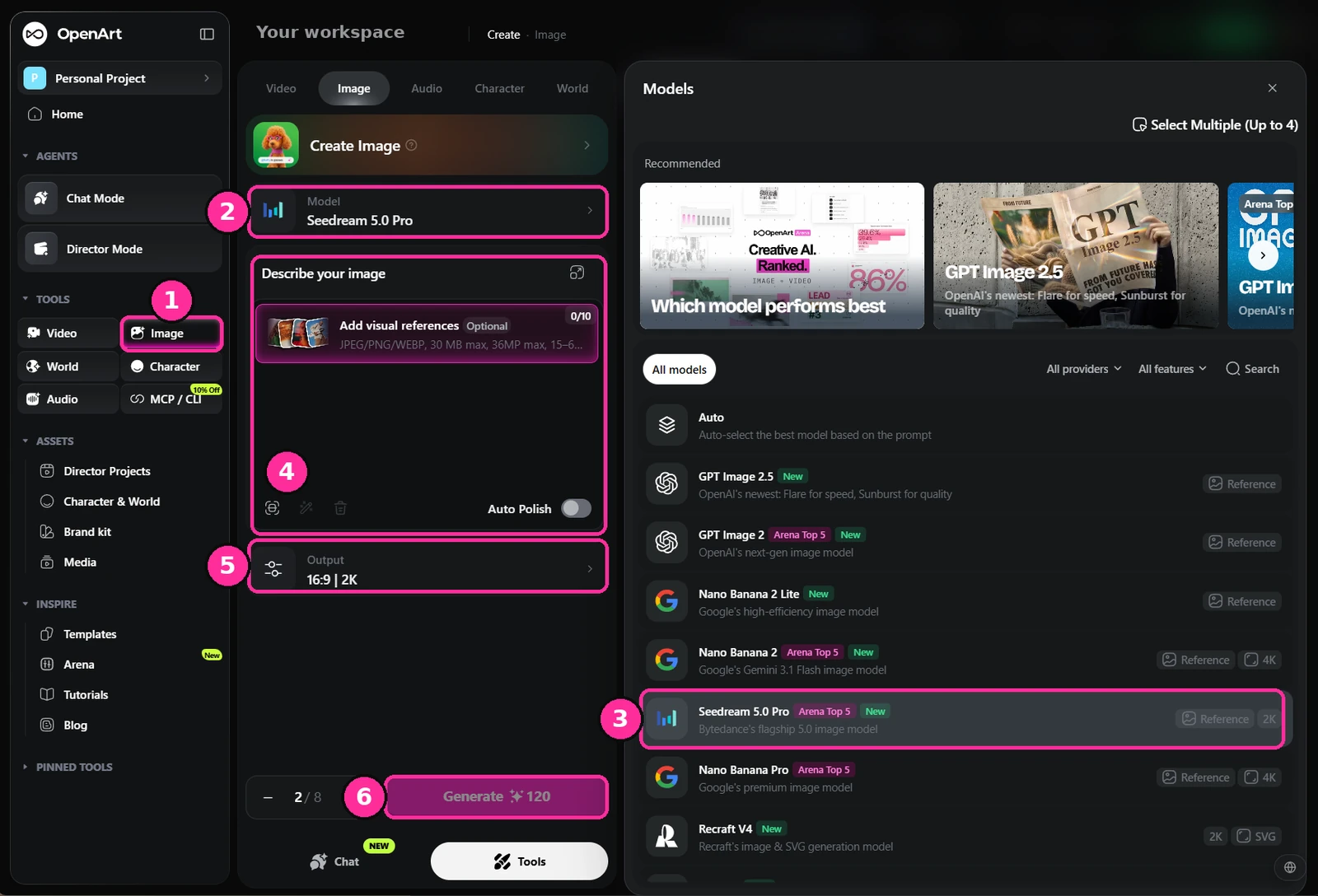
- Изображение. Выберите инструмент изображений на боковой панели.
- Модель. Щёлкните строку модели, чтобы изменить, чем вы генерируете.
- Seedream 5.0 Pro. То, что я использую для локаций и статичных кадров персонажей. GPT Image 2 — второй вариант, который стоит попробовать.
- Промпт. Опишите здесь локацию. Визуальные референсы на этом этапе необязательны — вы создаёте облик, а не воспроизводите существующий.
- Вывод. Настройте соотношение сторон и разрешение. Я работаю в 21:9 при 2K для всего, что появится на экране.
- Генерировать. Запускайте пакетом, а не по одному. Вам нужен выбор.
Вот какова структура промпта для локации ниже. Разметьте части, и вы сможете менять одну, не трогая остальные.
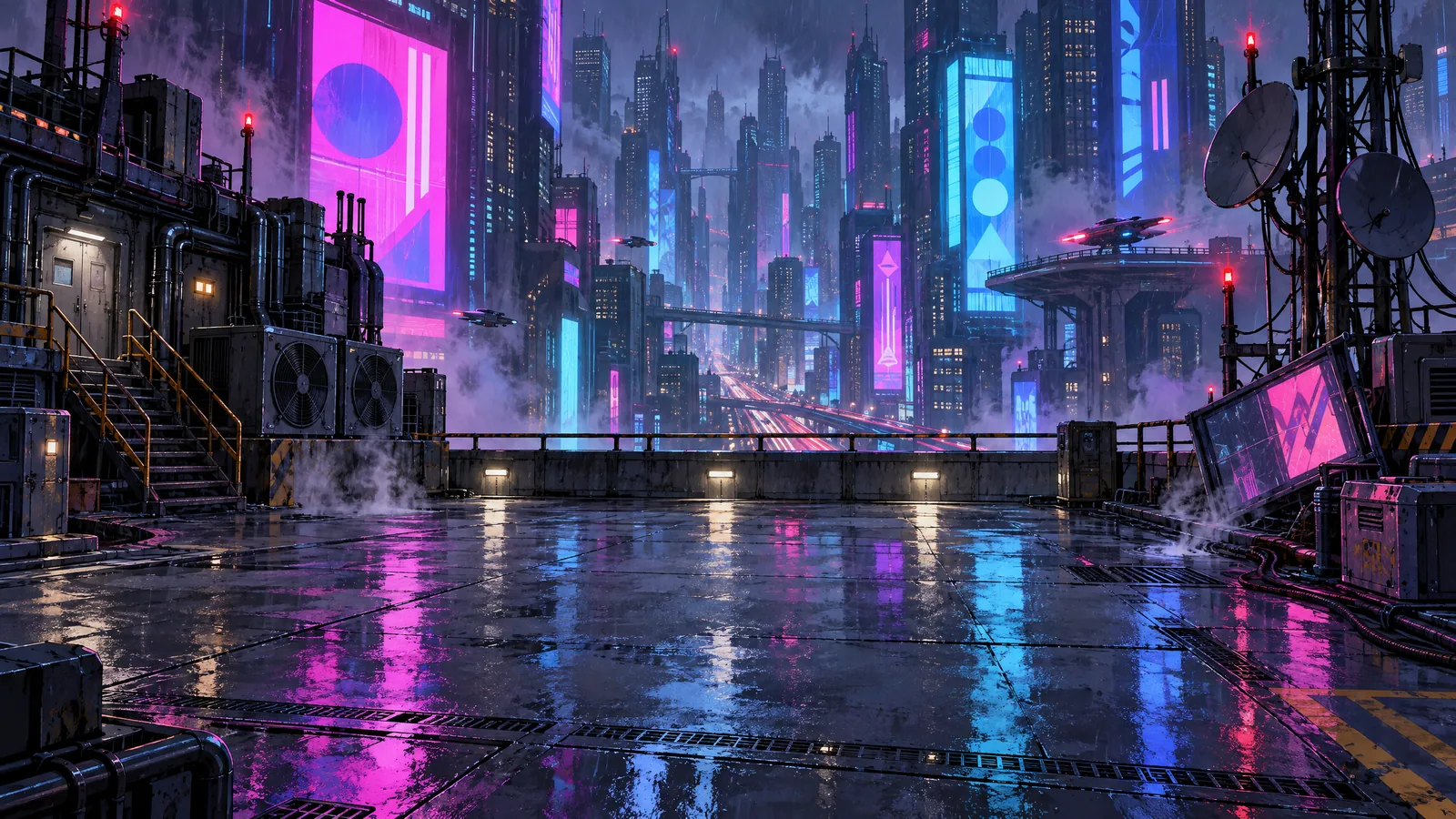
Это основа, на которой строится остальная сцена. Обратите внимание, сколько пустого пространства остаётся посередине — это намеренно.
Есть второй путь для локаций, если вы хотите перемещать камеру внутри них, а не генерировать статичные кадры.
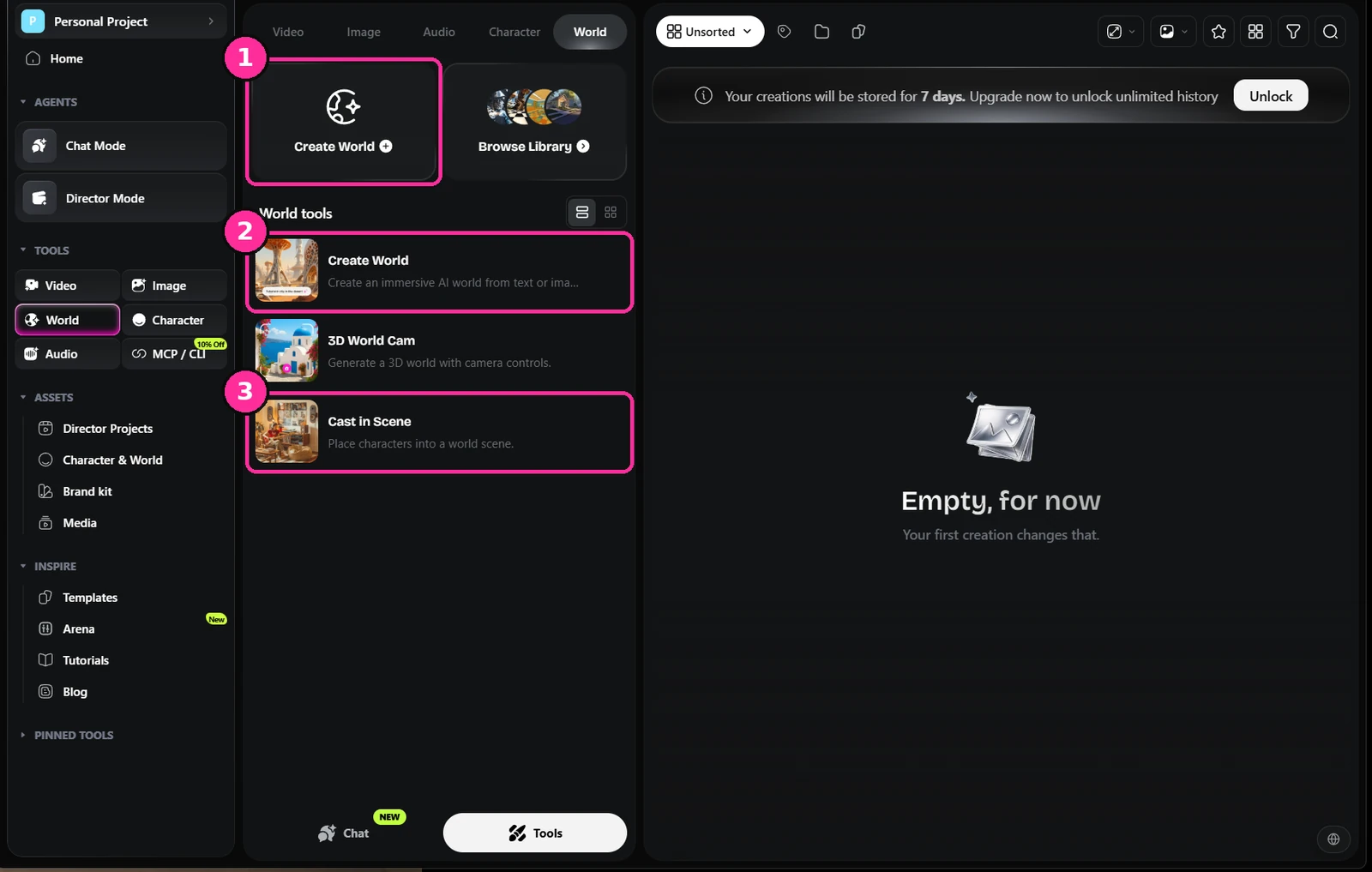
- Create World. Строит исследуемое 3D-окружение вместо одного изображения.
- Инструмент Create World. Из текста или из уже сгенерированного изображения.
- Cast in Scene. Помещает зафиксированного персонажа в уже построенный мир.
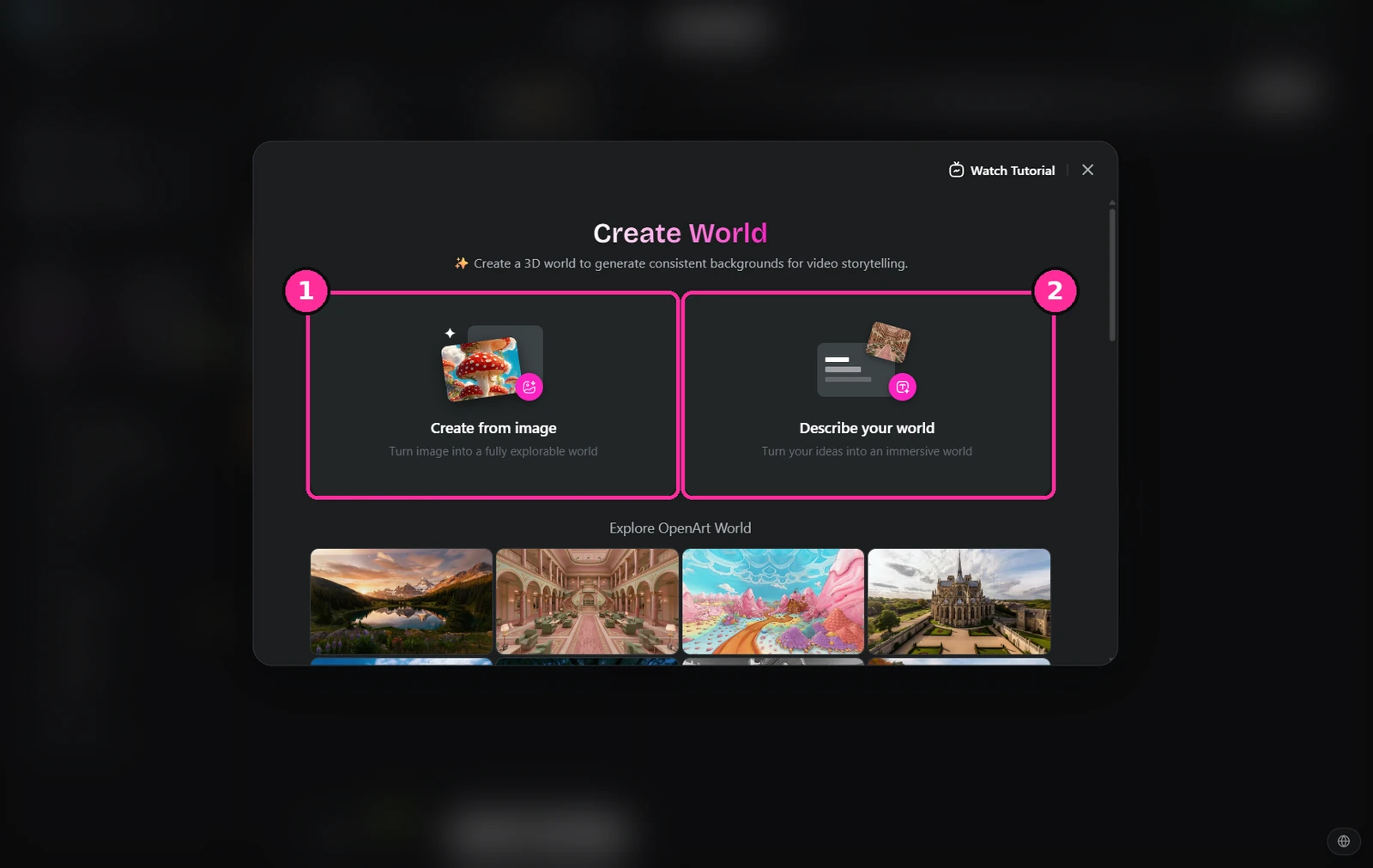
- Создание из изображения. Подайте уже утверждённый статичный кадр, чтобы мир соответствовал вашему фильму.
- Опишите свой мир. Начните с текста, если у вас пока ничего нет.
Спроектируйте персонажей
Тот же инструмент, те же модели, тот же подход. Опишите телосложение, возраст, костюм, волосы, шрамы — всё; конкретика каждый раз побеждает поэтичность. Получите одно изображение, которым вы действительно довольны, прежде чем двигаться дальше, потому что всё последующее наследует его.
Не двигайтесь дальше с лицом, в котором убеждены лишь наполовину. Вы будете смотреть на него весь фильм.
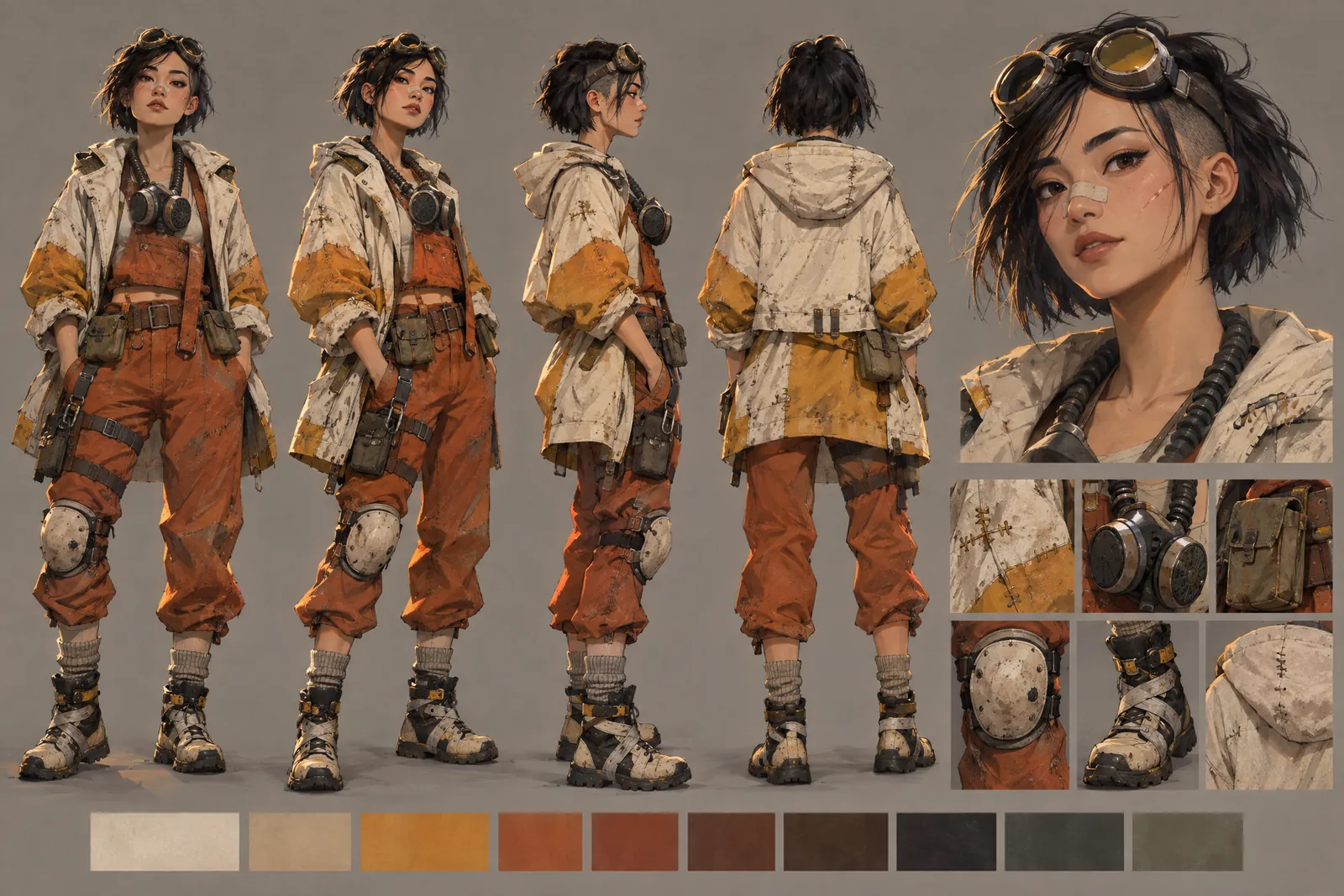
Проектируйте их против уже построенного мира. Эта героиня одета так, чтобы читаться на фоне того неона.
Зафиксируйте персонажа
Это тот шаг, который большинство людей пропускает, и именно он решает, держится ли ваш фильм вместе. Из вашего главного изображения сгенерируйте портрет с нескольких ракурсов и полный оборот в полный рост, затем сохраните это как персонажа, чтобы использовать повторно.
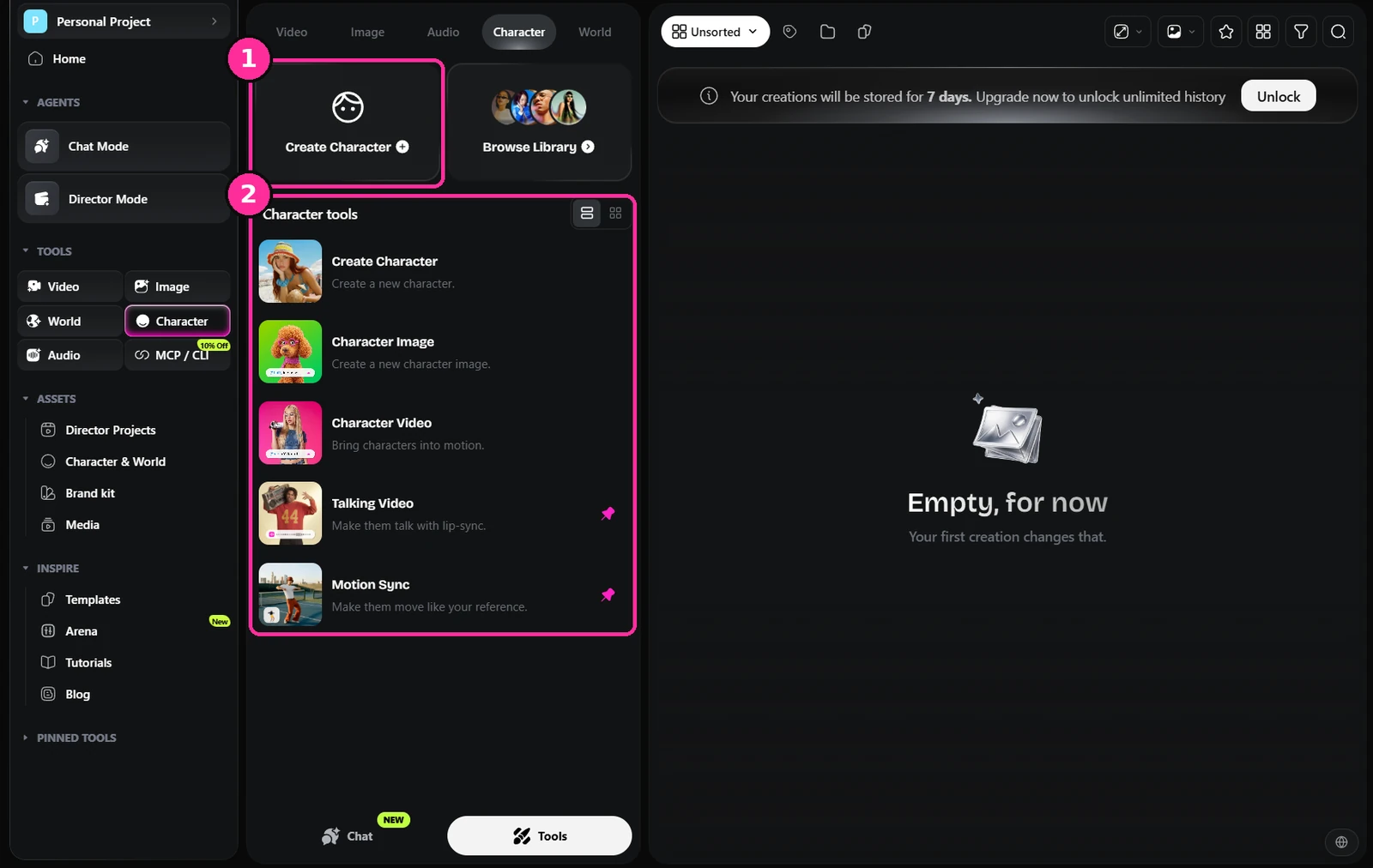
- Create Character. Создаёт персонажа многократного использования вместо очередного одноразового изображения.
- Инструменты персонажа. Создание, изображение, видео, видео с речью и синхронизация движения — всё держится на одном сохранённом персонаже.
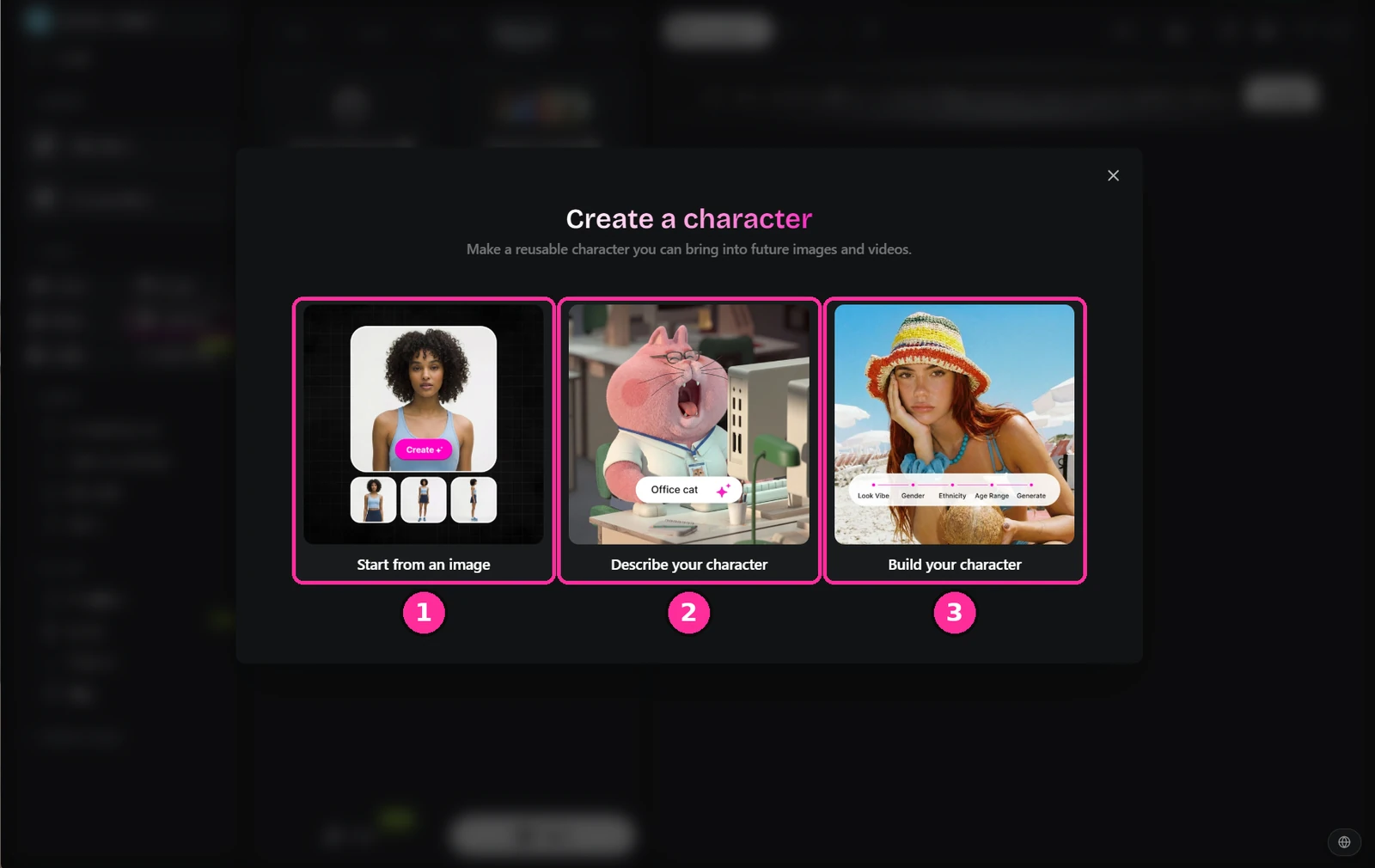
- Начать с изображения. Вариант, который использую я, — подайте главное изображение, утверждённое на шаге два.
- Опишите своего персонажа. Только текст, если начинаете с нуля.
- Постройте своего персонажа. Управляемые опции внешности, возраста и так далее.
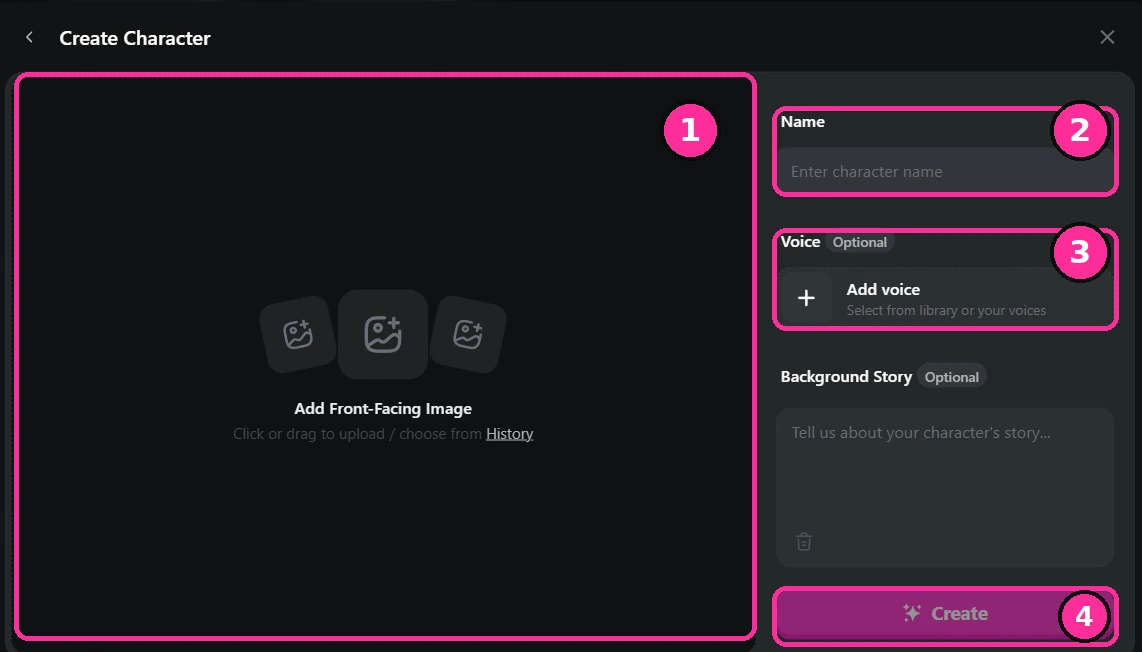
- Изображение анфас. Загрузите утверждённый главный кадр. Прямо, чисто, хорошо освещено.
- Имя. Дайте персонажу нормальное имя. Вы будете выбирать его из списка на протяжении всего производства.
- Голос. Здесь необязательно, но назначение его сейчас избавит вас от необходимости делать это на каждом кадре позже.
- Создать. Сохраняется в ваших ресурсах и доступен во всех инструментах.
Промпт для дизайн-листа персонажа пишется так же, как для локации: сначала прописывается компоновка, чтобы модель разместила панели там, где вам нужно.
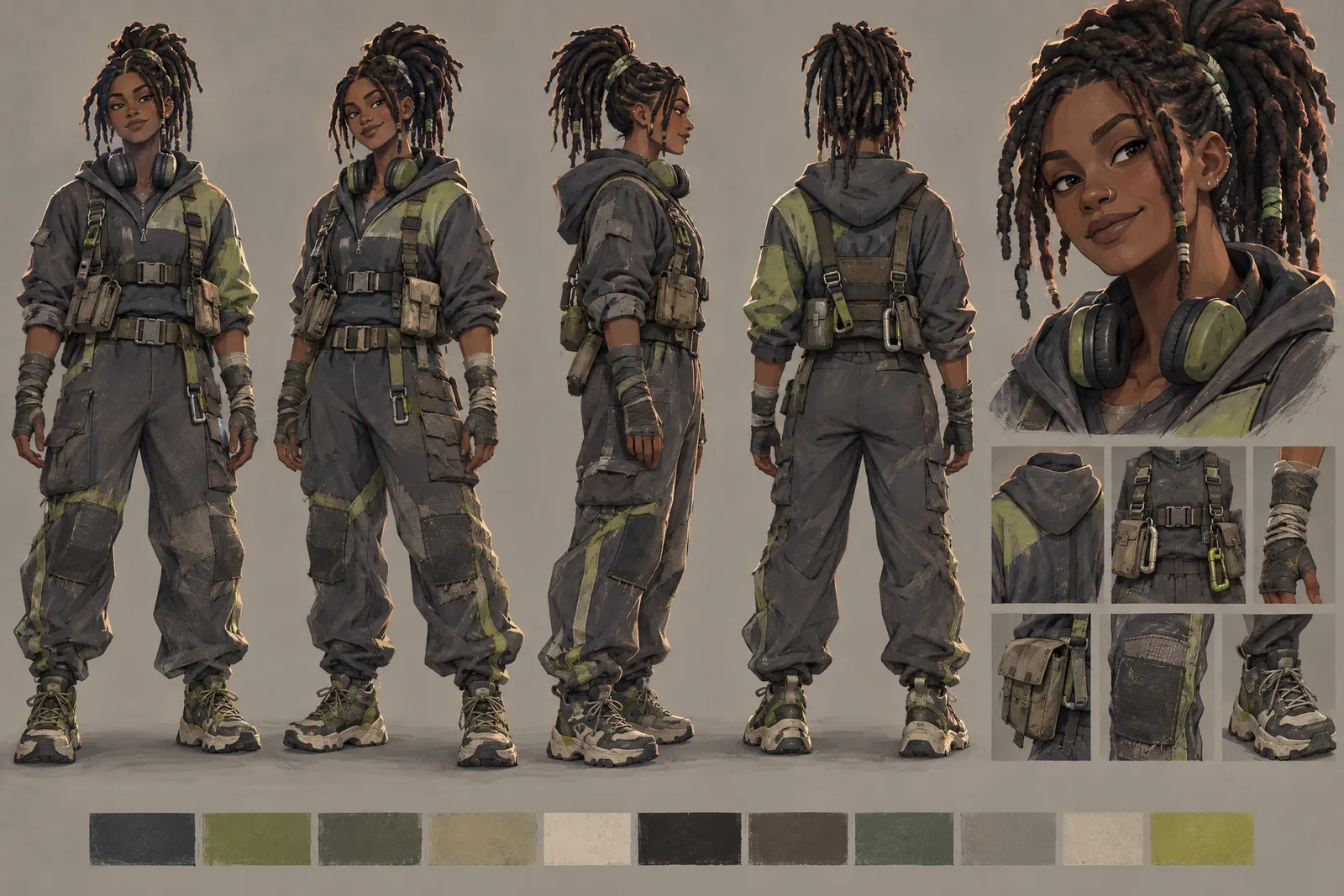
Этот набор — и есть ваш персонаж. Подавайте его как референс в каждом кадре, где персонаж появляется, и он перестанет меняться между дублями.
Напишите сцену, затем добавьте ресурсы
Теперь опишите, что происходит. Опишите действие и игру простым языком — что они делают, как двигаются, что чувствуют, — затем добавьте к промпту референсы локации и персонажа, чтобы модель строила на основе того, что вы уже утвердили, а не выдумывала что-то новое.
Сгенерируйте кадр
Перенесите утверждённый кадр в видео. Работайте кадр за кадром, а не сцена за сценой, и будьте готовы запускать промпт несколько раз, прежде чем что-то получится. Процент удачных попыток низкий. Это нормально, и всё равно быстрее, чем со съёмочной группой.
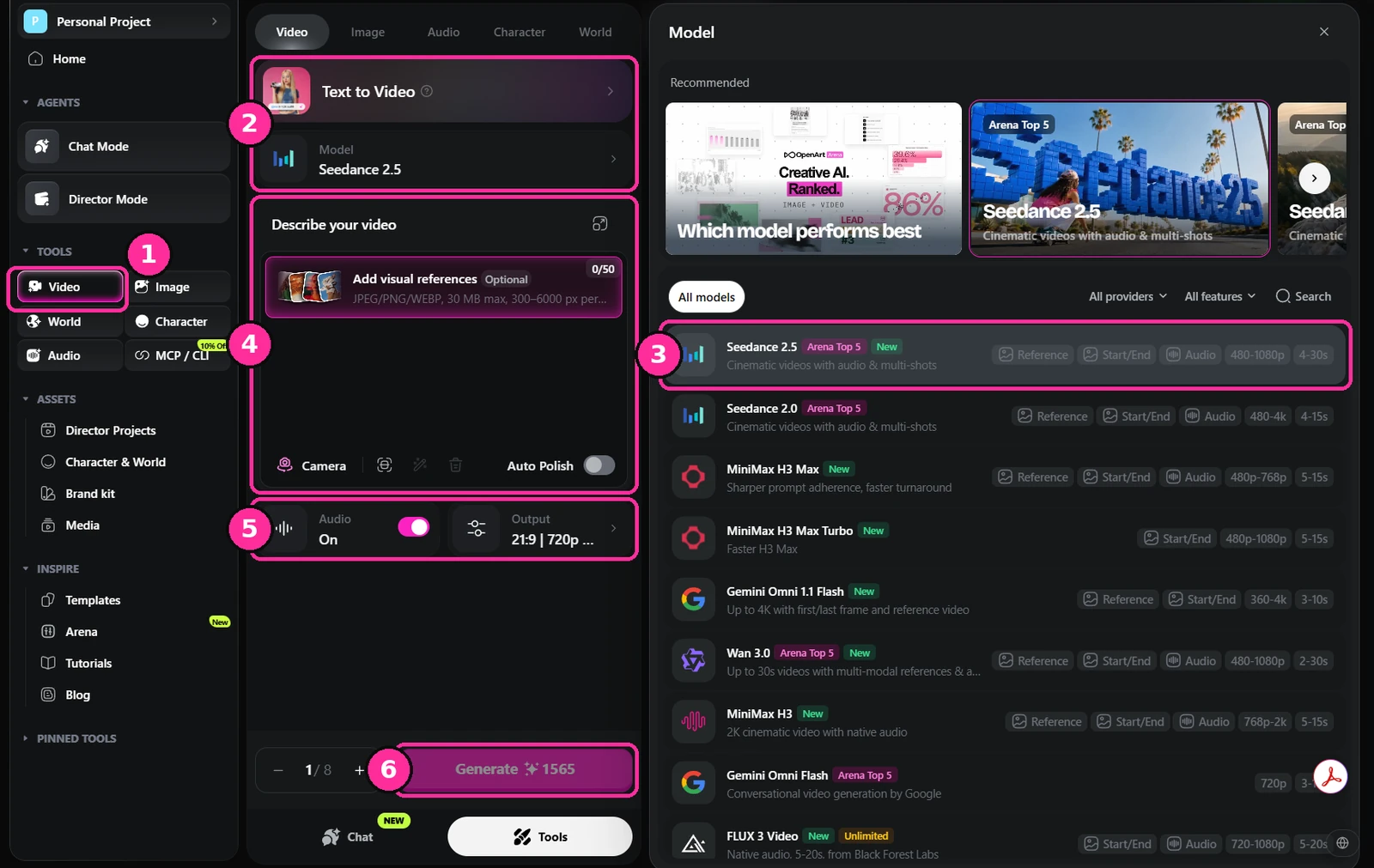
- Видео. Переключитесь на инструмент видео.
- Режим и модель. Текст в видео, если начинаете с нуля, изображение в видео, если анимируете утверждённый кадр, — а на этом этапе стоит делать именно так.
- Список моделей. Каждая модель показывает, что она поддерживает: референсные изображения, начальный и конечный кадры, нативное аудио, разрешение и длину клипа. Выбирайте по функции, которая вам действительно нужна.
- Промпт и референсы. Описание вашей сцены с добавленными персонажем и локацией.
- Аудио и вывод. Нативное аудио включено или выключено, плюс соотношение сторон и разрешение.
- Генерировать. Обратите внимание на стоимость в кредитах, прежде чем подтвердить. Именно видео съедает кредиты.
Голос и музыка
Оба живут в инструменте аудио, так что вам никогда не придётся покидать платформу, чтобы озвучить сцену. Голоса работают на ElevenLabs — выберите один из библиотеки, создайте свой по описанию или клонируйте собственный.
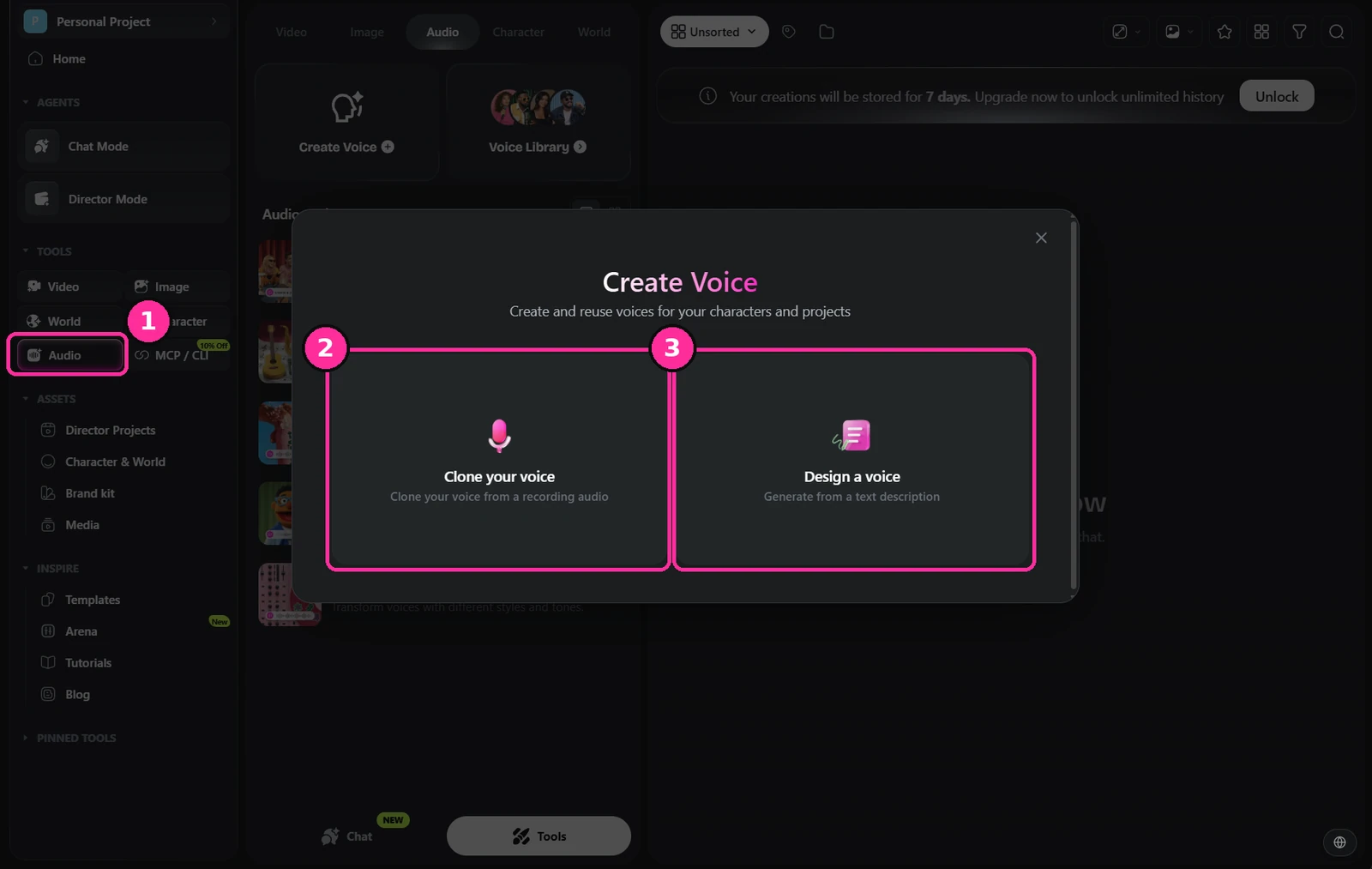
- Аудио. Инструмент аудио на боковой панели.
- Клонируйте свой голос. Из записи, если вы сами начитываете текст.
- Создайте голос. Сгенерированный по текстовому описанию — то, что нужно для целого состава персонажей.
Музыка находится там же, в Create Music.
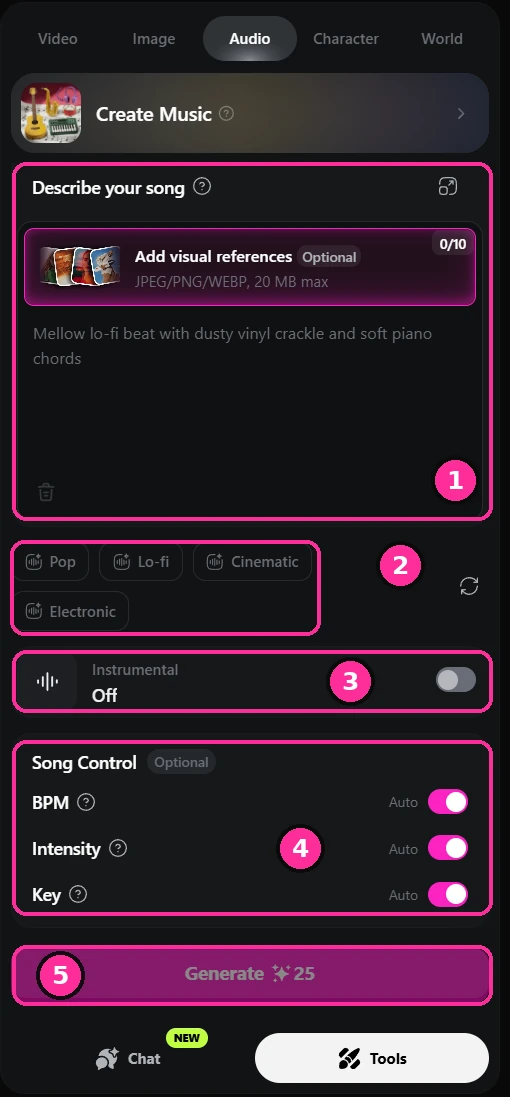
- Опишите свою композицию. Пишите это как задание композитору: настроение, инструменты, текстура. Можно добавить статичные кадры, чтобы трек писался под то, что на экране.
- Жанр. Быстрые отправные точки, если не хотите писать с нуля.
- Инструментал. Включите это для музыкального сопровождения. Под диалогами почти никогда не нужен вокал.
- Управление песней. BPM, интенсивность и тональность — всё в автоматическом режиме, если только вам не нужно попасть во что-то конкретное.
- Генерировать. Дёшево по сравнению с видео, так что сделайте несколько и выберите.
Смонтируйте, скорректируйте цвет, сдайте
Эта часть происходит вне OpenArt. Перенесите свои клипы, голос и музыку в настоящий редактор и смонтируйте фильм там. CapCut, если хотите быстро и просто, Premiere Pro или DaVinci Resolve, если нужен контроль. У CapCut и Resolve есть бесплатные версии, которых более чем достаточно, чтобы закончить фильм.
Фильм создаётся именно на монтаже, как и всегда. Темп, звуковое оформление и музыка сделают для сцены больше, чем ещё один раунд генераций. Цвет корректируйте последним, чтобы всё находилось в одном мире.
Исправление проблем в результатах
Не расстраивайтесь, когда видео получается не так, как вы представляли. Я могу пересчитать по пальцам одной руки случаи, когда кадр получался с первого раза, а занимаюсь этим уже некоторое время.
Работа заключается не в том, чтобы снова и снова нажимать «генерировать» и надеяться. Посмотрите, что получилось, выясните, что на самом деле вызывает нежелательное поведение, и вернитесь к промпту, чтобы его доработать. Это может быть одно слово. Это может быть целая строка. Это может быть что-то, чего полностью не хватает, и модель заполнила пробел за вас.
Меняйте по одной вещи за раз, чтобы знать, что именно подействовало. Одно слово в промпте может дать совершенно другой результат — и это работает в обе стороны, и когда вы почувствуете это несколько раз, перестанете переписывать весь промпт и начнёте вносить одно осознанное изменение.
Камера вообще не двигается. Она стоит там, где стояло референсное изображение, поэтому оба персонажа остаются маленькими и далёкими, а бой разворачивается как два силуэта, которые невозможно разобрать.
Силовой удар тоже выходит из-под контроля — кадр заливает зелёным цветом, и он остаётся залитым более трёх секунд из десятисекундного кадра. Цветовая заливка — это знак препинания, а не сцена.
Та же сцена, те же персонажи, те же референсные изображения. Теперь камера двигается независимо от фона — заходит ей за плечо, вниз по руке, мимо пули, к лицу другого персонажа.
Зелёный удар длится четверть секунды, а удар кулаком приходится один раз. Всё, из-за чего первый дубль был нечитаемым, было проблемой промпта, а не модели.
Это не завершённый кадр, и в таком виде я бы не смонтировал его в сцену. Он достаточно продвинут, чтобы продолжать над ним работать, — это всё, чего можно требовать от дубля на этом этапе.
Следующий проход разбил бы это на части. Сейчас удар происходит одним непрерывным движением. Я бы перешёл на кадр, где она бьёт прямо в камеру, что ощущается сильнее, чем наблюдение сбоку, затем снова перешёл на момент удара и на то, как она отклоняется назад. Пространственная ориентация — ещё один момент: стоит знать, где они оба находятся друг относительно друга в каждый момент кадра, а в середине движения это ощущение теряется.
Оба получились из одной сессии, с разницей в несколько минут, при одинаковых настройках.
Частые вопросы
Какими инструментами вы пользуетесь, чтобы сделать AI-фильм?
Для изображений я использую GPT Image 2 и GPT Image 2.5, Seedream 5.0 Pro и Nano Banana Pro. Какой именно — зависит от кадра.
Для видео я использую Seedance 2.5 и больше ничего.
Это модели. Платформа, на которой я их запускаю, — OpenArt, которая сводит модели изображений и видео-модели в одном месте с теми же прикреплёнными референсными изображениями, так что мне не приходится переносить файлы между четырьмя сайтами, чтобы завершить один кадр.
Как не дать AI-персонажу меняться между кадрами?
Вы фиксируете персонажа, прежде чем что-то снимать. Сгенерируйте одно главное изображение, которым довольны, затем используйте его, чтобы построить референсный набор: портрет с нескольких ракурсов и полный оборот в полный рост на однотонном фоне.
Этот набор прикладывается к каждому кадру, где появляется персонаж. Без него модель каждый раз выдумывает лицо заново, и ничего не монтируется вместе.
Нужен ли мощный компьютер, чтобы сделать AI-фильм?
Нет. Модели работают на серверах платформы, а не на вашем устройстве, так что нужен только браузер и приличное интернет-соединение. Ничего не устанавливается и ничего не рендерится локально.
Единственная часть, которая касается вашего собственного оборудования, — это монтаж в конце, и CapCut или DaVinci Resolve заработают на обычном ноутбуке.
Сколько стоит сделать AI-фильм?
Честного единого числа не существует, и каждый, кто его вам называет, догадывается. Оно меняется в зависимости от выбранной модели, разрешения, длины клипа и — сверх всего этого — того, сколько попыток нужно для кадра, прежде чем он получится.
Оплата идёт в кредитах за генерацию, и вы платите независимо от того, пригоден ли результат к использованию. Планируйте несколько попыток на кадр, а не одну.
Единственное, что надёжно сокращает счёт: тестируйте промпт в низком разрешении и переходите на полное лишь для дубля, который вы действительно оставляете.
Какова продолжительность одного AI-видеоклипа?
Seedance 2.5, которым пользуюсь я, генерирует от 4 до 30 секунд за один проход. Большинство других моделей короче, поэтому проверьте лимит, прежде чем определять длину кадра.
Это число показывает, сколько непрерывного кадра вы можете получить за одну генерацию, а не какова может быть продолжительность вашего фильма. Готовый фильм всё равно собирается кадр за кадром в редакторе, как и любой другой фильм.
Как только кадры сгенерированы, фильм готов?
Нет. То, что выходит из модели, — это сырой материал: отдельные кадры, без порядка, без темпа и без звукового оформления. Это ближе к тому, что у вас есть в конце съёмочного дня, чем к фильму.
Фильм делается позже, на монтаже: выбор дублей, склейка их вместе, выверка темпа, наложение музыки и звука, а также цветокоррекция, чтобы всё находилось в одном мире.
Эта часть совсем не изменилась, и именно она определяет, ощущается ли результат фильмом или демо-роликом. И у CapCut, и у DaVinci Resolve есть бесплатные версии, которые справятся со всем этим.
Можно ли выкладывать AI-фильмы на YouTube?
Да, AI-фильмы разрешены. YouTube просит лишь раскрывать это, когда контент достаточно реалистичен, чтобы зритель мог принять его за настоящий. Это переключатель в процессе загрузки, в разделе Изменённый или синтетический контент.
Каналы попадают в неприятности из-за массово производимых, повторяющихся загрузок без ничего оригинального в них, а не из-за самой AI.
Эти правила меняются, так что сверяйтесь со страницей самого YouTube, а не принимайте мою как актуальную: Раскрытие использования изменённого или синтетического контента.
Почему модель игнорирует часть моего промпта?
Потому что модель выбирает кратчайший, простейший путь к чему-то, что соответствует вашему запросу. Оставьте часть нечёткой — и модель примет решение за вас, и это решение всегда самое лёгкое в реализации. Камера остаётся на месте. Персонаж остаётся там, где есть. Сложное тихо не происходит.
Поэтому придётся заставлять модель идти более сложным путём. Будьте чёткими насчёт того, что вам действительно важно, и не оставляйте места для замены этого на что-то более простое.
Когда что-то игнорируется, измените одну вещь и сгенерируйте заново, чтобы знать, какое слово повлияло. Переписывание всего промпта ничего не скажет.
Сейчас это большая часть ремесла. Я ожидаю, что станет легче, но пока действительно приходится проталкивать модель к более сложному варианту.
Какие AI-модели на самом деле лучшие прямо сейчас?
Зависит от того, кто оценивает и для чего. Я обращаю внимание на OpenArt Arena, потому что там оценка слепая, её делают практикующие режиссёры и художники, а не публичное голосование, и потому что она разбита по задаче — кино, реклама, анимация, motion design, синхронизация губ, e-commerce, графический дизайн. Модель, побеждающая в рекламе, не обязательно та, которую стоит брать для фильма.
Здесь имеют значение именно кино-рейтинги. Полоса вверху этой страницы — живой снимок текущей тройки лидеров для видео и изображений в категории кино, взятый прямо из их рейтинга, так что он показывает, что верно сегодня, а не то, что было верно, когда я это писал.
Одна оговорка, стоящая дороже самих рейтингов: вершина рейтинга — не то же самое, что правильная модель для вашего кадра. Я использую Seedance 2.5 для всей своей видеоработы из-за того, как она обрабатывает референсные изображения и насколько длинным может быть один клип, а не из-за места в рейтинге.
J2 industries имеет коммерческие отношения с OpenArt и может получать комиссию с ссылок на этой странице. Рабочий процесс выше — тот же, что используется в наших собственных постановках.