AI फिल्म कैसे बनाएं

सर्वश्रेष्ठ AI मॉडल के साथ अपडेट रहें

वीडियो मॉडल
- 1Seedance 2.5ByteDance
- 2Seedance 2.0ByteDance
- 3Wan 3.0Alibaba
इमेज मॉडल
- 1Seedream 5.0 ProByteDance
- 2Nano Banana ProGoogle
- 3GPT Image 2OpenAI
फिल्म के लिए OpenArt Arena द्वारा रैंक किया गया, जो कार्यरत निर्देशकों और कलाकारों का एक ब्लाइंड पैनल है। स्नैपशॉट 15 September 2026। पूरा ब्रेकडाउन नीचे दिए गए सवालों में है।
एक J2 industries फ़िल्म असल में ऐसे बनती है। कोई गुप्त प्रॉम्प्ट नहीं, कोई जादुई सेटिंग नहीं, बस काम का एक क्रम जो काम करता है। पहले दुनिया बनाएं, फिर किरदार लॉक करें, और तभी शूटिंग शुरू करें। यह सब OpenArt के भीतर ही होता है।
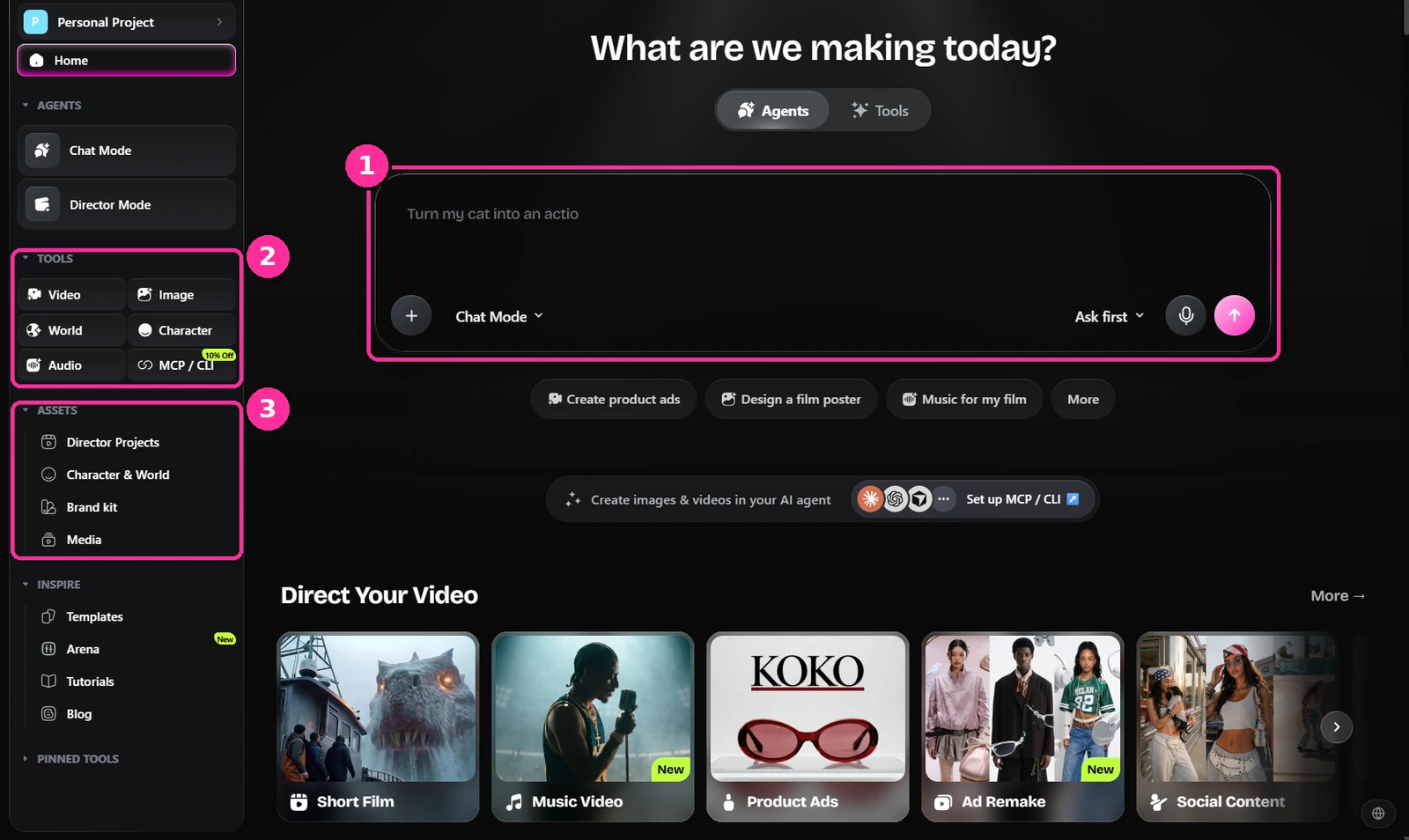
- प्रॉम्प्ट बॉक्स। सब कुछ यहीं से शुरू होता है। आप चैट में बातचीत के अंदाज़ में काम कर सकते हैं, या सीधे किसी खास टूल पर जा सकते हैं।
- टूल्स। वीडियो, इमेज, वर्ल्ड, चरित्र और ऑडियो। यही वह सूची है जिसमें आप रहेंगे।
- एसेट्स। आपके सेव किए गए चरित्र, दुनियाएँ और मीडिया। तीसरे चरण में जो कुछ भी आप लॉक करते हैं, वह यहाँ आता है और दोबारा उपयोग होता है।
लोकेशन बनाएं
शॉट से नहीं, जगह से शुरू करें। Seedream 5.0 Pro या GPT Image 2 में अपना परिवेश जनरेट करें और उसे एक लोकेशन स्काउट की तरह बयान करें: वास्तुकला, दिन का समय, मौसम, रोशनी। अभी के लिए कैमरा छोड़ दें।
वहाँ रहते हुए एक ही लोकेशन के कई कोण बनाएं। आपको बाद में इनकी ज़रूरत पड़ेगी, और इन्हें एक साथ जनरेट करने से ये सुसंगत बने रहते हैं।
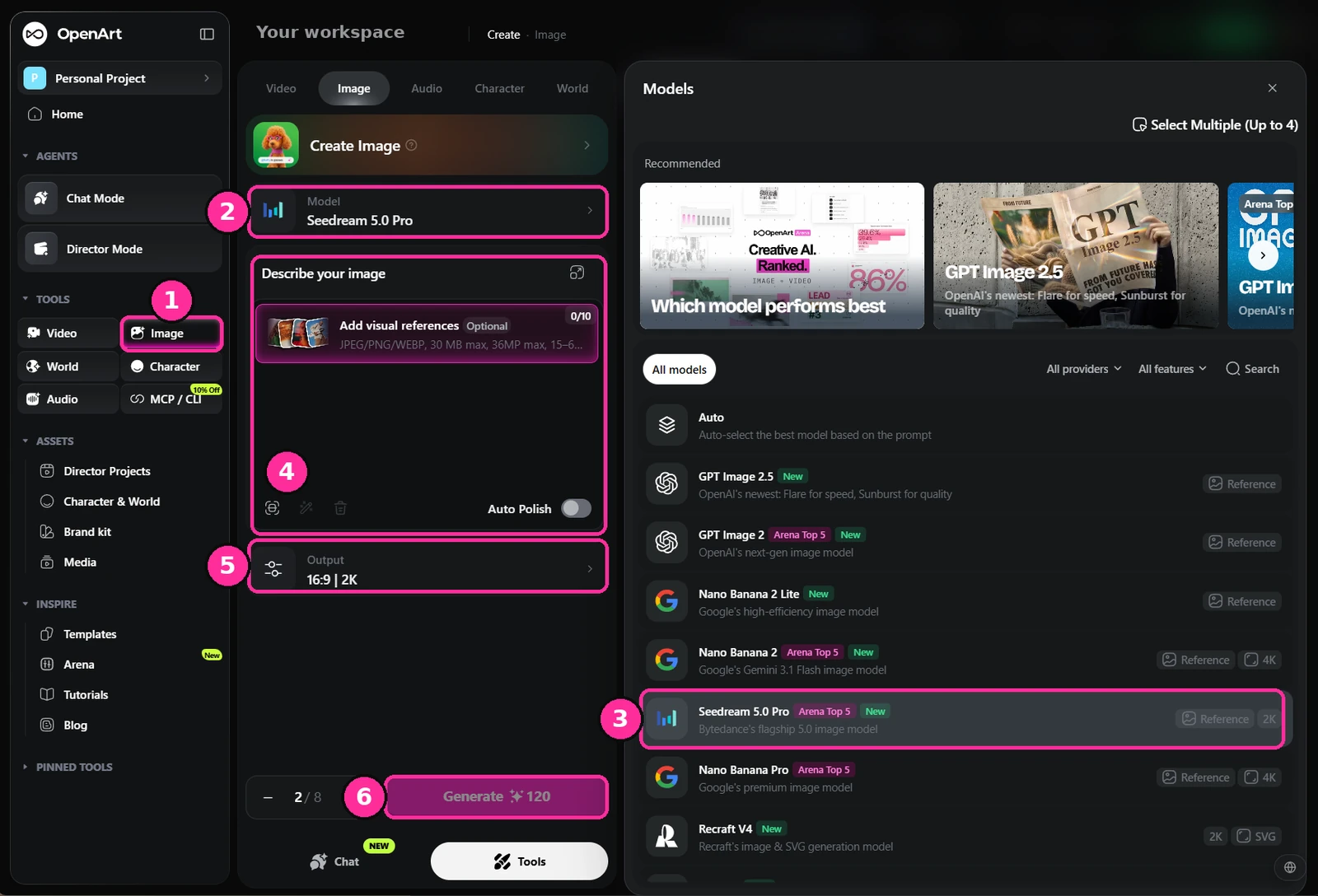
- इमेज। साइडबार से इमेज टूल चुनें।
- मॉडल। आप जिससे जनरेट कर रहे हैं उसे बदलने के लिए मॉडल रो पर क्लिक करें।
- Seedream 5.0 Pro. मैं इसे लोकेशन और चरित्र स्टिल के लिए इस्तेमाल करता हूँ। GPT Image 2 आज़माने लायक दूसरा है।
- प्रॉम्प्ट। यहाँ लोकेशन लिखें। इस चरण में विज़ुअल रेफरेंस वैकल्पिक हैं — आप एक लुक बना रहे हैं, किसी से मिला नहीं रहे।
- आउटपुट। अपना आस्पेक्ट रेशियो और रिज़ॉल्यूशन सेट करें। स्क्रीन पर जो भी जाता है उसके लिए मैं 21:9 पर 2K पर काम करता हूँ।
- जनरेट करें। एक बार में एक के बजाय एक बैच चलाएं। आपको विकल्प चाहिए।
नीचे दी गई लोकेशन के पीछे का प्रॉम्प्ट ऐसा दिखता है। हिस्सों पर लेबल लगाएं, ताकि आप एक को बदल सकें और बाकी अछूते रहें।
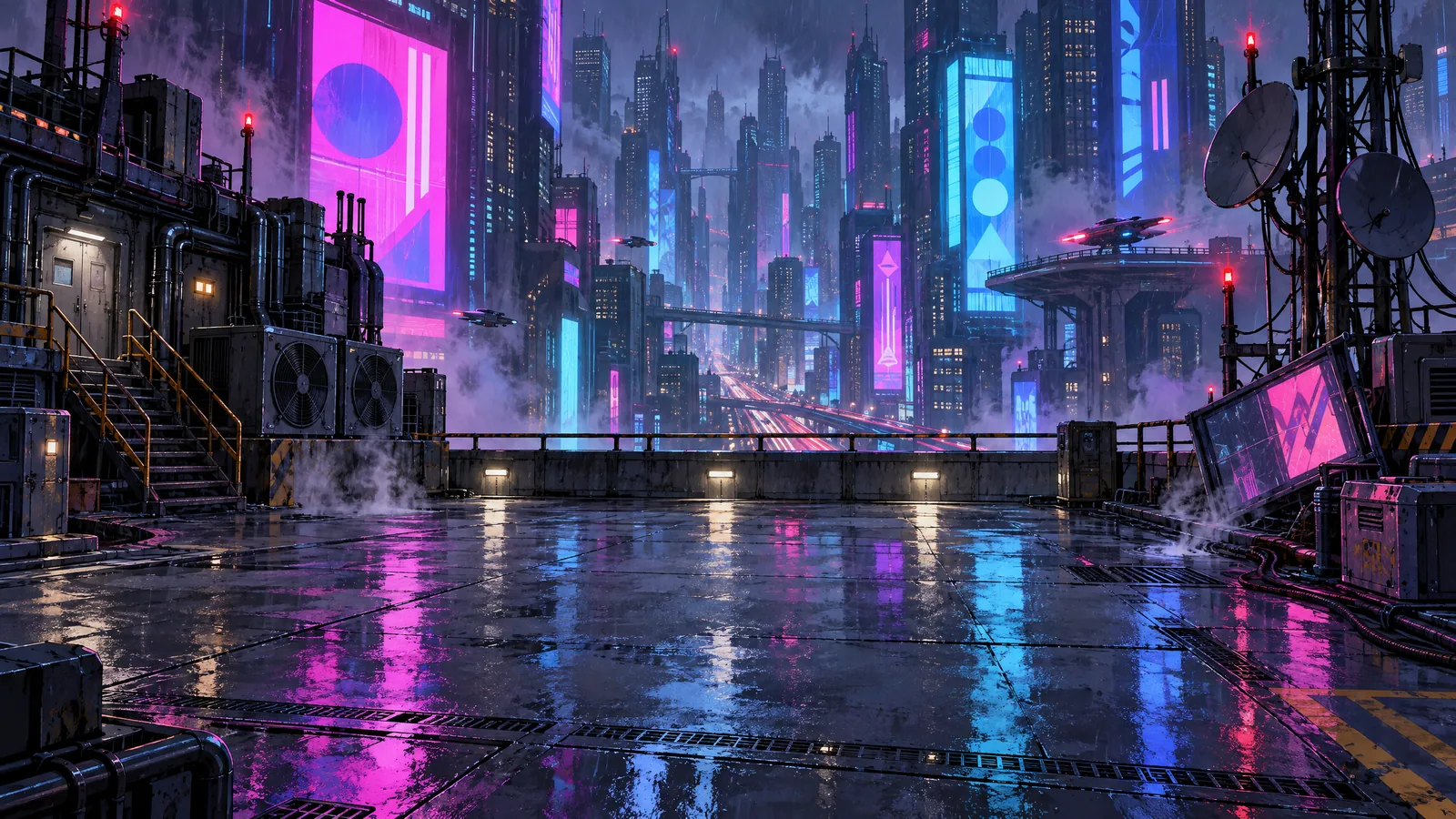
वह प्लेट है जिस पर बाकी सीन बनाया जाता है। ध्यान दें कि बीच में कितनी खाली जगह छोड़ी गई है — वह जगह जान-बूझकर है।
अगर आप फ्लैट स्टिल जनरेट करने के बजाय किसी के अंदर कैमरा घुमाना चाहते हैं तो लोकेशन के लिए एक दूसरा रास्ता है।
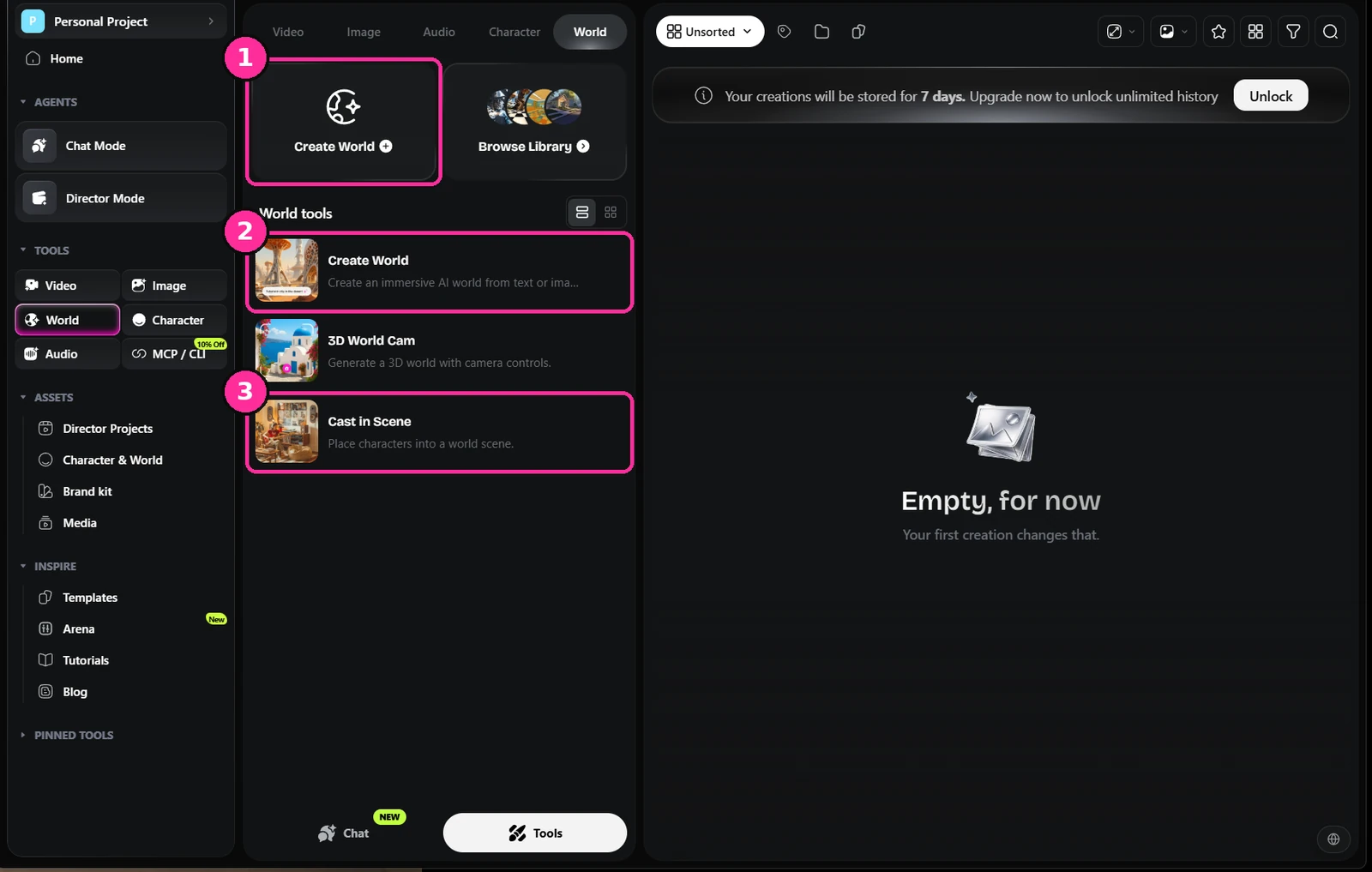
- Create World. एक इमेज के बजाय एक एक्सप्लोर करने योग्य 3D परिवेश बनाता है।
- Create World tool. टेक्स्ट से या पहले से जनरेट की गई इमेज से।
- Cast in Scene. पहले से बनाई गई दुनिया में एक लॉक किए गए चरित्र को डालता है।
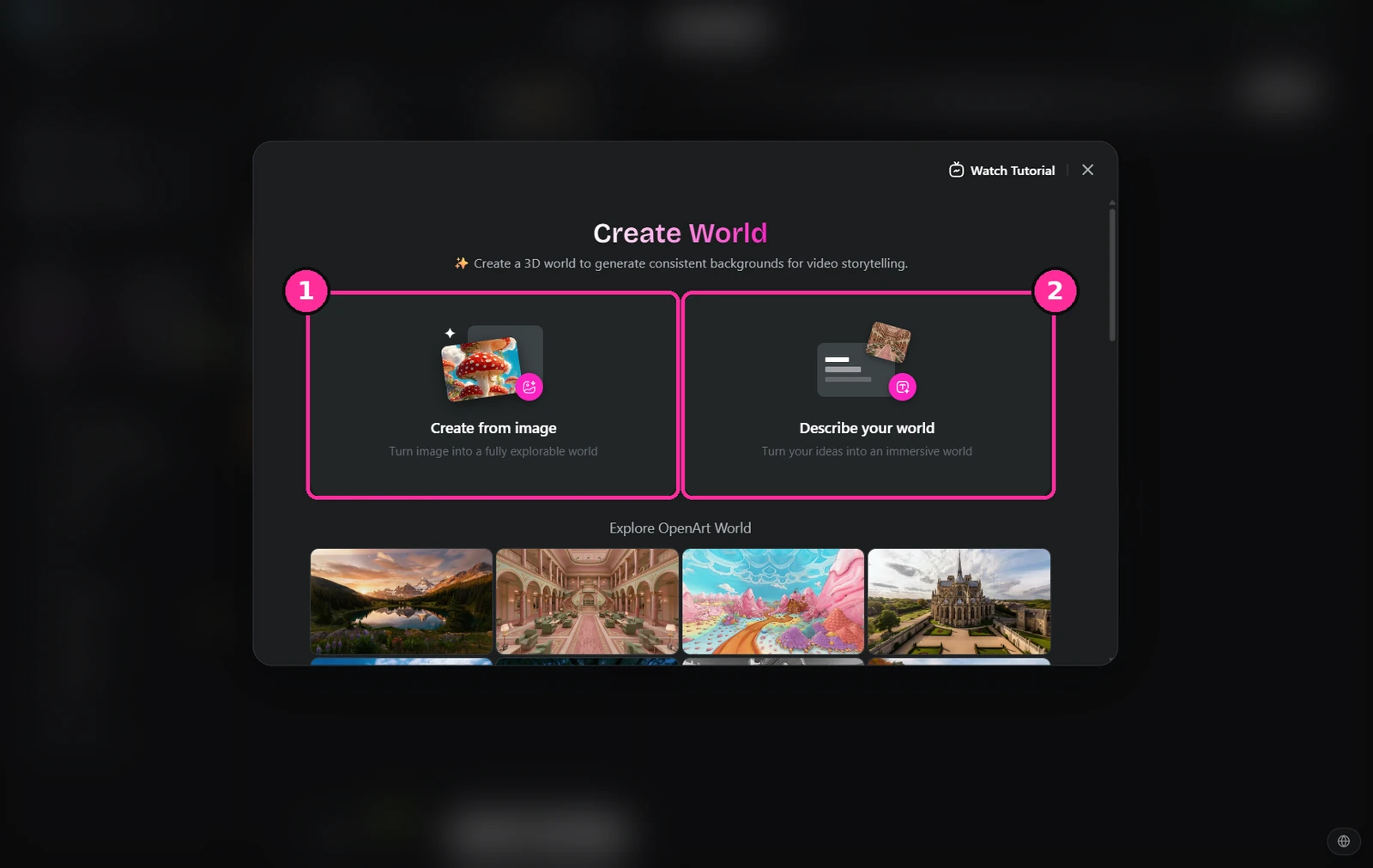
- Create from image. पहले से अप्रूव की गई स्टिल दें ताकि दुनिया आपकी फिल्म से मेल खाए।
- Describe your world. अगर आपके पास अभी कुछ नहीं है तो टेक्स्ट से शुरू करें।
चरित्रों को डिज़ाइन करें
वही टूल, वही मॉडल, वही तरीका। शरीर, उम्र, पोशाक, बाल, निशान — सब कुछ बयान करें — हर बार काव्यात्मक से बेहतर होता है सटीक होना। आगे बढ़ने से पहले एक ऐसी इमेज पाएं जिससे आप सच में खुश हों, क्योंकि आगे की हर चीज़ इसे विरासत में लेगी।
ऐसे चेहरे से आगे न बढ़ें जिससे आप आधे-अधूरे संतुष्ट हों। आप उसे पूरी फिल्म भर देखेंगे।
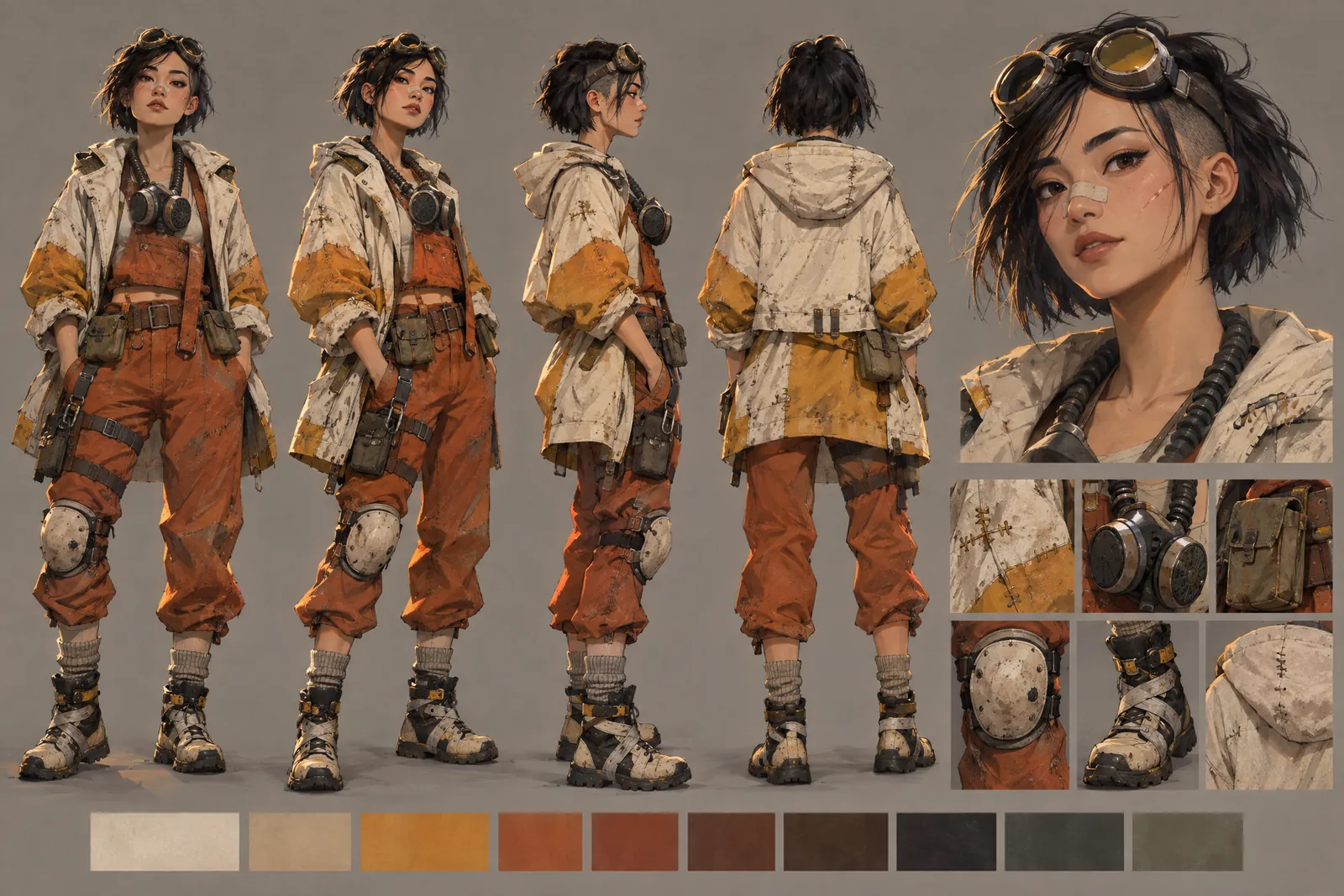
उन्हें उस दुनिया के खिलाफ डिज़ाइन करें जिसे आप पहले ही बना चुके हैं। यह उस नियॉन के खिलाफ पढ़ने के लिए तैयार किया गया है।
चरित्र को लॉक करें
यह वह चरण है जिसे अधिकतर लोग छोड़ देते हैं, और यही तय करता है कि आपकी फिल्म साथ मिलकर चलेगी या नहीं। अपनी हीरो इमेज से, कई कोणों पर एक हेडशॉट और एक फुल बॉडी टर्नअराउंड जनरेट करें, फिर इसे दोबारा उपयोग के लिए चरित्र के रूप में सेव करें।
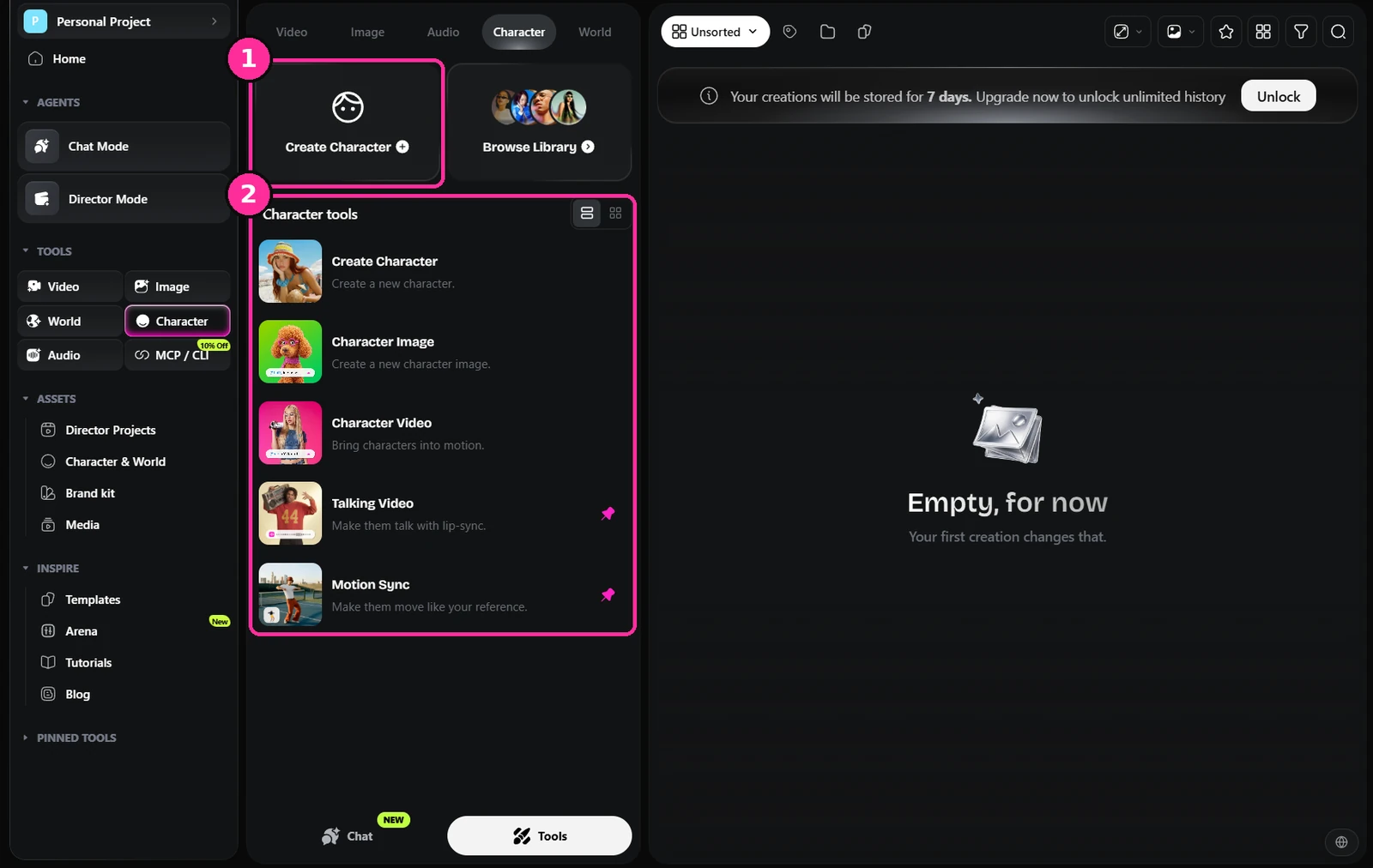
- Create Character. एक और वन-ऑफ इमेज के बजाय एक दोबारा उपयोग होने वाला चरित्र शुरू करें।
- कैरेक्टर टूल्स। Create, image, video, talking video और motion sync सब एक ही सेव किए गए चरित्र पर निर्भर हैं।
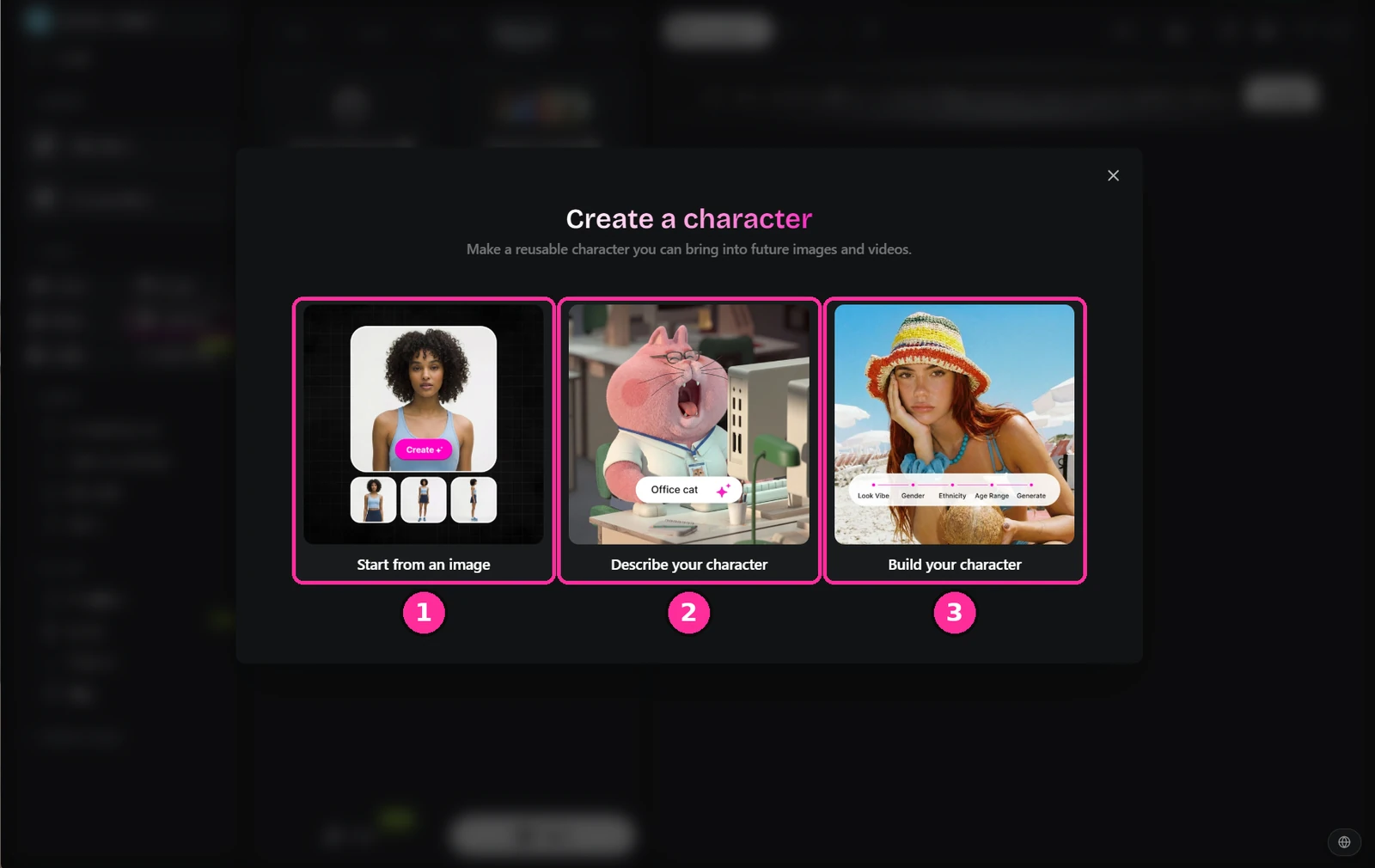
- Start from an image. जो मैं इस्तेमाल करता हूँ — चरण दो में अप्रूव की गई हीरो इमेज दें।
- Describe your character. अगर आप शून्य से शुरू कर रहे हैं तो केवल टेक्स्ट।
- Build your character. लुक, उम्र और इसी तरह के लिए गाइडेड विकल्प।
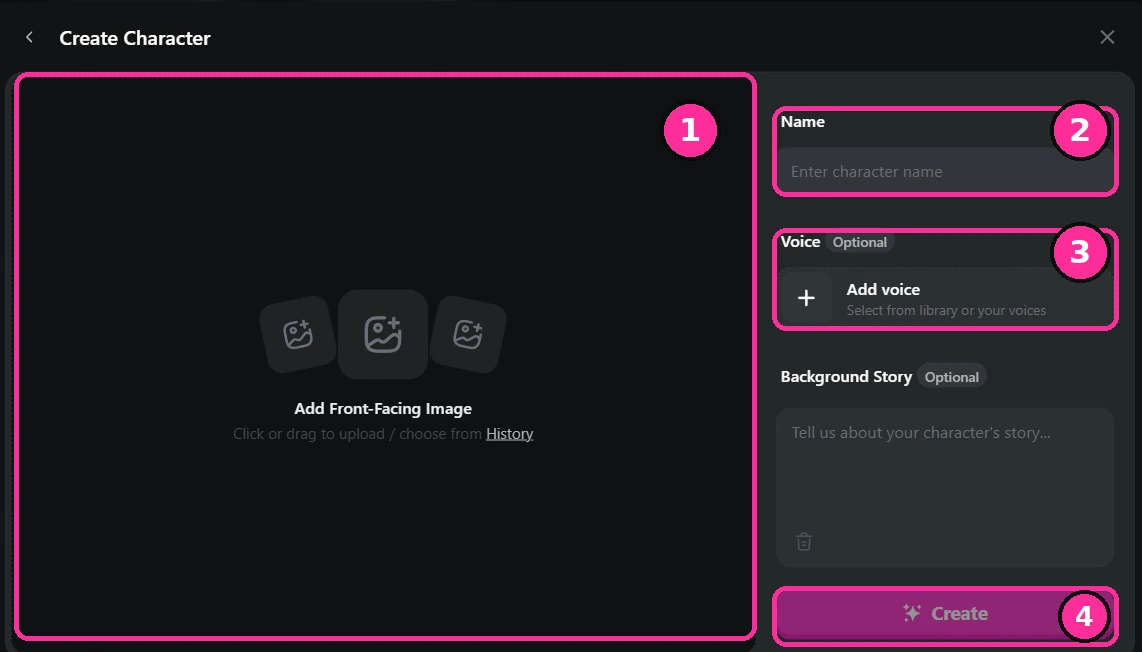
- Front-facing image. अप्रूव की गई हीरो स्टिल अपलोड करें। सामने से, साफ, अच्छी रोशनी वाली।
- Name. उन्हें ठीक से नाम दें। आप बाकी प्रोडक्शन के लिए इन्हें एक लिस्ट से चुनेंगे।
- Voice. यहाँ वैकल्पिक है, लेकिन इसे अभी जोड़ने से बाद में हर शॉट के लिए ऐसा करने की मेहनत बच जाती है।
- Create. आपके एसेट्स में सेव और हर टूल के लिए उपलब्ध।
चरित्र शीट प्रॉम्प्ट उसी तरह लिखा जाता है जैसे एक लोकेशन, जिसमें लेआउट पहले बताया जाता है ताकि मॉडल पैनल को उसी जगह रखे जहाँ आप चाहते हैं।
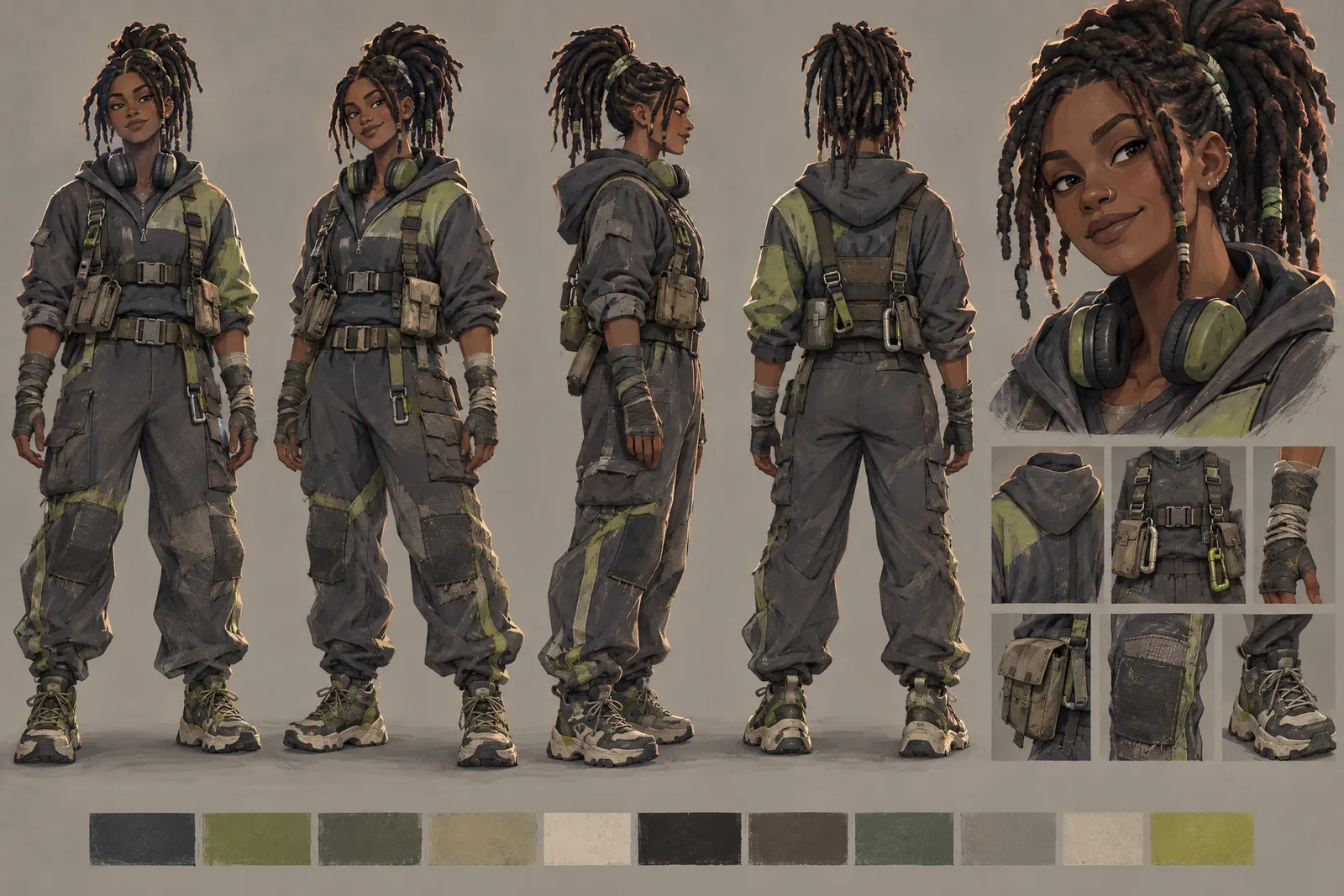
वह सेट आपका चरित्र है। जिस भी शॉट में वे दिखते हैं उसमें इसे रेफरेंस के रूप में वापस दें और वे कट के बीच बदलना बंद कर देंगे।
सीन लिखें, फिर एसेट्स जोड़ें
अब लिखें कि क्या होता है। एक्शन और प्रदर्शन को सरल भाषा में बयान करें — वे क्या करते हैं, कैसे चलते हैं, क्या महसूस करते हैं — फिर अपनी लोकेशन और चरित्र रेफरेंस को प्रॉम्प्ट में जोड़ें ताकि मॉडल इसे नया कुछ गढ़ने के बजाय आपके पहले से अप्रूव किए गए से बनाए।
शॉट जनरेट करें
अप्रूव किए गए फ्रेम को वीडियो में ले जाएं। सीन दर सीन के बजाय शॉट दर शॉट काम करें, और एक के सफल होने से पहले प्रॉम्प्ट को कई बार चलाने की उम्मीद रखें। कीपर रेट कम है। यह सामान्य है, और फिर भी एक क्रू से तेज़ है।
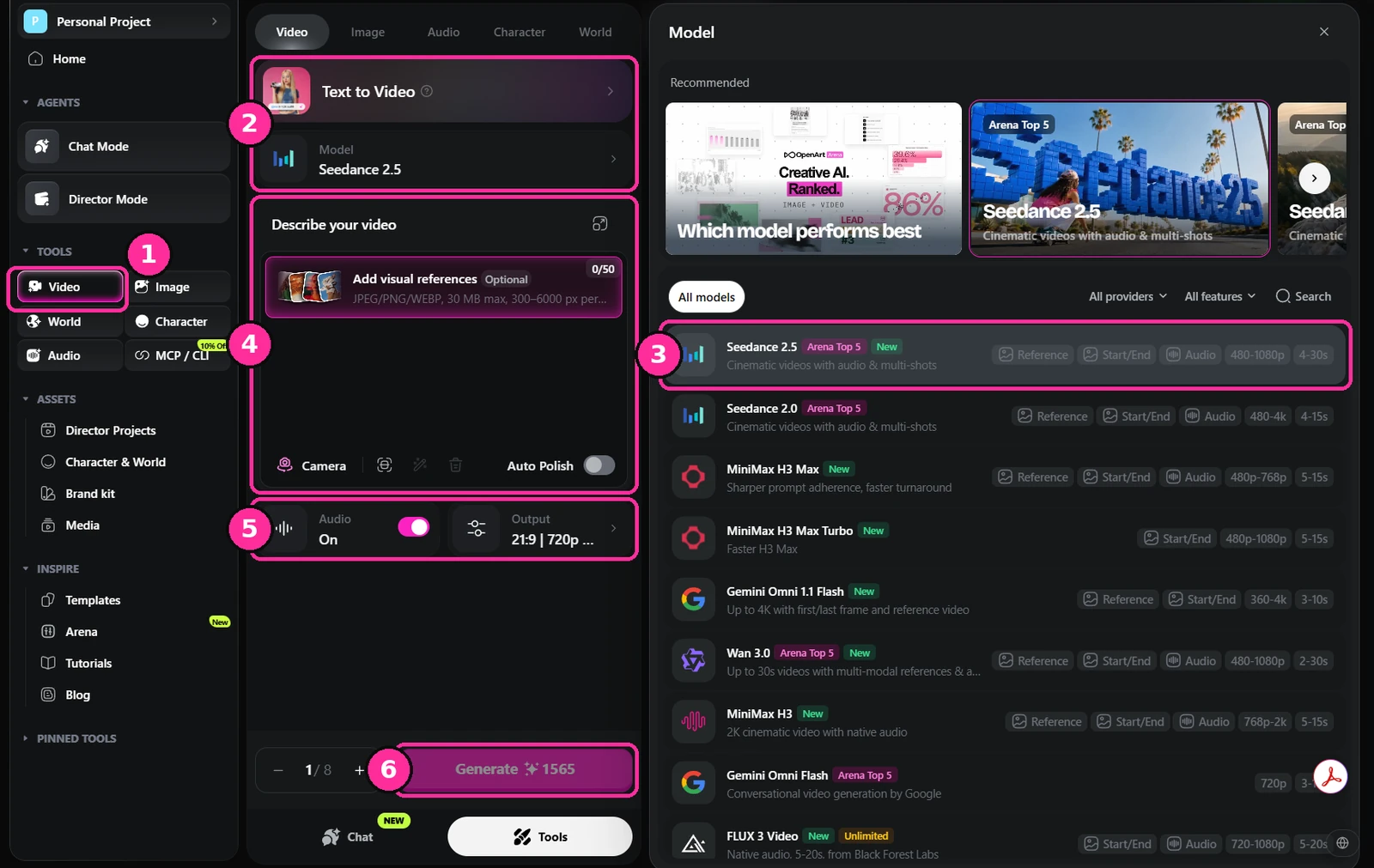
- वीडियो। वीडियो टूल पर स्विच करें।
- मोड और मॉडल। अगर आप शून्य से शुरू कर रहे हैं तो टेक्स्ट टू वीडियो, अगर आप एक अप्रूव की गई स्टिल को एनिमेट कर रहे हैं तो इमेज टू वीडियो — जो कि आपको अब तक करना चाहिए।
- मॉडल सूची। हर मॉडल दिखाता है कि वह क्या सपोर्ट करता है: रेफरेंस इमेज, स्टार्ट और एंड फ्रेम, नेटिव ऑडियो, रिज़ॉल्यूशन और क्लिप की लंबाई। उस फीचर पर चुनें जिसकी आपको सच में ज़रूरत है।
- प्रॉम्प्ट और रेफरेंस। चरित्र और लोकेशन के साथ जुड़ा आपका सीन विवरण।
- ऑडियो और आउटपुट। नेटिव ऑडियो ऑन या ऑफ, साथ ही आस्पेक्ट रेशियो और रिज़ॉल्यूशन।
- जनरेट करें। कमिट करने से पहले क्रेडिट लागत नोट करें। वीडियो वह जगह है जहाँ क्रेडिट जाते हैं।
आवाज़ और संगीत
दोनों ऑडियो टूल में रहते हैं, इसलिए आपको सीन को स्कोर करने के लिए प्लेटफ़ॉर्म कभी छोड़ना नहीं पड़ता। आवाज़ें ElevenLabs पर चलती हैं — लाइब्रेरी से एक चुनें, किसी विवरण से एक डिज़ाइन करें, या अपनी खुद की क्लोन करें।
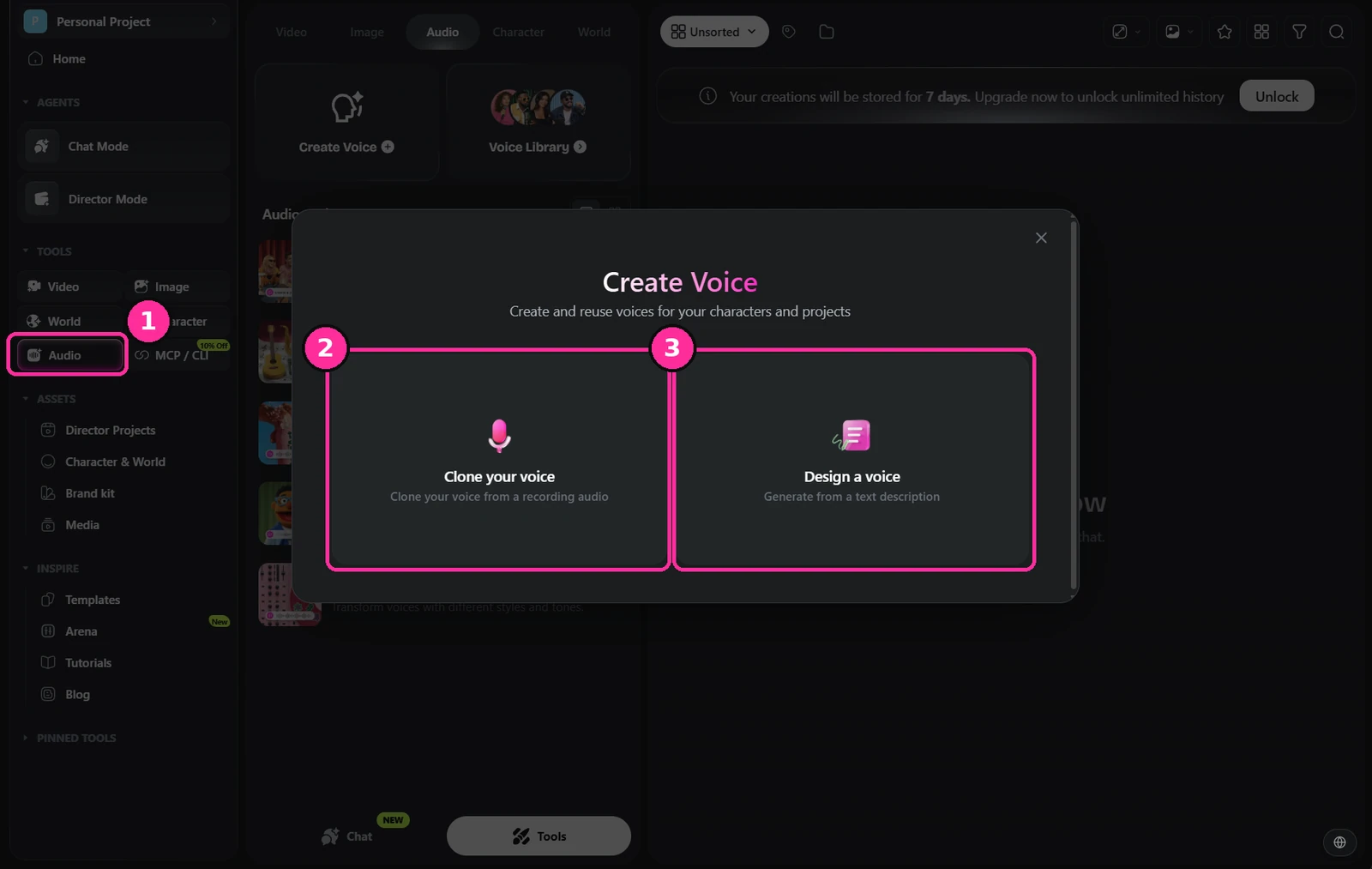
- Audio. साइडबार में ऑडियो टूल।
- Clone your voice. अगर आप खुद नैरेट कर रहे हैं तो एक रिकॉर्डिंग से।
- Design a voice. टेक्स्ट विवरण से जनरेट किया गया, जो चरित्रों की एक कास्ट के लिए वही है जो आप चाहते हैं।
संगीत उसी जगह, Create Music के तहत रहता है।
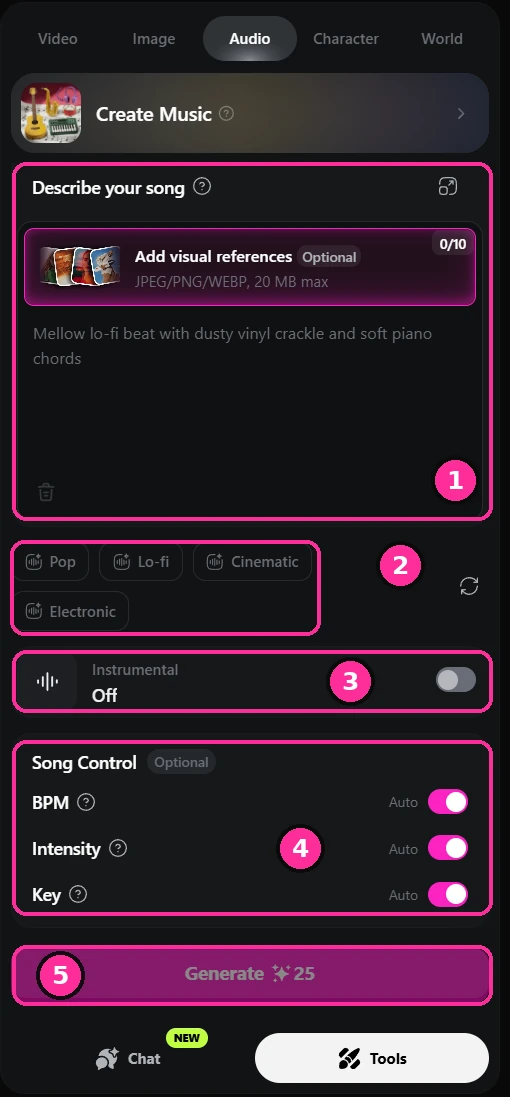
- Describe your song. इसे एक संगीतकार के लिए एक ब्रीफ की तरह लिखें: मूड, वाद्य यंत्र, बनावट। आप ट्रैक को स्क्रीन पर जो है उसके अनुसार लिखने के लिए स्टिल जोड़ सकते हैं।
- Genre. अगर आप शून्य से लिखना नहीं चाहते तो तेज़ शुरुआती बिंदु।
- Instrumental. स्कोर के लिए इसे चालू करें। संवाद के नीचे आप लगभग कभी वोकल नहीं चाहते।
- Song control. BPM, इंटेंसिटी और की, सब ऑटो पर जब तक आपको कुछ खास हासिल करना न हो।
- जनरेट करें। वीडियो की तुलना में सस्ता, इसलिए कई बनाएं और चुनें।
काटें, ग्रेड करें, डिलीवर करें
यह हिस्सा OpenArt के बाहर होता है। अपने क्लिप, आवाज़ और संगीत को एक उचित एडिटर में लाएं और फ़िल्म वहीं काटें। अगर तेज़ और सरल चाहिए तो CapCut, अगर नियंत्रण चाहिए तो Premiere Pro या DaVinci Resolve। CapCut और Resolve दोनों के मुफ़्त संस्करण एक फ़िल्म पूरी करने के लिए ज़रूरत से ज़्यादा हैं।
फिल्म एडिट में बनती है, ठीक वैसे ही जैसे हमेशा से रही है। पेसिंग, साउंड डिज़ाइन और स्कोर एक सीन के लिए जनरेशन के एक और राउंड से ज़्यादा करेंगे। सब कुछ एक ही दुनिया में बैठे इसके लिए अंत में ग्रेड करें।
अपने नतीजों की समस्या सुलझाना
जब कोई वीडियो आपकी सोच के अनुसार नहीं आता तो निराश न हों। मैं एक हाथ पर गिन सकता हूँ कि कितनी बार कोई शॉट पहली बार में सही आया है, और मैं यह काफी समय से कर रहा हूँ।
काम बार-बार जनरेट दबाते और उम्मीद करते रहना नहीं है। देखें कि क्या वापस आया, पता लगाएं कि अवांछित व्यवहार का असली कारण क्या है, और इसे सुधारने के लिए प्रॉम्प्ट पर वापस जाएं। यह एक शब्द हो सकता है। यह एक पूरी लाइन हो सकती है। यह कुछ पूरी तरह गायब हो सकता है और मॉडल ने आपकी ओर से खाली जगह भर दी है।
एक बार में एक चीज़ बदलें ताकि आपको पता चले कि किसने यह किया। एक प्रॉम्प्ट में एक शब्द आपको बिल्कुल अलग परिणाम दे सकता है — जो दोनों तरफ काम करता है, और एक बार जब आप इसे कुछ बार महसूस कर लेते हैं तो आप पूरे प्रॉम्प्ट को फिर से लिखना बंद कर देते हैं और एक जानबूझकर बदलाव करना शुरू कर देते हैं।
कैमरा कभी नहीं हिलता। यह वहीं बैठा रहता है जहाँ रेफरेंस इमेज बैठी थी, इसलिए दोनों चरित्र छोटे और दूर रहते हैं और लड़ाई दो सिल्हूट के रूप में सामने आती है जिन्हें आप पढ़ नहीं सकते।
पावर बीट भी बेकाबू हो जाता है — फ्रेम हरे रंग से भर जाता है और दस सेकंड के शॉट में तीन सेकंड से अधिक समय तक भरा रहता है। एक रंग की बाढ़ एक विराम चिह्न है, सीन नहीं।
वही सीन, वही चरित्र, वही रेफरेंस इमेज। अब कैमरा प्लेट से स्वतंत्र रूप से चलता है — उसके कंधे के पीछे, बांह के नीचे, गोली के आगे, दूसरे चेहरे में।
हरा बीट एक चौथाई सेकंड तक चलता है और घूंसा एक बार लगता है। जो कुछ भी टेक वन को समझ से बाहर बनाता था वह एक प्रॉम्प्ट समस्या थी, मॉडल की समस्या नहीं।
यह एक पूरा शॉट नहीं है और मैं इसे इस स्थिति में एक सीन में नहीं काटूंगा। यह काम जारी रखने के लिए काफी दूर है, जो इस चरण में एक टेक से मांगा जाना चाहिए।
अगला पास इसे तोड़ देगा। घूंसा फिलहाल एक निरंतर गति में होता है। मैं इसे उसके कैमरे पर सीधे घूंसा मारते हुए काटूंगा, जो साइड से देखने से ज़्यादा असर करता है, फिर फिर से चोट और उसके पीछे जाने पर काटूंगा। स्पेशियल अवेयरनेस दूसरी बात है — आपको शॉट के हर पल में यह पता होना चाहिए कि दोनों एक-दूसरे के सापेक्ष कहाँ हैं, और गति के बीच में आप यह खो देते हैं।
ये दोनों एक ही सत्र से, कुछ मिनटों के अंतराल पर, समान सेटिंग्स पर आए।
सामान्य सवाल
AI फिल्म बनाने के लिए आप कौन-से टूल इस्तेमाल करते हैं?
इमेज के लिए मैं GPT Image 2 और GPT Image 2.5, Seedream 5.0 Pro और Nano Banana Pro इस्तेमाल करता हूँ। मैं किसे चुनता हूँ यह शॉट पर निर्भर करता है।
वीडियो के लिए मैं Seedance 2.5 और कुछ भी नहीं इस्तेमाल करता।
वे मॉडल हैं। जिस प्लेटफ़ॉर्म पर मैं इन्हें चलाता हूँ वह है OpenArt, जो इमेज मॉडल और वीडियो मॉडल को एक ही जगह पर एक ही रेफरेंस इमेज के साथ रखता है, इसलिए मुझे एक ही शॉट पूरा करने के लिए चार साइटों के बीच फ़ाइलें नहीं ले जानी पड़तीं।
आप एक AI चरित्र को शॉट्स के बीच बदलने से कैसे रोकते हैं?
कुछ भी शूट करने से पहले आप चरित्र को लॉक करते हैं। एक हीरो इमेज जनरेट करें जिससे आप खुश हों, फिर इसका उपयोग एक रेफरेंस सेट बनाने के लिए करें: कई कोणों से एक हेडशॉट और एक सादे बैकग्राउंड पर एक फुल बॉडी टर्नअराउंड।
वह सेट हर उस शॉट से जुड़ा होता है जिसमें चरित्र दिखता है। इसके बिना, मॉडल हर जनरेशन में चेहरे को फिर से गढ़ता है और कुछ भी साथ नहीं कटता।
क्या AI फिल्म बनाने के लिए आपको एक शक्तिशाली कंप्यूटर चाहिए?
नहीं। मॉडल प्लेटफ़ॉर्म के सर्वर पर चलते हैं, आपकी मशीन पर नहीं, इसलिए आपको बस एक वेब ब्राउज़र और एक अच्छे इंटरनेट कनेक्शन की ज़रूरत है। कुछ भी इंस्टॉल नहीं होता और कुछ भी लोकली रेंडर नहीं होता।
एकमात्र हिस्सा जो आपके अपने हार्डवेयर को छूता है वह अंत में एडिट है, और CapCut या DaVinci Resolve एक साधारण लैपटॉप पर चलेगा।
AI फिल्म बनाने में कितना खर्च आता है?
कोई ईमानदार एक संख्या नहीं है, और जो भी आपको एक बताता है वह अंदाज़ा लगा रहा है। यह उस मॉडल के साथ बदलता है जो आप चुनते हैं, रिज़ॉल्यूशन, क्लिप की लंबाई और — इन सबसे ज़्यादा — एक शॉट को सफल होने में कितने प्रयास लगते हैं।
इसकी कीमत प्रति जनरेशन क्रेडिट में है, और चाहे जो वापस आए वह उपयोग योग्य हो या न हो, आपसे शुल्क लिया जाता है। एक शॉट पर कई प्रयासों की योजना बनाएं, एक की नहीं।
एक चीज़ जो भरोसेमंद तरीके से बिल कम करती है: कम रिज़ॉल्यूशन पर प्रॉम्प्ट टेस्ट करें, और केवल उस टेक के लिए पूरे रिज़ॉल्यूशन पर जाएं जिसे आप वास्तव में रखने वाले हैं।
एक AI वीडियो क्लिप कितनी लंबी होती है?
Seedance 2.5, जिसे मैं इस्तेमाल करता हूं, एक ही बार में 4 से 30 सेकंड तक जनरेट करता है। बाकी ज़्यादातर मॉडल इससे छोटे हैं, इसलिए शॉट की लंबाई तय करने से पहले सीमा जांच लें।
वह संख्या यह है कि आप एक जनरेशन में कितना निरंतर शॉट पा सकते हैं, न कि आपकी फिल्म कितनी लंबी हो सकती है। एक पूरी फिल्म फिर भी किसी और फिल्म की तरह एक एडिटर में शॉट दर शॉट जोड़ी जाती है।
जब शॉट्स जनरेट हो जाते हैं, क्या फिल्म पूरी हो जाती है?
नहीं। मॉडल से जो निकलता है वह कच्चा फुटेज है — व्यक्तिगत शॉट, बिना किसी क्रम के, बिना पेसिंग और बिना साउंड डिज़ाइन के। यह एक फिल्म की तुलना में एक शूट दिन के अंत में आपके पास जो होगा उसके ज़्यादा करीब है।
फिल्म बाद में एक एडिटर में बनाई जाती है: यह चुनना कि किन टेक्स का उपयोग करना है, उन्हें एक साथ काटना, बीट्स का समय तय करना, संगीत और ध्वनि डालना, और सब कुछ इस तरह ग्रेड करना कि सब एक ही दुनिया में बैठे।
वह हिस्सा बिल्कुल नहीं बदला है, और यह तय करता है कि नतीजा एक फिल्म जैसा लगता है या एक शोरील जैसा। CapCut और DaVinci Resolve दोनों के फ्री वर्ज़न इसका हर हिस्सा करेंगे।
क्या आप AI फिल्में YouTube पर डाल सकते हैं?
हाँ, AI फिल्मों की अनुमति है। YouTube जो मांगता है वह यह है कि जब कंटेंट इतना वास्तविक हो कि एक दर्शक इसे असली समझ सकता है तो आप इसका खुलासा करें। यह अपलोड फ़्लो में एक टॉगल है, Altered or synthetic content के तहत।
जहाँ चैनल मुश्किल में पड़ते हैं वह है बड़े पैमाने पर बनाए गए, दोहराव वाले अपलोड जिनमें कुछ भी मौलिक नहीं है — खुद AI नहीं।
ये नियम बदलते रहते हैं, इसलिए मेरी बात को वर्तमान मानने के बजाय YouTube के अपने पेज को देखें: Disclosing use of altered or synthetic content.
मॉडल मेरे प्रॉम्प्ट के हिस्से को क्यों नज़रअंदाज़ करता है?
क्योंकि मॉडल आपने जो मांगा उससे मेल खाने वाली सबसे छोटी, सबसे सरल राह लेता है। इसका एक हिस्सा अस्पष्ट छोड़ दें और मॉडल आपकी ओर से फैसला लेगा, और जो फैसला यह लेता है वह हमेशा बनाने में सबसे आसान होता है। कैमरा वहीं रहता है। चरित्र वहीं रहता है जहाँ वह है। मुश्किल चीज़ चुपचाप नहीं होती।
इसलिए आपको इसे कठिन रास्ते पर मजबूर करना होगा। जिस चीज़ की आपको सच में परवाह है उसके बारे में स्पष्ट रहें और इसे किसी सरल चीज़ से बदलने की कोई जगह न छोड़ें।
जब कुछ नज़रअंदाज़ किया जा रहा हो, तो एक चीज़ बदलें और फिर से जनरेट करें ताकि आपको पता चले कि किस शब्द ने यह किया। पूरे प्रॉम्प्ट को फिर से लिखना आपको कुछ नहीं बताता।
यही इस समय ज़्यादातर हुनर है। मुझे उम्मीद है कि यह आसान हो जाएगा, लेकिन अभी आपको वाकई इसे मुश्किल संस्करण करने के लिए धकेलना पड़ता है।
अभी वास्तव में कौन-से AI मॉडल सबसे अच्छे हैं?
यह इस पर निर्भर करता है कि कौन जज कर रहा है, और किसके लिए। मैं जिस पर ध्यान देता हूँ वह है OpenArt Arena, क्योंकि इसे सार्वजनिक वोट के बजाय कार्यरत निर्देशकों और कलाकारों द्वारा ब्लाइंड जज किया जाता है, और क्योंकि इसे काम के हिसाब से बांटा जाता है — फिल्म, विज्ञापन, एनिमेशन, मोशन डिज़ाइन, लिप सिंक, ई-कॉमर्स, ग्राफिक डिज़ाइन। जो मॉडल विज्ञापन में जीतता है ज़रूरी नहीं कि वह वही हो जो आप एक फिल्म के लिए चाहते हैं।
फिल्म बोर्ड यहाँ मायने रखते हैं। इस पेज के ऊपर की पट्टी फिल्म वीडियो और फिल्म इमेज के लिए वर्तमान शीर्ष तीन का एक लाइव स्नैपशॉट है, उनके लीडरबोर्ड से लिया गया, इसलिए यह दिखाता है कि आज क्या सच है बजाय इसके कि जब मैंने यह लिखा था तब क्या सच था।
रैंकिंग से ज़्यादा मूल्यवान एक चेतावनी: लीडरबोर्ड का शीर्ष आपके शॉट के लिए सही मॉडल के समान नहीं है। मैं अपने सभी वीडियो काम के लिए Seedance 2.5 इस्तेमाल करता हूँ क्योंकि यह रेफरेंस इमेज को कैसे संभालता है और एक क्लिप कितनी लंबी चल सकती है, न कि इसलिए कि यह किसी बोर्ड पर कहाँ बैठता है।
J2 industries का OpenArt के साथ एक व्यावसायिक संबंध है और इस पेज पर लिंक से कमीशन कमा सकता है। ऊपर दिया गया वर्कफ़्लो वही है जो हमारे अपने प्रोडक्शन में इस्तेमाल होता है।