วิธีสร้างภาพยนตร์ AI

ติดตามโมเดล AI ที่ดีที่สุดอยู่เสมอ

โมเดลวิดีโอ
- 1Seedance 2.5ByteDance
- 2Seedance 2.0ByteDance
- 3Wan 3.0Alibaba
โมเดลรูปภาพ
- 1Seedream 5.0 ProByteDance
- 2Nano Banana ProGoogle
- 3GPT Image 2OpenAI
จัดอันดับสำหรับภาพยนตร์โดย OpenArt Arena คณะกรรมการแบบ blind panel ของผู้กำกับและศิลปินมืออาชีพ สแนปช็อตวันที่ 15 September 2026 รายละเอียดครบถ้วนอยู่ในคำถามด้านล่าง
นี่คือวิธีที่หนังของ J2 industries ถูกสร้างขึ้นจริง ๆ ไม่มีพรอมต์ลับ ไม่มีการตั้งค่าวิเศษ มีแค่ลำดับการทำงานที่ได้ผล สร้างโลกก่อน ล็อกตัวละคร แล้วค่อยเริ่มถ่าย ทั้งหมดนี้ทำอยู่ใน OpenArt
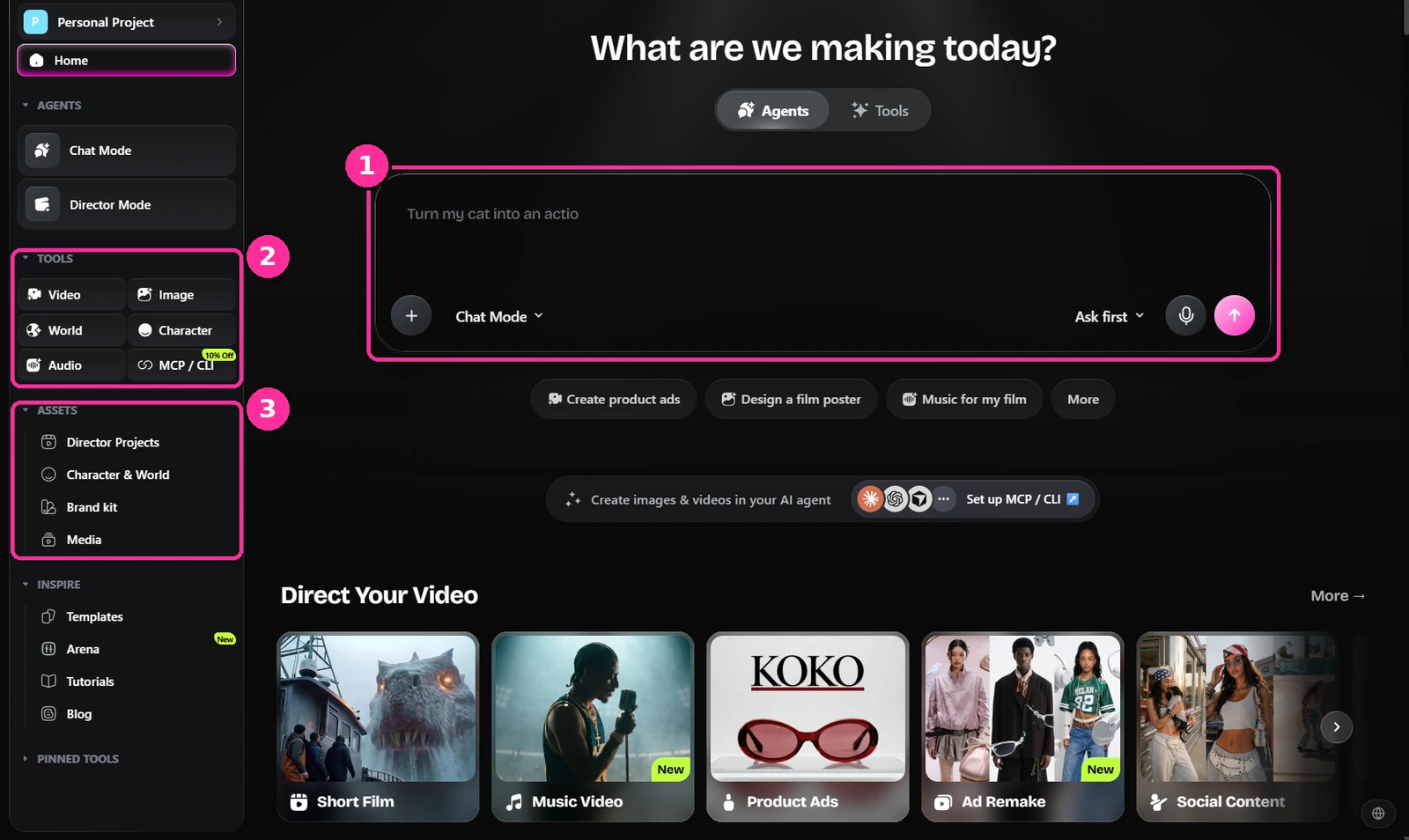
- กล่องพรอมต์ ทุกอย่างเริ่มต้นที่นี่ คุณสามารถทำงานแบบสนทนาในแชท หรือไปที่เครื่องมือเฉพาะโดยตรง
- เครื่องมือ วิดีโอ รูปภาพ โลก ตัวละคร และเสียง นี่คือรายการที่คุณจะใช้ชีวิตอยู่ด้วย
- ไฟล์งาน ตัวละคร โลก และสื่อที่บันทึกไว้ของคุณ สิ่งใดก็ตามที่คุณล็อกไว้ในขั้นตอนที่สามจะมาอยู่ที่นี่และถูกนำมาใช้ซ้ำ
สร้างสถานที่
เริ่มต้นจากสถานที่ ไม่ใช่จากช็อต สร้างสภาพแวดล้อมของคุณใน Seedream 5.0 Pro หรือ GPT Image 2 และบรรยายมันแบบที่ผู้สำรวจสถานที่ถ่ายทำจะทำ: สถาปัตยกรรม เวลาของวัน สภาพอากาศ แสง ยังไม่ต้องคิดถึงกล้องในตอนนี้
สร้างมุมมองหลายมุมของสถานที่เดียวกันในขณะที่คุณอยู่ตรงนั้น คุณจะต้องใช้มันในภายหลัง และการสร้างพร้อมกันจะช่วยให้มันสอดคล้องกัน
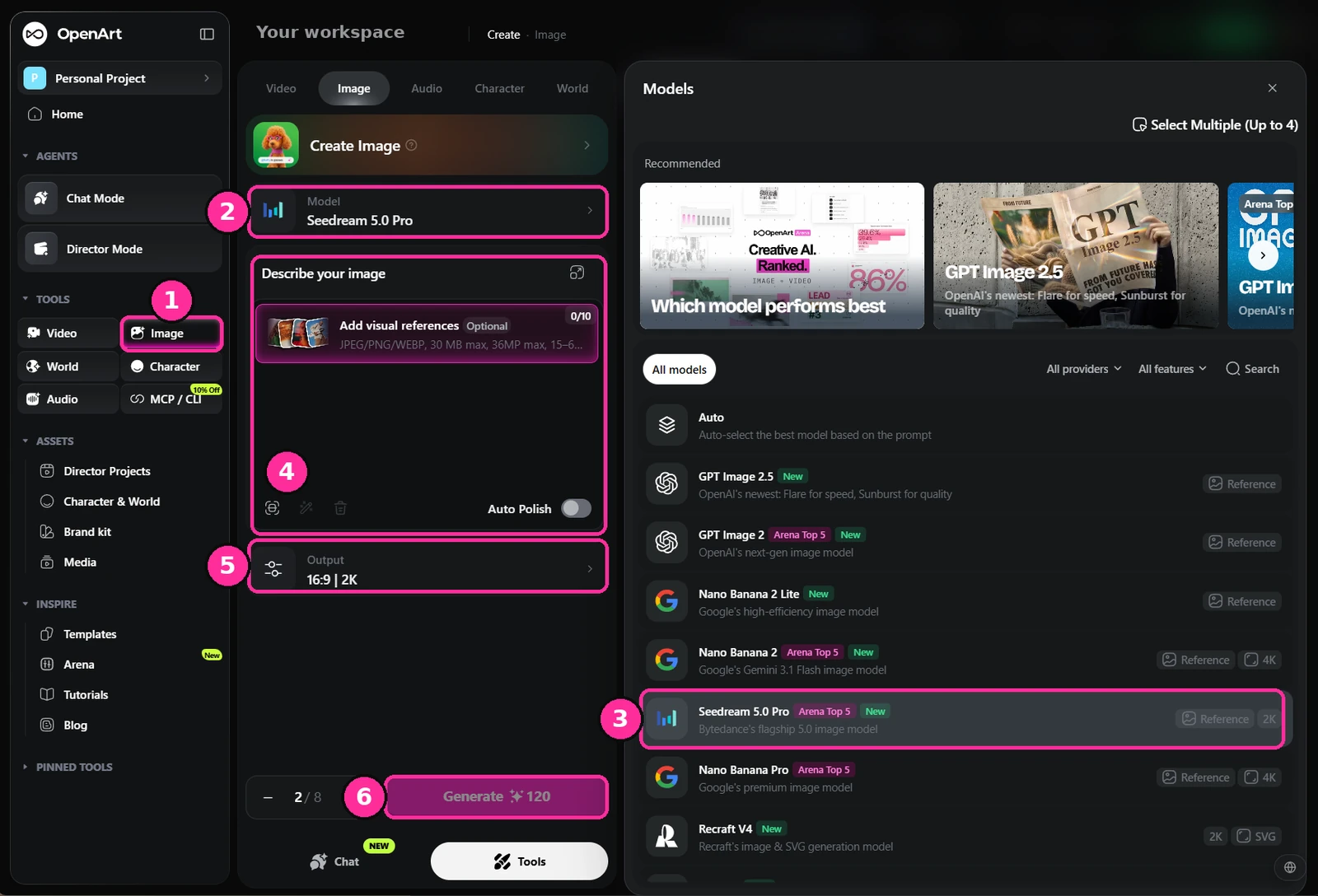
- รูปภาพ เลือกเครื่องมือรูปภาพจากแถบด้านข้าง
- โมเดล คลิกแถวโมเดลเพื่อเปลี่ยนสิ่งที่คุณใช้ในการสร้าง
- Seedream 5.0 Pro สิ่งที่ฉันใช้สำหรับสถานที่และภาพนิ่งตัวละคร GPT Image 2 เป็นอีกตัวหนึ่งที่คุ้มค่าลอง
- พรอมต์ เขียนสถานที่ที่นี่ ภาพอ้างอิงเป็นทางเลือกในขั้นตอนนี้ — คุณกำลังสร้างรูปลักษณ์ ไม่ใช่จับคู่กับสิ่งใด
- เอาต์พุต ตั้งค่าอัตราส่วนภาพและความละเอียดของคุณ ฉันทำงานที่ 21:9 ที่ 2K สำหรับทุกอย่างที่จะปรากฏบนหน้าจอ
- สร้าง รันเป็นชุดแทนที่จะทำทีละอัน คุณต้องการตัวเลือก
นี่คือโครงของพรอมต์ที่อยู่เบื้องหลังสถานที่ด้านล่าง ใส่ป้ายกำกับแต่ละส่วนไว้ คุณจะได้เปลี่ยนส่วนหนึ่งโดยไม่กระทบส่วนที่เหลือ
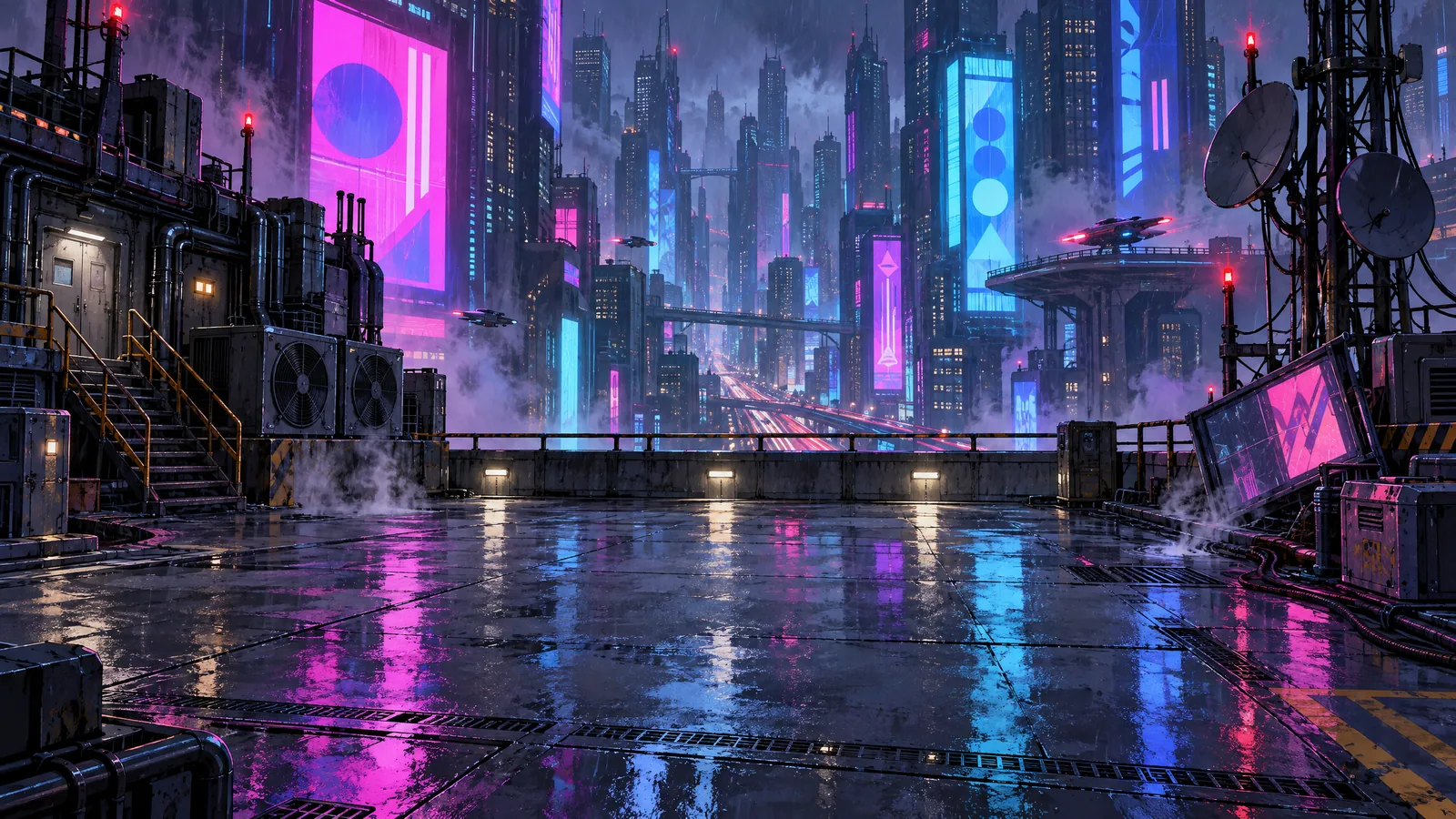
นั่นคือแผ่นฐานที่ส่วนที่เหลือของฉากจะถูกสร้างขึ้น สังเกตว่ามีพื้นที่ว่างเหลืออยู่ตรงกลางมากแค่ไหน — พื้นที่นั้นตั้งใจไว้
มีเส้นทางที่สองสำหรับสถานที่ หากคุณต้องการขยับกล้องไปรอบ ๆ ภายในสถานที่แทนที่จะสร้างภาพนิ่งแบบแบน
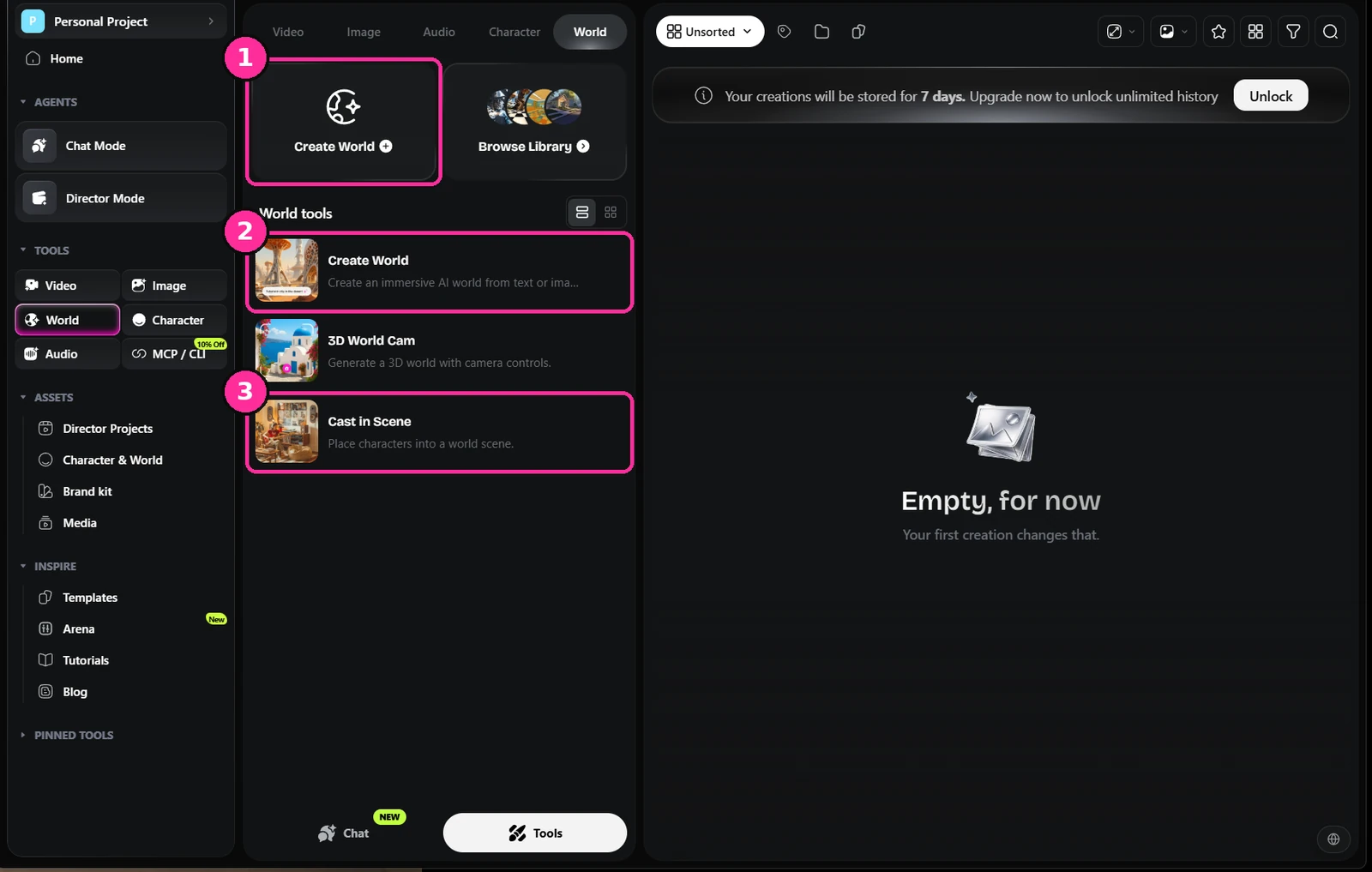
- Create World สร้างสภาพแวดล้อม 3 มิติที่สำรวจได้แทนที่จะเป็นภาพเดียว
- เครื่องมือ Create World จากข้อความหรือจากภาพที่คุณสร้างไว้แล้ว
- Cast in Scene วางตัวละครที่ล็อกไว้ลงในโลกที่คุณสร้างไว้แล้ว
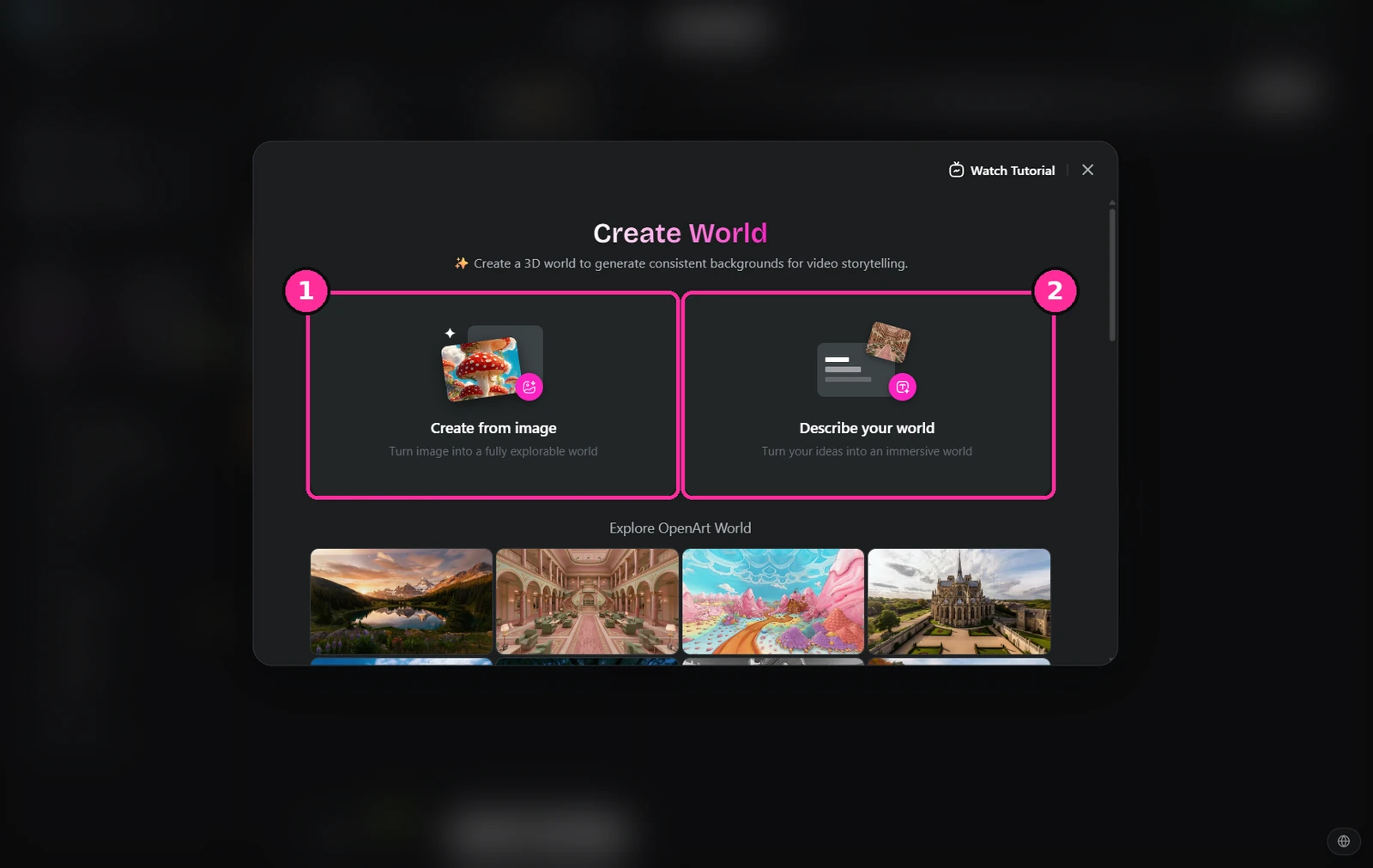
- Create from image ป้อนภาพนิ่งที่คุณอนุมัติแล้วเพื่อให้โลกตรงกับภาพยนตร์ของคุณ
- Describe your world เริ่มจากข้อความถ้าคุณยังไม่มีอะไรเลย
ออกแบบตัวละคร
เครื่องมือเดียวกัน โมเดลเดียวกัน แนวทางเดียวกัน บรรยายรูปร่าง อายุ เครื่องแต่งกาย ทรงผม รอยแผลเป็น และอื่น ๆ — ความเฉพาะเจาะจงดีกว่าความเป็นกวีเสมอ หาภาพหนึ่งที่คุณพอใจจริง ๆ ก่อนที่จะไปต่อ เพราะทุกสิ่งหลังจากนี้จะสืบทอดมันไป
อย่าเดินหน้าต่อจากใบหน้าที่คุณพอใจเพียงครึ่งเดียว คุณจะต้องมองมันตลอดทั้งเรื่อง
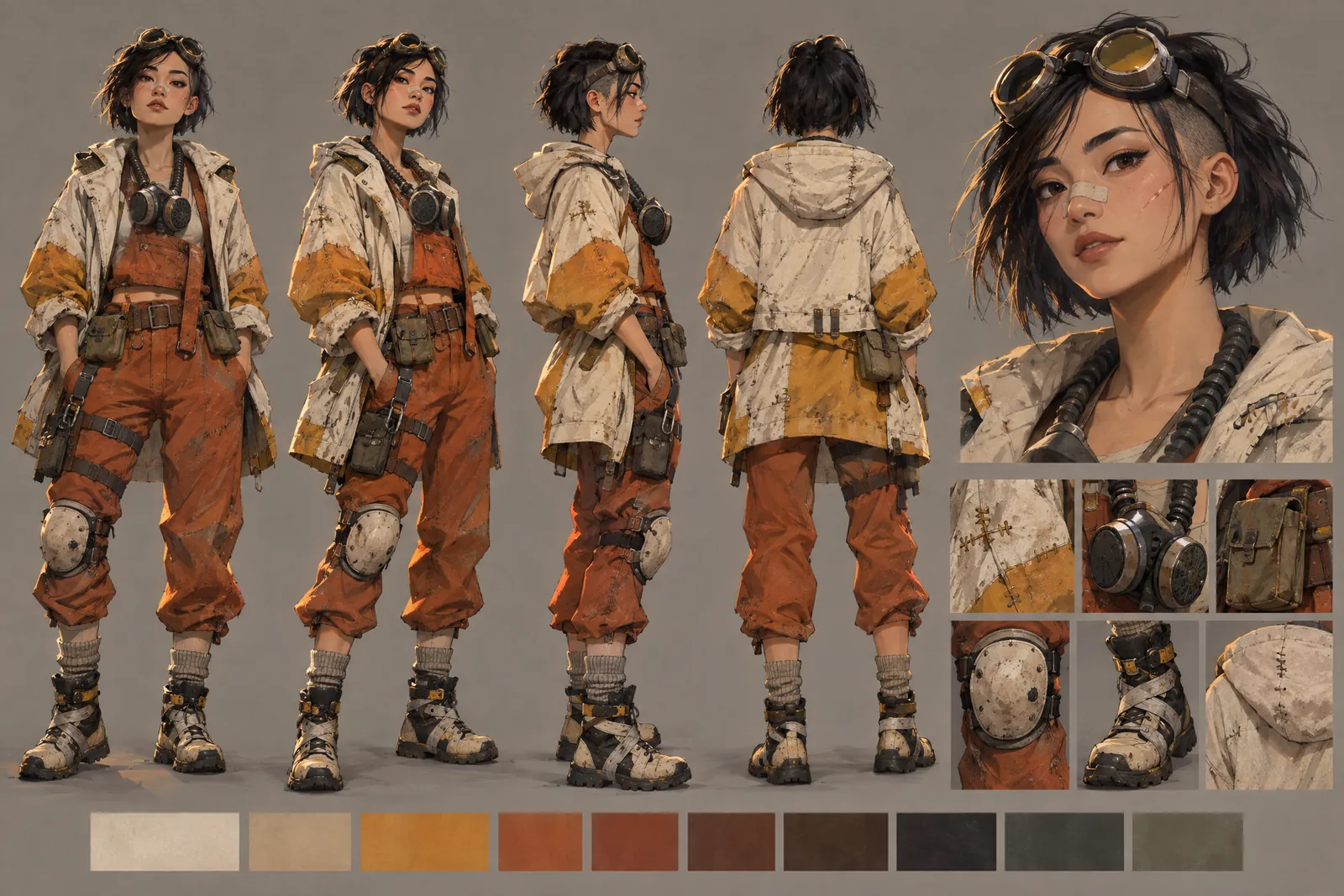
ออกแบบพวกเขาให้เข้ากับโลกที่คุณสร้างไว้แล้ว ตัวนี้แต่งตัวให้ดูดีเมื่ออยู่กับแสงนีออนนั้น
ล็อกตัวละคร
นี่คือขั้นตอนที่คนส่วนใหญ่มักข้ามไป และเป็นขั้นตอนที่ตัดสินว่าภาพยนตร์ของคุณจะเชื่อมโยงกันหรือไม่ จากภาพหลักของคุณ สร้างภาพหน้าตรงในหลายมุมและภาพหมุนรอบตัวเต็มตัว จากนั้นบันทึกเป็นตัวละครเพื่อนำมาใช้ซ้ำ
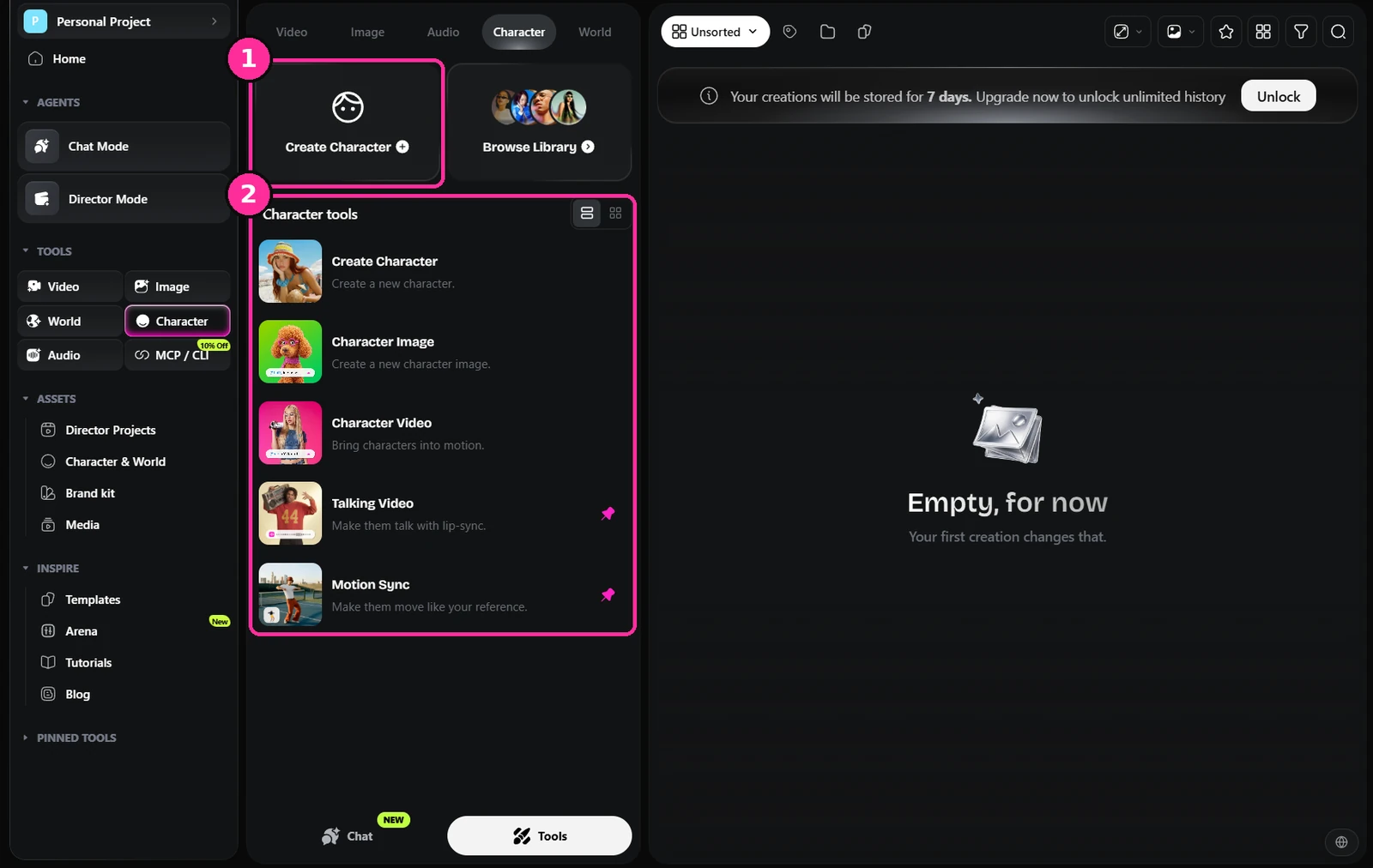
- Create Character เริ่มต้นตัวละครที่นำมาใช้ซ้ำได้แทนที่จะเป็นภาพครั้งเดียว
- เครื่องมือตัวละคร การสร้าง รูปภาพ วิดีโอ วิดีโอพูด และการซิงค์การเคลื่อนไหวทั้งหมดขึ้นอยู่กับตัวละครที่บันทึกไว้เดียวกัน
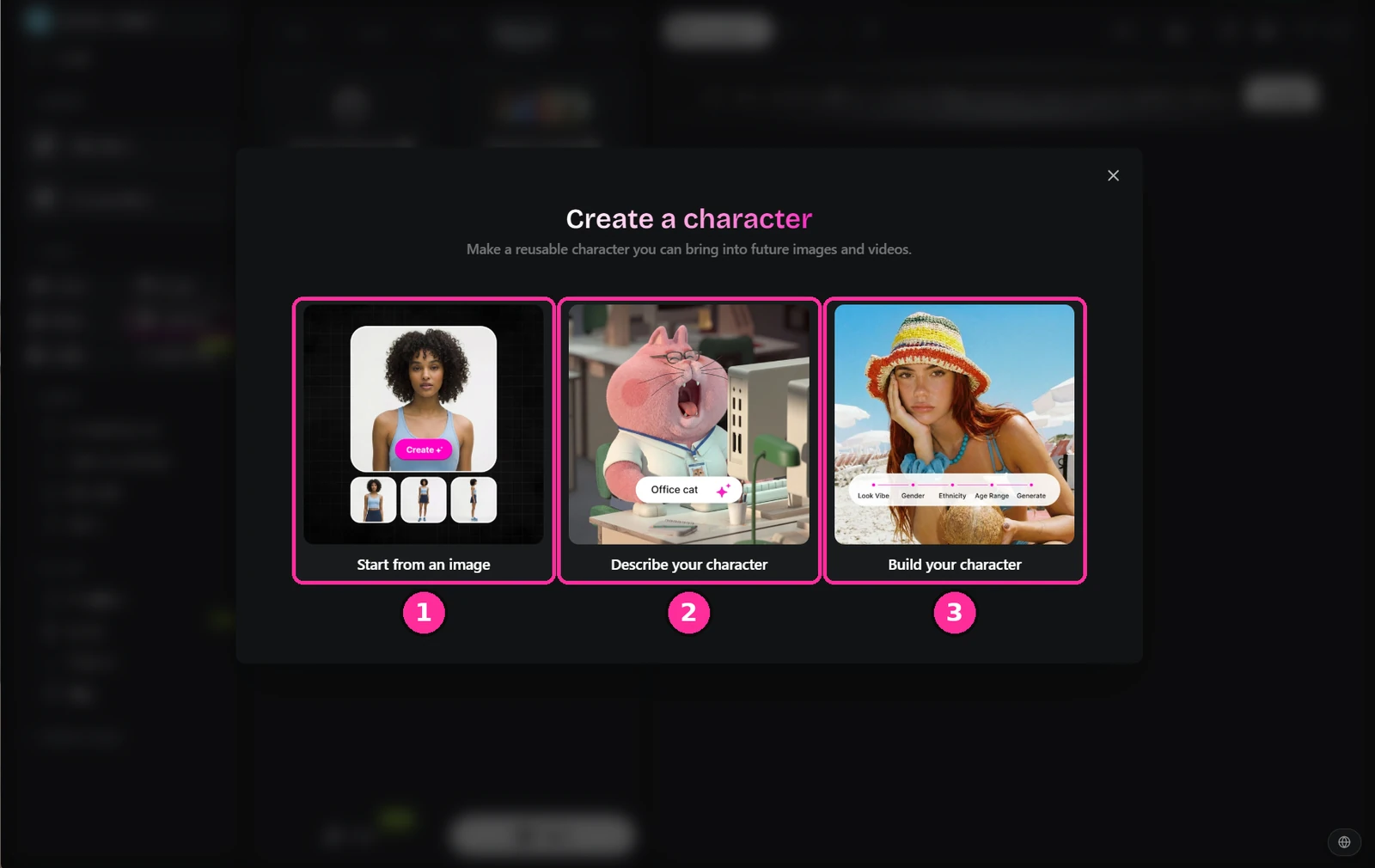
- เริ่มจากภาพ วิธีที่ฉันใช้ — ป้อนภาพหลักที่คุณอนุมัติในขั้นตอนที่สอง
- Describe your character ข้อความเท่านั้น ถ้าคุณเริ่มจากศูนย์
- Build your character ตัวเลือกแบบมีคำแนะนำสำหรับรูปลักษณ์ อายุ และอื่น ๆ
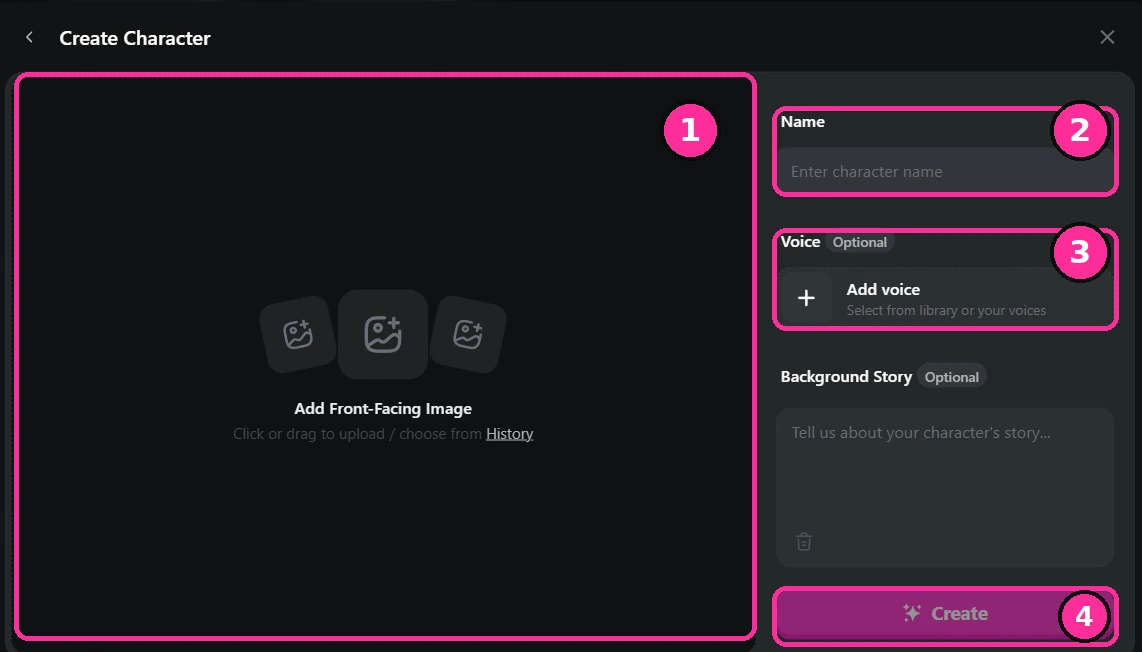
- ภาพหน้าตรง อัปโหลดภาพหลักที่อนุมัติแล้ว หน้าตรง ชัดเจน แสงดี
- ชื่อ ตั้งชื่อให้เหมาะสม คุณจะเลือกพวกเขาจากรายการตลอดการผลิตที่เหลือ
- เสียง เป็นทางเลือกในขั้นตอนนี้ แต่การเชื่อมโยงตอนนี้ช่วยประหยัดเวลาที่ต้องทำทีละช็อตในภายหลัง
- สร้าง บันทึกไว้ในไฟล์งานของคุณและพร้อมใช้กับทุกเครื่องมือ
พรอมต์ชีตตัวละครเขียนในแบบเดียวกับสถานที่ โดยระบุเลย์เอาต์ก่อนเพื่อให้โมเดลจัดวางแผงตามที่คุณต้องการ
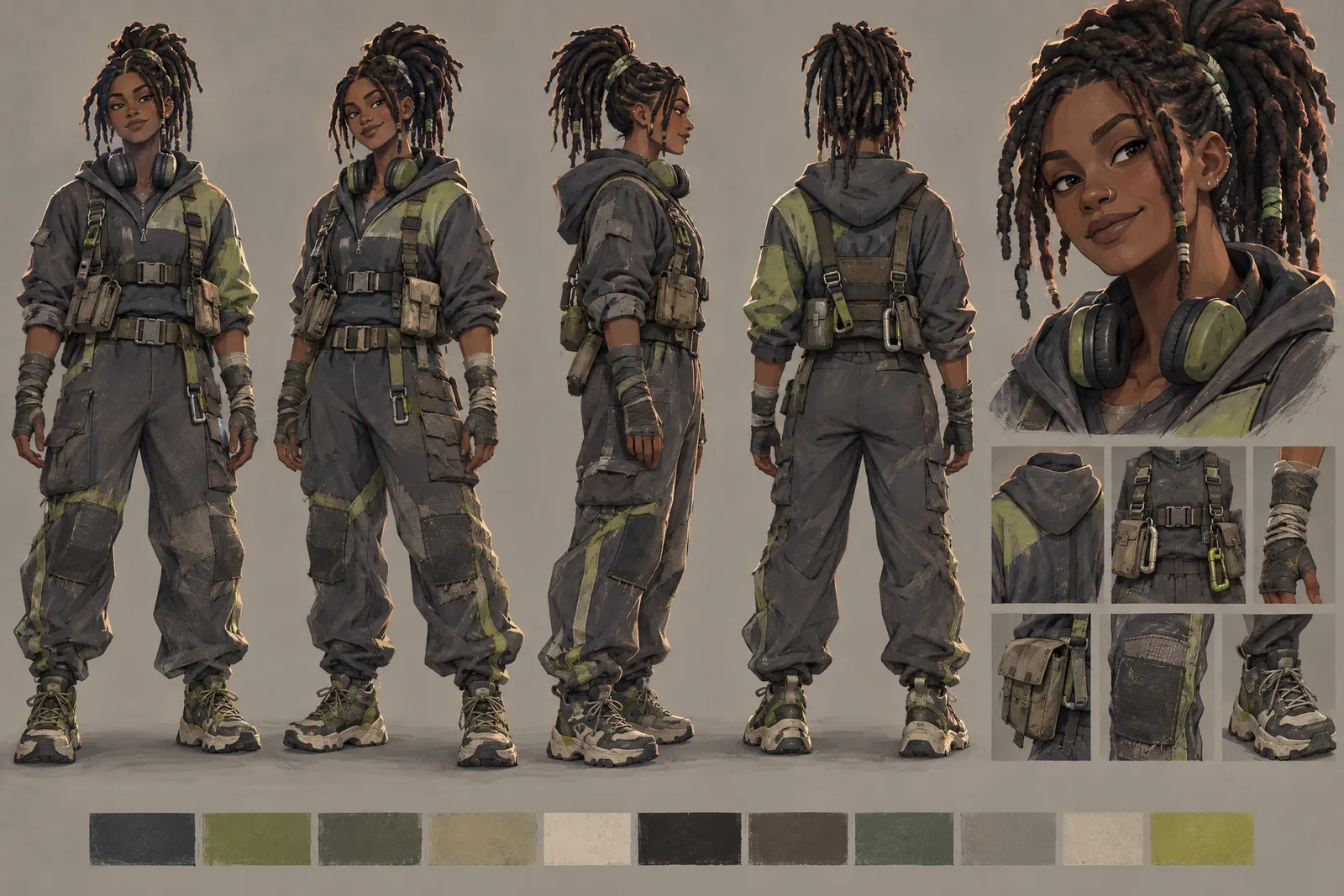
ชุดนั้นคือตัวละครของคุณ ป้อนกลับเป็นข้อมูลอ้างอิงในทุกช็อตที่พวกเขาปรากฏ และพวกเขาจะไม่เปลี่ยนแปลงระหว่างการตัดต่อ
เขียนฉาก แล้วแนบไฟล์งาน
ตอนนี้เขียนสิ่งที่เกิดขึ้น บรรยายการกระทำและการแสดงด้วยภาษาที่เรียบง่าย — พวกเขาทำอะไร เคลื่อนไหวอย่างไร รู้สึกอย่างไร — จากนั้นแนบข้อมูลอ้างอิงสถานที่และตัวละครของคุณเข้ากับพรอมต์ เพื่อให้โมเดลสร้างจากสิ่งที่คุณอนุมัติไว้แล้วแทนที่จะคิดสิ่งใหม่ขึ้นมา
สร้างช็อต
นำเฟรมที่อนุมัติแล้วไปทำวิดีโอ ทำงานทีละช็อตแทนที่จะทีละฉาก และคาดหวังว่าต้องรันพรอมต์หลายครั้งก่อนที่จะได้ผลลัพธ์ที่ใช้ได้ อัตราการได้ผลลัพธ์ที่ใช้ได้ค่อนข้างต่ำ นั่นเป็นเรื่องปกติ และยังเร็วกว่าการใช้ทีมงานจริงอยู่ดี
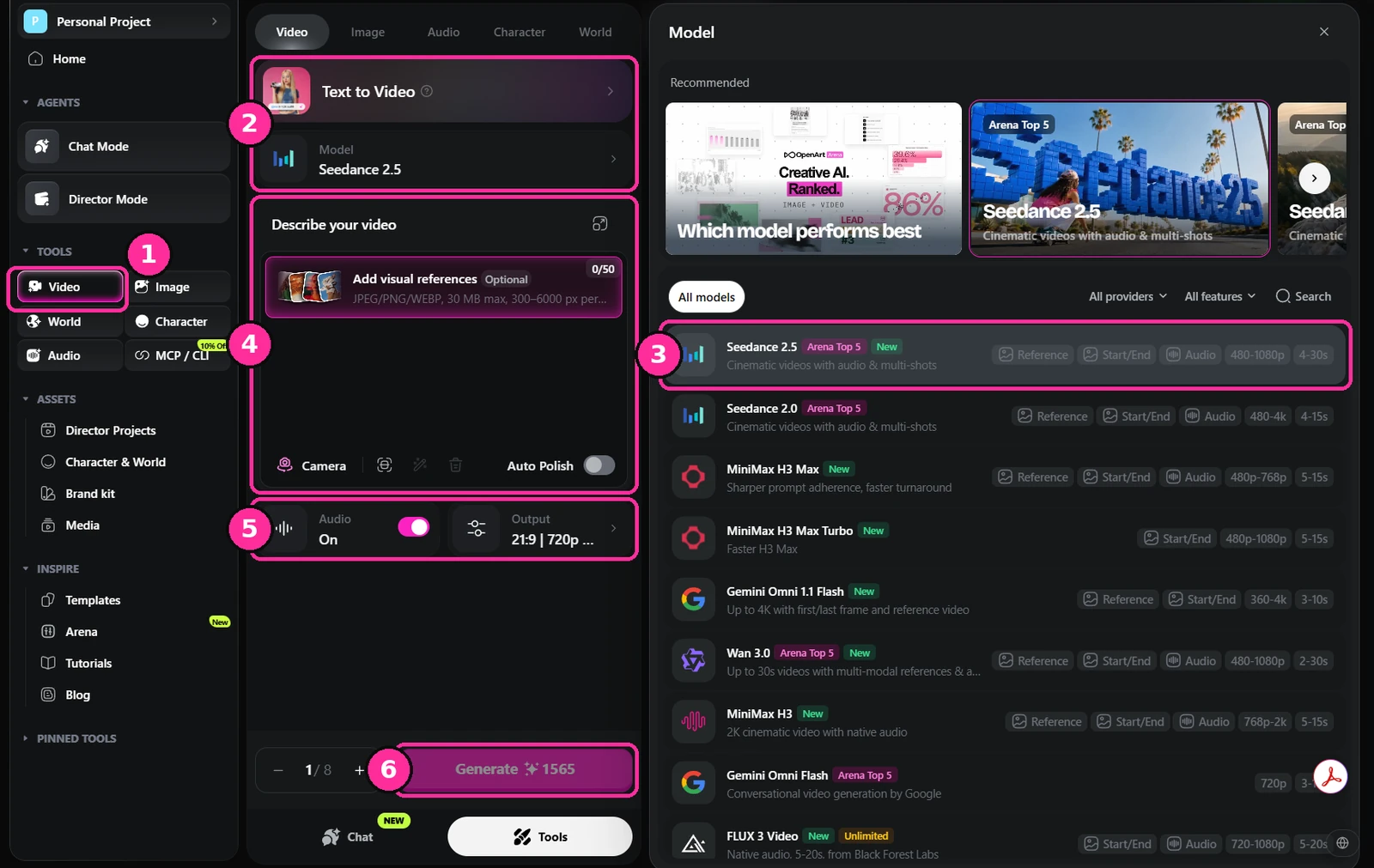
- วิดีโอ สลับไปที่เครื่องมือวิดีโอ
- โหมดและโมเดล Text to video ถ้าคุณเริ่มจากศูนย์ Image to video ถ้าคุณกำลังทำให้ภาพนิ่งที่อนุมัติแล้วเคลื่อนไหว — ซึ่งควรเป็นสิ่งที่คุณทำอยู่ตอนนี้
- รายการโมเดล โมเดลแต่ละตัวจะแสดงสิ่งที่รองรับ: ภาพอ้างอิง เฟรมเริ่มต้นและสิ้นสุด เสียงต้นฉบับ ความละเอียด และความยาวคลิป เลือกตามฟีเจอร์ที่คุณต้องการจริง ๆ
- พรอมต์และข้อมูลอ้างอิง คำบรรยายฉากของคุณ พร้อมแนบตัวละครและสถานที่
- เสียงและเอาต์พุต เปิดหรือปิดเสียงต้นฉบับ พร้อมอัตราส่วนภาพและความละเอียด
- สร้าง สังเกตค่าใช้จ่ายเครดิตก่อนที่คุณจะยืนยัน วิดีโอคือจุดที่เครดิตหมดไป
เสียงพากย์และดนตรี
ทั้งสองอย่างอยู่ในเครื่องมือเสียง คุณจึงไม่ต้องออกจากแพลตฟอร์มเพื่อใส่ดนตรีประกอบฉาก เสียงพากย์ทำงานบน ElevenLabs — เลือกจากไลบรารี ออกแบบจากคำบรรยาย หรือโคลนเสียงของคุณเอง
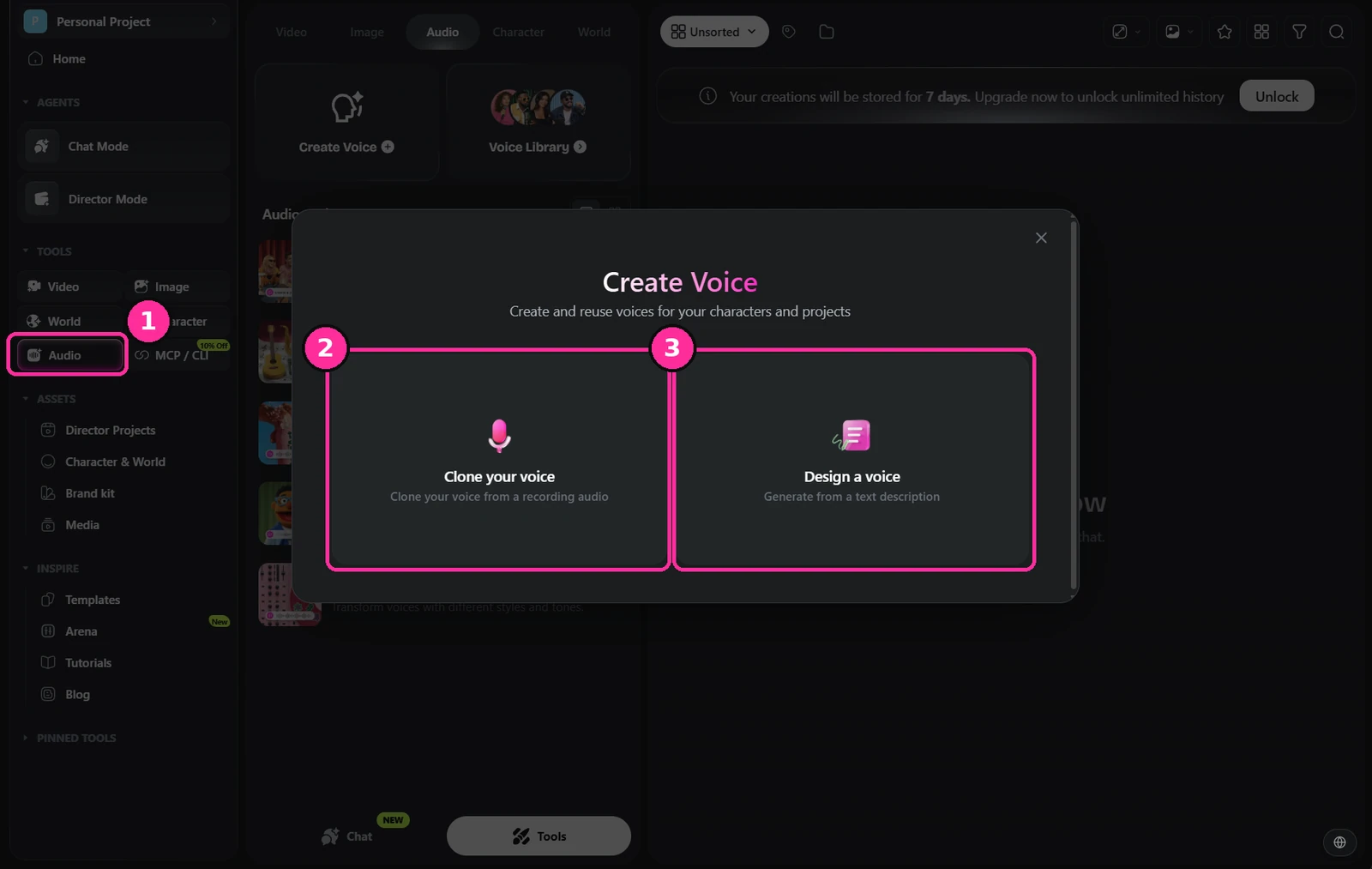
- เสียง เครื่องมือเสียงในแถบด้านข้าง
- Clone your voice จากการบันทึก หากคุณพากย์เสียงเอง
- Design a voice สร้างจากคำบรรยายข้อความ ซึ่งเหมาะสำหรับตัวละครหลายตัว
ดนตรีอยู่ในที่เดียวกัน ภายใต้ Create Music
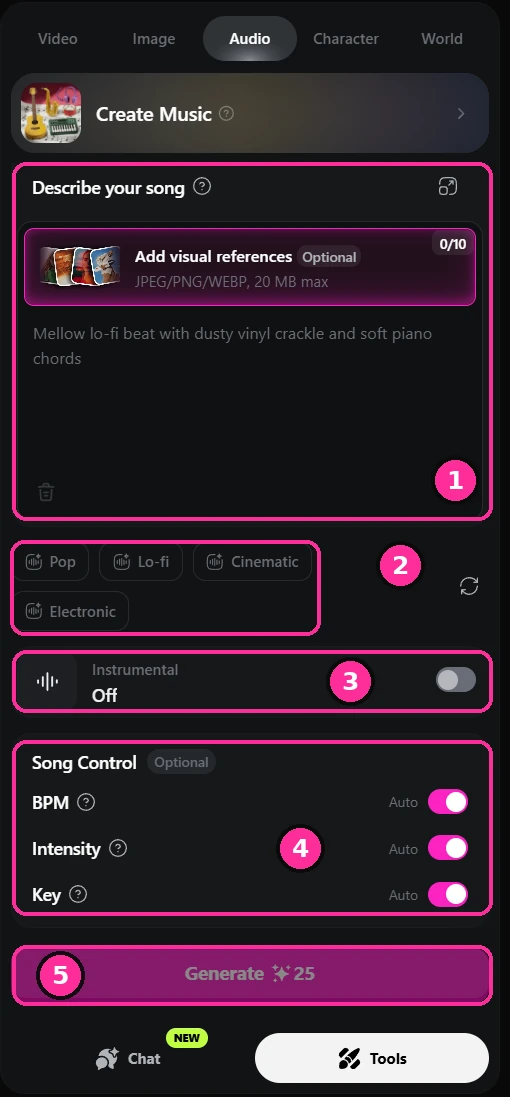
- Describe your song เขียนเหมือนบรีฟให้นักแต่งเพลง: อารมณ์ เครื่องดนตรี พื้นผิวเสียง คุณสามารถแนบภาพนิ่งเพื่อให้เพลงเขียนตามสิ่งที่อยู่บนหน้าจอ
- ประเภทเพลง จุดเริ่มต้นด่วนหากคุณไม่อยากเขียนจากศูนย์
- Instrumental เปิดตัวเลือกนี้สำหรับเพลงประกอบ คุณแทบจะไม่ต้องการเสียงร้องประกอบบทสนทนา
- Song control BPM ความเข้มข้น และคีย์ ทั้งหมดตั้งเป็นอัตโนมัติ เว้นแต่คุณต้องการเจาะจงบางอย่าง
- สร้าง ราคาถูกเมื่อเทียบกับวิดีโอ ดังนั้นสร้างหลาย ๆ แบบแล้วเลือก
ตัดต่อ ปรับสี ส่งมอบ
ส่วนนี้เกิดขึ้นนอก OpenArt นำคลิป เสียง และดนตรีของคุณเข้าโปรแกรมตัดต่อที่เหมาะสม แล้วตัดหนังที่นั่น CapCut หากต้องการความเร็วและความง่าย Premiere Pro หรือ DaVinci Resolve หากต้องการการควบคุม ทั้ง CapCut และ Resolve มีเวอร์ชันฟรีที่เพียงพอเกินพอสำหรับทำหนังให้เสร็จ
ภาพยนตร์ถูกสร้างขึ้นในขั้นตอนตัดต่อ เหมือนที่เคยเป็นมาเสมอ จังหวะ การออกแบบเสียง และดนตรีประกอบจะช่วยฉากได้มากกว่าการสร้างซ้ำอีกรอบ ปรับสีเป็นขั้นตอนสุดท้ายเพื่อให้ทุกอย่างอยู่ในโลกเดียวกัน
การแก้ไขปัญหาผลลัพธ์ของคุณ
อย่าท้อแท้เมื่อวิดีโอไม่ออกมาตามที่คุณคาดไว้ ฉันนับได้ด้วยมือข้างเดียวว่าช็อตหนึ่งออกมาถูกใจตั้งแต่ครั้งแรกกี่ครั้ง และฉันก็ทำสิ่งนี้มานานพอสมควรแล้ว
งานไม่ใช่การกดสร้างซ้ำ ๆ แล้วหวังผล ดูสิ่งที่ได้กลับมา หาสาเหตุที่แท้จริงของพฤติกรรมที่ไม่ต้องการ แล้วกลับไปที่พรอมต์เพื่อปรับปรุงมัน อาจเป็นคำเดียว อาจเป็นทั้งบรรทัด อาจเป็นสิ่งที่หายไปทั้งหมดและโมเดลเติมช่องว่างให้เอง
เปลี่ยนทีละอย่างเพื่อให้คุณรู้ว่าอะไรเป็นสาเหตุ คำเดียวในพรอมต์สามารถให้ผลลัพธ์ที่แตกต่างไปโดยสิ้นเชิง — ซึ่งใช้ได้ทั้งสองทาง และเมื่อคุณรู้สึกแบบนั้นสักสองสามครั้ง คุณจะเลิกเขียนพรอมต์ทั้งหมดใหม่และเริ่มเปลี่ยนแปลงทีละจุดอย่างตั้งใจแทน
กล้องไม่เคลื่อนไหวเลย มันอยู่ในตำแหน่งเดียวกับที่ภาพอ้างอิงวางไว้ ทำให้ตัวละครทั้งสองดูเล็กและอยู่ไกล และฉากต่อสู้กลายเป็นเงาสองเงาที่มองไม่ออก
จังหวะพลังยังหลุดควบคุมด้วย — เฟรมเต็มไปด้วยสีเขียวและค้างอยู่นานกว่าสามวินาทีจากช็อตสิบวินาที การท่วมสีควรเป็นเครื่องหมายวรรคตอน ไม่ใช่ฉากทั้งหมด
ฉากเดียวกัน ตัวละครเดียวกัน ภาพอ้างอิงเดียวกัน ตอนนี้กล้องเคลื่อนไหวอย่างเป็นอิสระจากแผ่นฐาน — เข้าไปด้านหลังไหล่เธอ ลงไปตามแขน ผ่านกระสุน ไปยังอีกใบหน้าหนึ่ง
จังหวะสีเขียวกินเวลาเพียงเสี้ยววินาที และหมัดกระแทกเพียงครั้งเดียว ทุกสิ่งที่ทำให้เทกที่หนึ่งดูไม่ออกคือปัญหาของพรอมต์ ไม่ใช่ปัญหาของโมเดล
นี่ไม่ใช่ช็อตที่เสร็จสมบูรณ์ และฉันจะไม่ตัดมันเข้าฉากในสภาพปัจจุบัน แต่มันไปได้ไกลพอที่จะพัฒนาต่อ ซึ่งเป็นสิ่งที่คุณควรคาดหวังจากเทกในขั้นตอนนี้
รอบต่อไปจะแยกมันออกเป็นส่วน ๆ ตอนนี้หมัดเกิดขึ้นในการเคลื่อนไหวต่อเนื่องครั้งเดียว ฉันจะตัดให้เธอชกตรงเข้ากล้อง ซึ่งให้ความรู้สึกกระแทกมากกว่าดูจากด้านข้าง แล้วตัดอีกครั้งไปที่จุดกระทบและการถอยกลับของเธอ การรับรู้พื้นที่คืออีกจุดหนึ่ง — คุณควรรู้ว่าทั้งสองอยู่ตรงไหนสัมพันธ์กันตลอดช็อต และตรงกลางของการเคลื่อนไหวคุณจะเสียความรู้สึกนั้นไป
ทั้งสองเทกนี้มาจากเซสชันเดียวกัน ห่างกันเพียงไม่กี่นาที ในการตั้งค่าเดียวกัน
คำถามที่พบบ่อย
คุณใช้เครื่องมืออะไรในการสร้างภาพยนตร์ AI?
สำหรับภาพนิ่งฉันใช้ GPT Image 2 และ GPT Image 2.5, Seedream 5.0 Pro และ Nano Banana Pro การเลือกใช้ตัวไหนขึ้นอยู่กับช็อต
สำหรับวิดีโอฉันใช้ Seedance 2.5 และไม่มีตัวอื่นเลย
นั่นคือโมเดลที่ใช้ ส่วนแพลตฟอร์มที่ฉันใช้รันคือ OpenArt ซึ่งรวมโมเดลภาพและโมเดลวิดีโอไว้ในที่เดียวกัน พร้อมภาพอ้างอิงเดียวกันที่แนบไว้ ฉันจึงไม่ต้องย้ายไฟล์ระหว่างสี่เว็บไซต์เพื่อทำช็อตเดียวให้เสร็จ
คุณหยุดไม่ให้ตัวละคร AI เปลี่ยนไประหว่างช็อตได้อย่างไร?
คุณล็อกตัวละครก่อนที่จะถ่ายทำอะไรเลย สร้างภาพหลักหนึ่งภาพที่คุณพอใจ แล้วใช้มันสร้างชุดข้อมูลอ้างอิง: ภาพหน้าตรงจากหลายมุมและภาพหมุนรอบตัวเต็มตัวบนพื้นหลังธรรมดา
ชุดนั้นจะถูกแนบไปกับทุกช็อตที่ตัวละครปรากฏ หากไม่มีมัน โมเดลจะคิดใบหน้าใหม่ทุกครั้งที่สร้าง และไม่มีอะไรตัดต่อเข้ากันได้เลย
คุณต้องมีคอมพิวเตอร์ประสิทธิภาพสูงเพื่อสร้างภาพยนตร์ AI หรือไม่?
ไม่จำเป็น โมเดลทำงานบนเซิร์ฟเวอร์ของแพลตฟอร์ม ไม่ใช่บนเครื่องของคุณ สิ่งที่คุณต้องมีคือเว็บเบราว์เซอร์และการเชื่อมต่ออินเทอร์เน็ตที่ดี ไม่มีอะไรต้องติดตั้งและไม่มีการเรนเดอร์ในเครื่อง
ส่วนเดียวที่ต้องใช้ฮาร์ดแวร์ของคุณเองคือการตัดต่อขั้นสุดท้าย และ CapCut หรือ DaVinci Resolve จะทำงานได้บนแล็ปท็อปทั่วไป
การสร้างภาพยนตร์ AI มีค่าใช้จ่ายเท่าไหร่?
ไม่มีตัวเลขเดียวที่ตรงไปตรงมา และใครก็ตามที่บอกตัวเลขให้คุณกำลังเดาเท่านั้น มันขึ้นอยู่กับโมเดลที่คุณเลือก ความละเอียด ความยาวของคลิป และที่สำคัญกว่านั้น — จำนวนครั้งที่ต้องลองก่อนที่ช็อตจะออกมาถูกใจ
มันคิดราคาเป็นเครดิตต่อการสร้างหนึ่งครั้ง และคุณจะถูกเรียกเก็บไม่ว่าผลลัพธ์จะใช้ได้หรือไม่ก็ตาม วางแผนสำหรับการลองหลายครั้งในหนึ่งช็อต ไม่ใช่ครั้งเดียว
สิ่งเดียวที่ช่วยลดค่าใช้จ่ายได้อย่างน่าเชื่อถือ: ทดสอบพรอมต์ที่ความละเอียดต่ำ และไปที่ความละเอียดเต็มเฉพาะเทกที่คุณจะเก็บไว้จริง ๆ เท่านั้น
คลิปวิดีโอ AI หนึ่งคลิปยาวแค่ไหน?
Seedance 2.5 ซึ่งเป็นตัวที่ผมใช้ สร้างได้ตั้งแต่ 4 ถึง 30 วินาทีในครั้งเดียว โมเดลอื่นส่วนใหญ่สั้นกว่านั้น ดังนั้นควรเช็กขีดจำกัดก่อนตัดสินใจความยาวของช็อต
ตัวเลขนั้นคือความยาวช็อตต่อเนื่องที่คุณจะได้จากการสร้างหนึ่งครั้ง ไม่ใช่ความยาวของภาพยนตร์ทั้งเรื่อง ภาพยนตร์ที่เสร็จสมบูรณ์ยังคงต้องประกอบทีละช็อตในโปรแกรมตัดต่อ เช่นเดียวกับภาพยนตร์เรื่องอื่น ๆ
เมื่อสร้างช็อตเสร็จแล้ว ภาพยนตร์เสร็จสมบูรณ์หรือยัง?
ยัง สิ่งที่ออกมาจากโมเดลคือฟุตเทจดิบ — ช็อตแยกกัน ไม่มีลำดับ ไม่มีจังหวะ และไม่มีการออกแบบเสียง มันใกล้เคียงกับสิ่งที่คุณจะมีในตอนท้ายของวันถ่ายทำมากกว่าจะเป็นภาพยนตร์
ภาพยนตร์ถูกสร้างขึ้นในภายหลังในโปรแกรมตัดต่อ: เลือกเทกที่จะใช้ ตัดต่อเข้าด้วยกัน จับจังหวะ ใส่ดนตรีและเสียง และปรับสีทุกอย่างให้อยู่ในโลกเดียวกัน
ส่วนนั้นไม่เปลี่ยนแปลงเลย และเป็นตัวตัดสินว่าผลลัพธ์รู้สึกเหมือนภาพยนตร์หรือโชว์รีล ทั้ง CapCut และ DaVinci Resolve มีเวอร์ชันฟรีที่ทำได้ทุกส่วน
สามารถนำภาพยนตร์ AI ลง YouTube ได้หรือไม่?
ได้ ภาพยนตร์ AI ได้รับอนุญาต สิ่งที่ YouTube ขอคือให้คุณเปิดเผยเมื่อเนื้อหาสมจริงพอที่ผู้ชมอาจเข้าใจผิดว่าเป็นเรื่องจริง นั่นคือสวิตช์ในขั้นตอนอัปโหลด ภายใต้ Altered or synthetic content
สิ่งที่ทำให้ช่องมีปัญหาคือการอัปโหลดซ้ำ ๆ จำนวนมากที่ไม่มีความคิดสร้างสรรค์ดั้งเดิม — ไม่ใช่ AI เอง
กฎเหล่านี้เปลี่ยนแปลงได้ ดังนั้นตรวจสอบหน้าของ YouTube เองแทนที่จะยึดตามที่ฉันเขียน: Disclosing use of altered or synthetic content
ทำไมโมเดลถึงเพิกเฉยบางส่วนของพรอมต์ของฉัน?
เพราะโมเดลเลือกเส้นทางที่สั้นและง่ายที่สุดไปสู่สิ่งที่ตรงกับสิ่งที่คุณขอ ปล่อยส่วนหนึ่งไว้คลุมเครือและโมเดลจะตัดสินใจแทนคุณ และการตัดสินใจที่มันทำจะเป็นตัวเลือกที่ผลิตง่ายที่สุดเสมอ กล้องอยู่นิ่ง ตัวละครอยู่ที่เดิม สิ่งที่ยากจะเงียบ ๆ ไม่เกิดขึ้น
ดังนั้นคุณต้องบังคับให้มันไปทางที่ยากขึ้น จงชัดเจนเกี่ยวกับสิ่งที่คุณให้ความสำคัญจริง ๆ และไม่เปิดช่องให้มันแทนที่ด้วยสิ่งที่ง่ายกว่า
เมื่อมีบางอย่างถูกเพิกเฉย เปลี่ยนทีละอย่างแล้วสร้างใหม่เพื่อให้รู้ว่าคำไหนเป็นสาเหตุ การเขียนพรอมต์ทั้งหมดใหม่จะไม่บอกอะไรคุณเลย
นั่นคือทักษะส่วนใหญ่ในตอนนี้ ฉันคาดว่ามันจะง่ายขึ้น แต่ตอนนี้คุณต้องผลักดันให้มันทำเวอร์ชันที่ยากจริง ๆ
โมเดล AI ตัวไหนดีที่สุดจริง ๆ ในตอนนี้?
ขึ้นอยู่กับว่าใครเป็นผู้ตัดสินและเพื่ออะไร สิ่งที่ฉันให้ความสนใจคือ OpenArt Arena เพราะมันตัดสินแบบ blind โดยผู้กำกับและศิลปินมืออาชีพ แทนที่จะเป็นการโหวตสาธารณะ และเพราะมันแบ่งตามประเภทงาน — ภาพยนตร์ โฆษณา แอนิเมชัน โมชันดีไซน์ ลิปซิงก์ อีคอมเมิร์ซ กราฟิกดีไซน์ โมเดลที่ชนะในหมวดโฆษณาไม่จำเป็นต้องเป็นตัวที่คุณต้องการสำหรับภาพยนตร์
กระดานภาพยนตร์คือสิ่งที่สำคัญที่นี่ แถบด้านบนของหน้านี้คือสแนปช็อตแบบสดของท็อปทรีปัจจุบันสำหรับวิดีโอภาพยนตร์และภาพนิ่งภาพยนตร์ ดึงมาจากลีดเดอร์บอร์ดของพวกเขา จึงแสดงสิ่งที่เป็นจริงในวันนี้แทนที่จะเป็นสิ่งที่เป็นจริงตอนที่ฉันเขียนเรื่องนี้
ข้อควรระวังหนึ่งที่สำคัญกว่าอันดับ: ตำแหน่งบนสุดของลีดเดอร์บอร์ดไม่เหมือนกับโมเดลที่เหมาะกับช็อตของคุณ ฉันใช้ Seedance 2.5 สำหรับงานวิดีโอทั้งหมดของฉัน เพราะวิธีที่มันจัดการภาพอ้างอิงและความยาวของคลิปเดียว ไม่ใช่เพราะตำแหน่งบนกระดาน
J2 industries มีความสัมพันธ์ทางการค้ากับ OpenArt และอาจได้รับค่าคอมมิชชันจากลิงก์ในหน้านี้ เวิร์กโฟลว์ข้างต้นคือสิ่งที่ใช้ในผลงานของเราเอง