Wie man einen KI-Film macht

Bleiben Sie bei den besten KI-Modellen auf dem Laufenden

Videomodelle
- 1Seedance 2.5ByteDance
- 2Seedance 2.0ByteDance
- 3Wan 3.0Alibaba
Bildmodelle
- 1Seedream 5.0 ProByteDance
- 2Nano Banana ProGoogle
- 3GPT Image 2OpenAI
Für Film bewertet von OpenArt Arena, einer Blindjury aus arbeitenden Regisseuren und Künstlern. Stand 15 September 2026. Vollständige Aufschlüsselung in den Fragen unten.
So entsteht ein Film von J2 industries wirklich. Kein geheimer Prompt, keine magische Einstellung, nur eine Reihenfolge, die funktioniert. Bauen Sie die Welt, legen Sie Ihre Figuren fest, und drehen Sie erst dann. All das läuft in OpenArt.
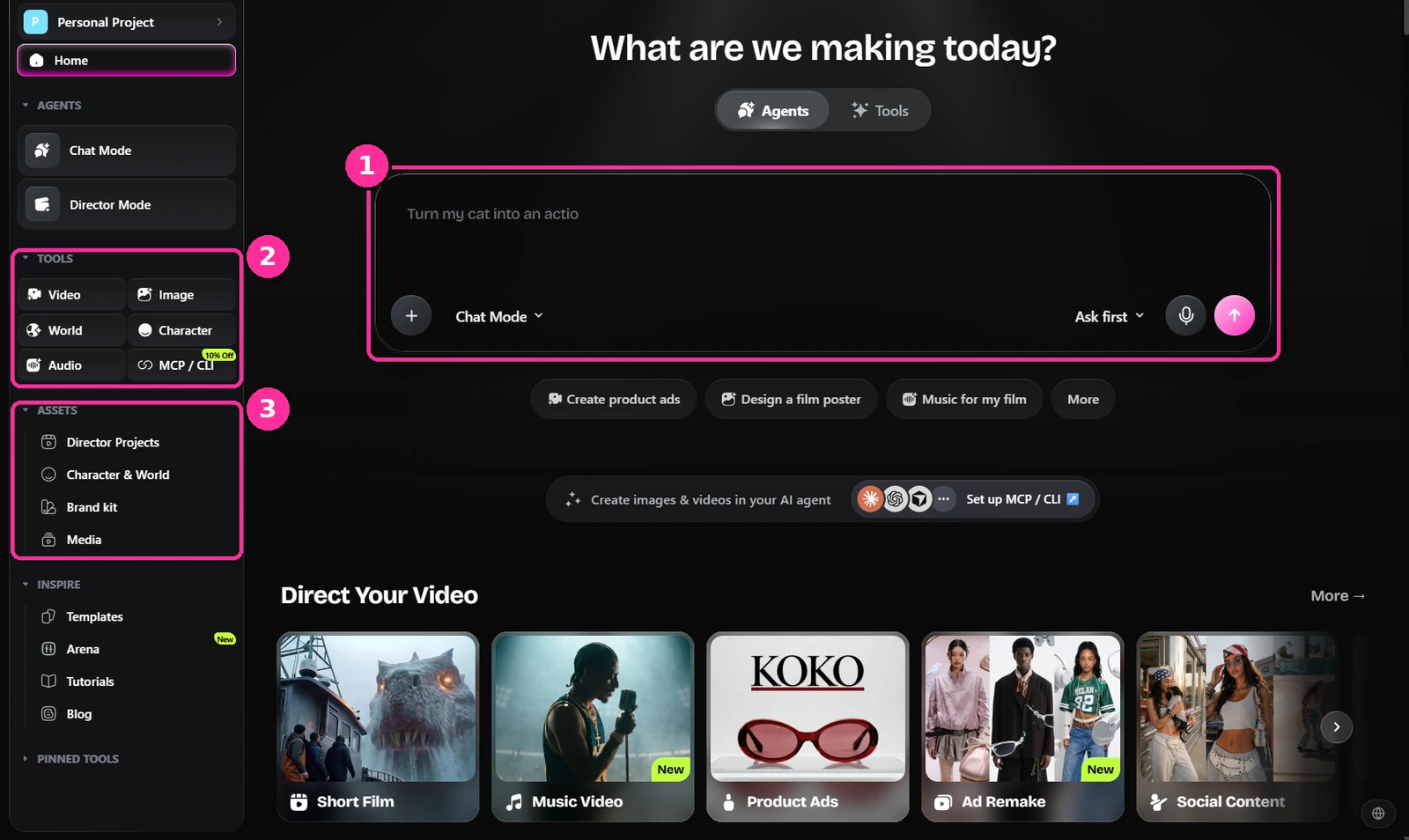
- Das Prompt-Feld. Hier beginnt alles. Sie können im Chat im Dialog arbeiten oder direkt zu einem bestimmten Werkzeug gehen.
- Werkzeuge. Video, Bild, Welt, Figur und Audio. Das ist die Liste, in der Sie leben werden.
- Assets. Ihre gespeicherten Figuren, Welten und Medien. Alles, was Sie in Schritt drei festlegen, landet hier und wird wiederverwendet.
Bauen Sie den Schauplatz
Beginnen Sie mit dem Ort, nicht mit der Einstellung. Erzeugen Sie Ihre Umgebung in Seedream 5.0 Pro oder GPT Image 2 und beschreiben Sie sie wie ein Location Scout: Architektur, Tageszeit, Wetter, Licht. Lassen Sie die Kamera vorerst außen vor.
Erzeugen Sie gleich mehrere Blickwinkel desselben Schauplatzes. Sie brauchen sie später, und gemeinsam erzeugt bleiben sie konsistent.
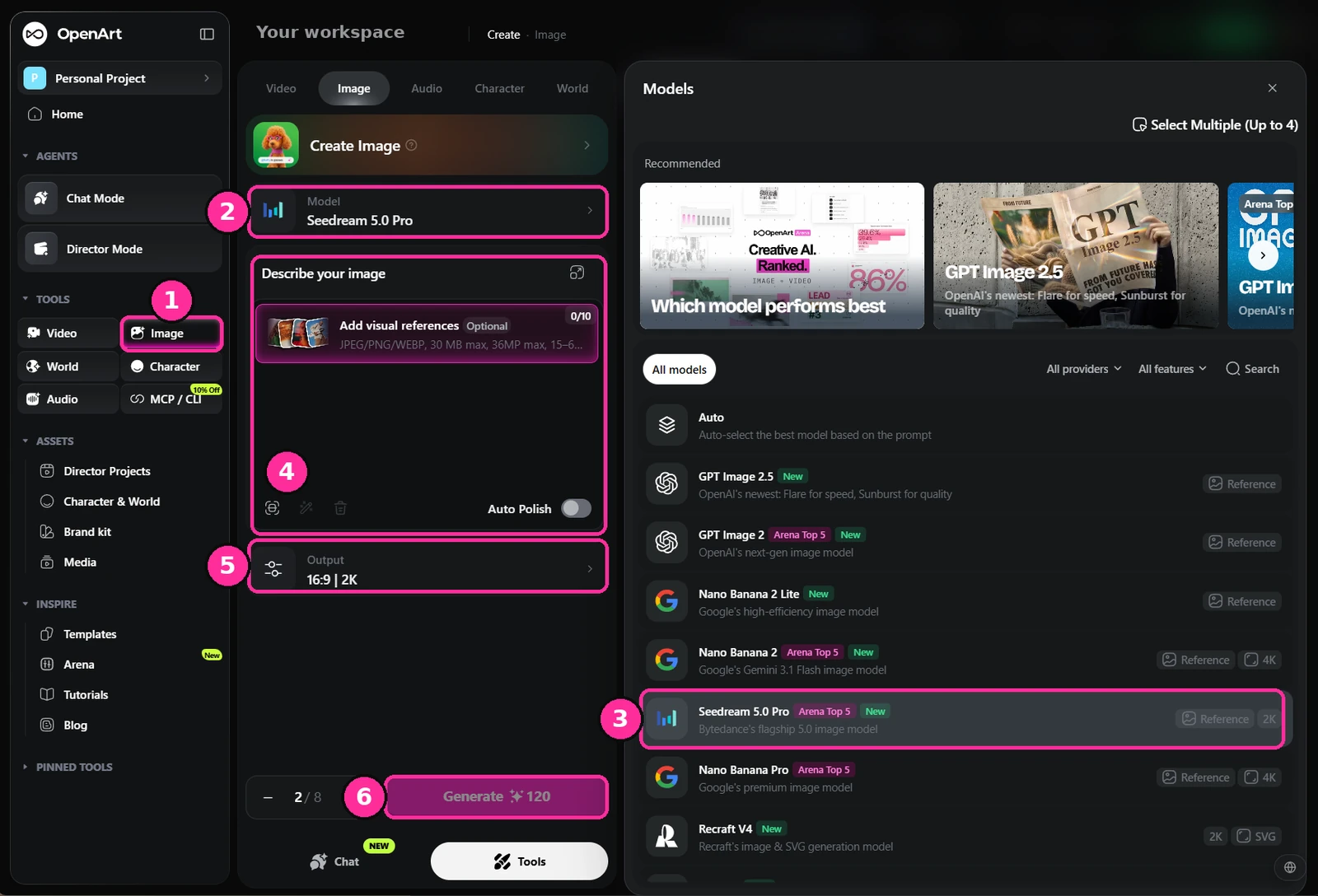
- Bild. Wählen Sie das Bildwerkzeug in der Seitenleiste.
- Modell. Klicken Sie auf die Modellzeile, um zu ändern, womit Sie generieren.
- Seedream 5.0 Pro. Was ich für Schauplätze und Figurenbilder nutze. GPT Image 2 ist das andere, das einen Versuch wert ist.
- Prompt. Schreiben Sie hier den Schauplatz. Visuelle Referenzen sind in dieser Phase optional – Sie erschaffen den Look, Sie treffen ihn nicht.
- Ausgabe. Stellen Sie Seitenverhältnis und Auflösung ein. Ich arbeite in 21:9 bei 2K für alles, was auf die Leinwand kommt.
- Generieren. Lassen Sie einen Stapel laufen statt ein Bild nach dem anderen. Sie wollen Auswahl.
So ist der Prompt hinter dem Ort unten aufgebaut. Beschriften Sie die Teile, dann können Sie einen ändern, ohne den Rest zu stören.
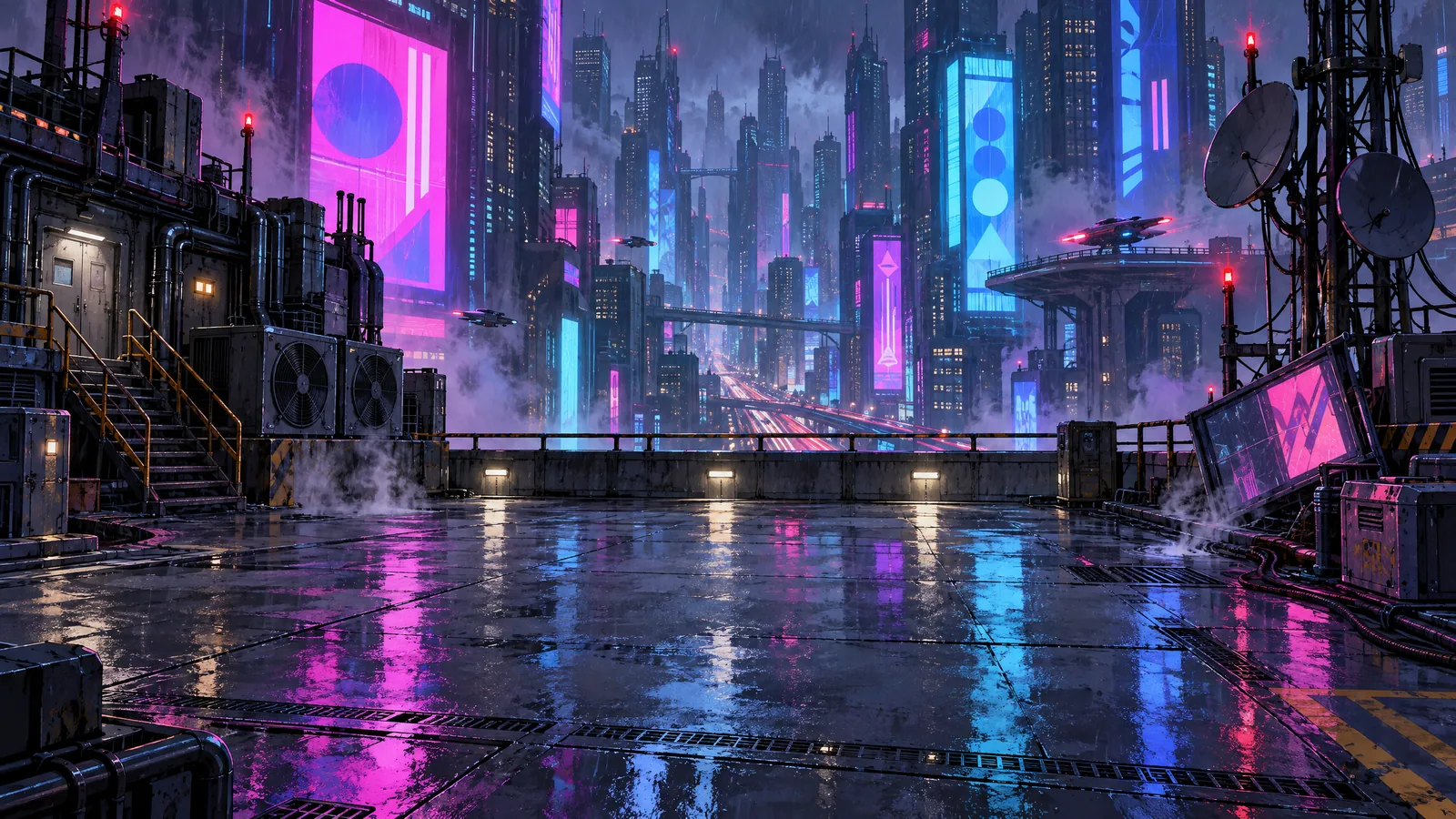
Das ist die Grundlage, auf der der Rest der Szene entsteht. Beachten Sie, wie viel leeres Deck in der Mitte bleibt – dieser Raum ist Absicht.
Es gibt einen zweiten Weg für Schauplätze, wenn Sie eine Kamera darin bewegen wollen, statt flache Standbilder zu erzeugen.
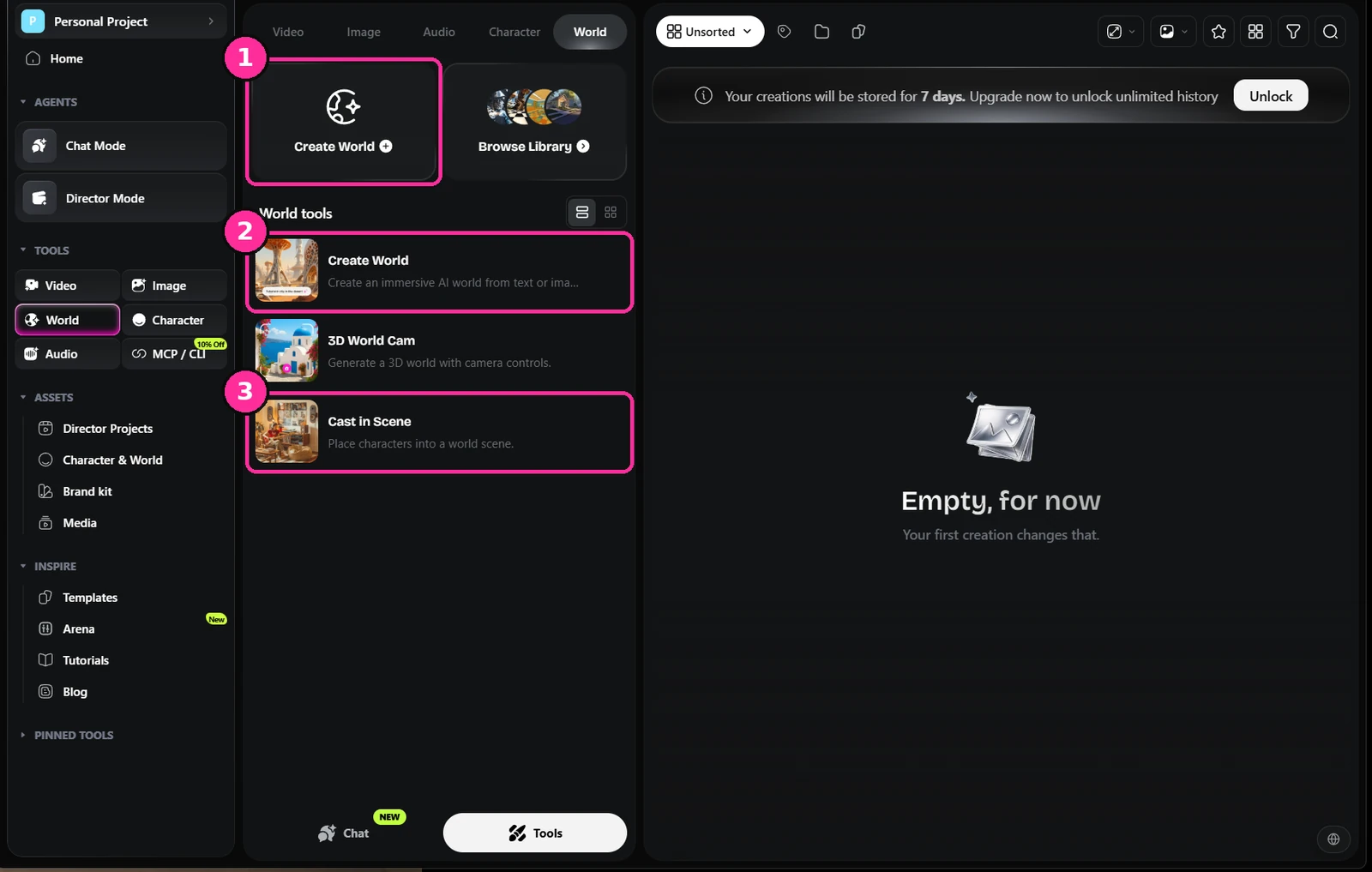
- Create World. Baut eine begehbare 3D-Umgebung statt eines einzelnen Bildes.
- Create-World-Werkzeug. Aus Text oder aus einem Bild, das Sie bereits erzeugt haben.
- Cast in Scene. Setzt eine festgelegte Figur in eine Welt, die Sie bereits gebaut haben.
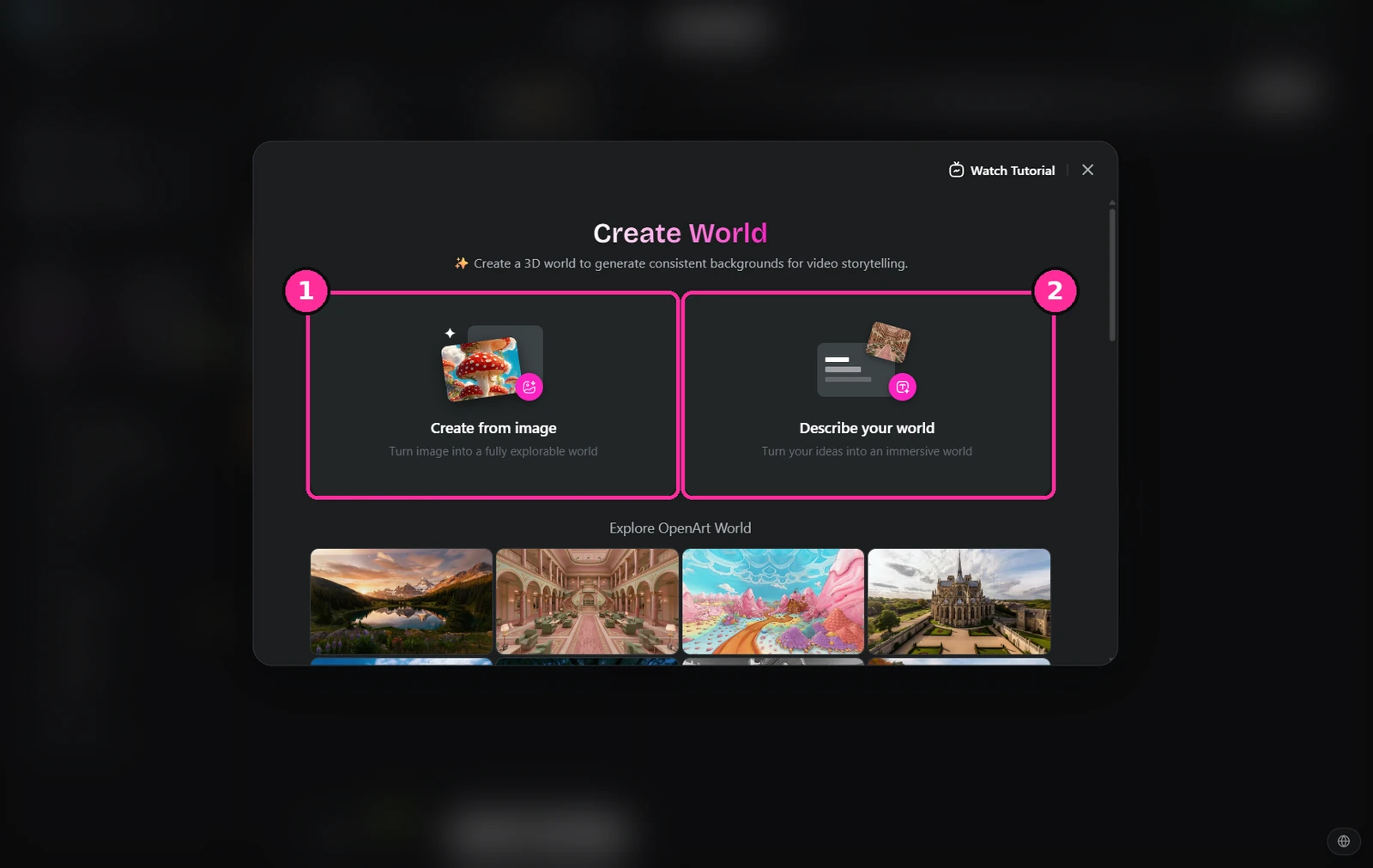
- Aus Bild erstellen. Geben Sie ihm das Standbild, das Sie schon freigegeben haben, damit die Welt zu Ihrem Film passt.
- Beschreiben Sie Ihre Welt. Starten Sie mit Text, wenn Sie noch nichts haben.
Entwerfen Sie die Figuren
Gleiches Werkzeug, gleiche Modelle, gleiche Herangehensweise. Beschreiben Sie Statur, Alter, Kostüm, Haare, Narben, alles – konkret schlägt poetisch jedes Mal. Holen Sie sich ein Bild, mit dem Sie wirklich zufrieden sind, bevor Sie weitergehen, denn alles Folgende erbt es.
Gehen Sie nicht mit einem Gesicht weiter, von dem Sie nur halb überzeugt sind. Sie werden es den ganzen Film lang ansehen.
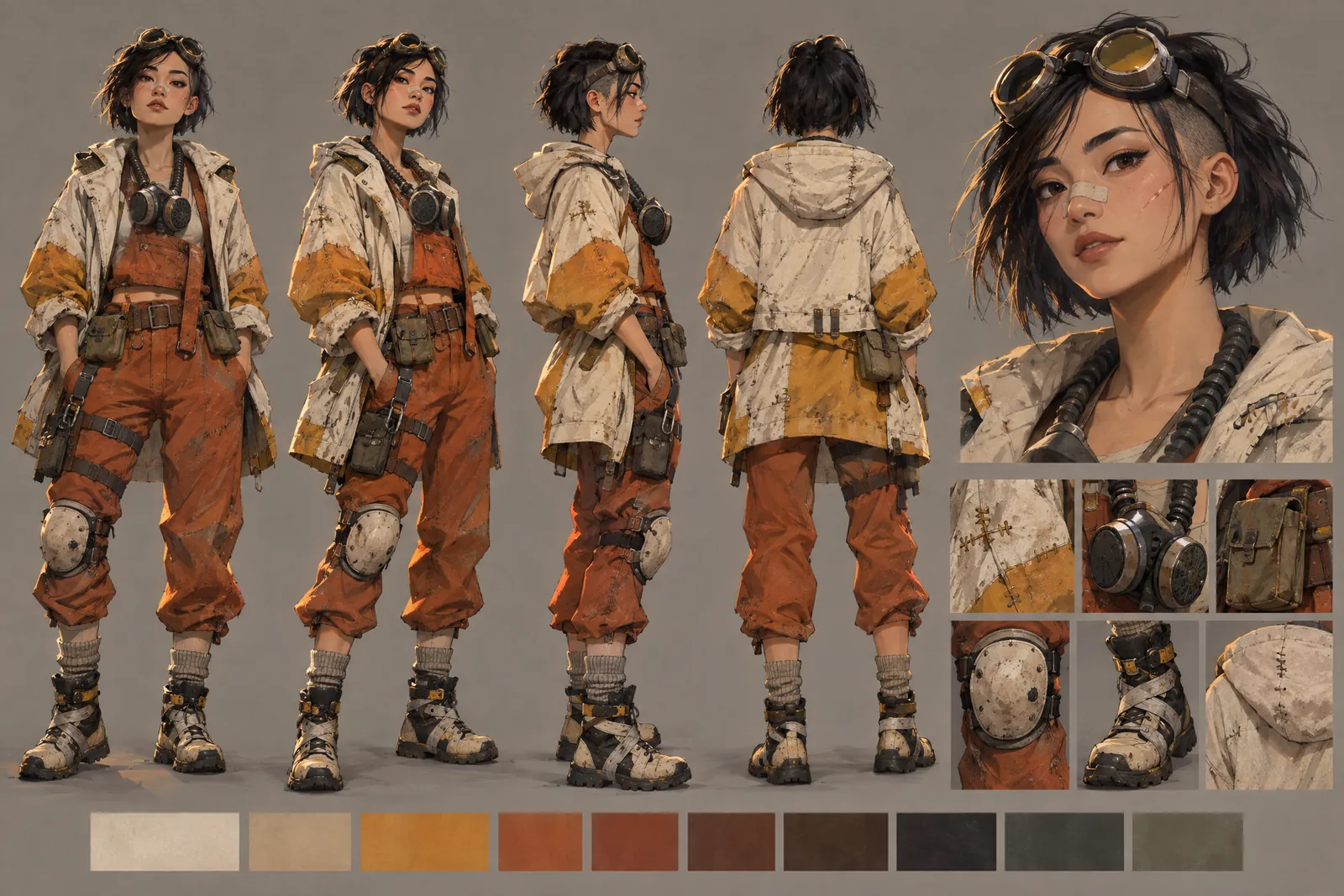
Entwerfen Sie sie passend zur Welt, die Sie bereits gebaut haben. Diese hier ist so gekleidet, dass sie sich gegen das Neonlicht abhebt.
Legen Sie die Figur fest
Diesen Schritt überspringen die meisten, und er entscheidet, ob Ihr Film zusammenhält. Erzeugen Sie aus Ihrem Hauptbild eine Kopfaufnahme aus mehreren Winkeln und eine Ganzkörperdrehung und speichern Sie das Ganze als Figur, damit Sie es wiederverwenden können.
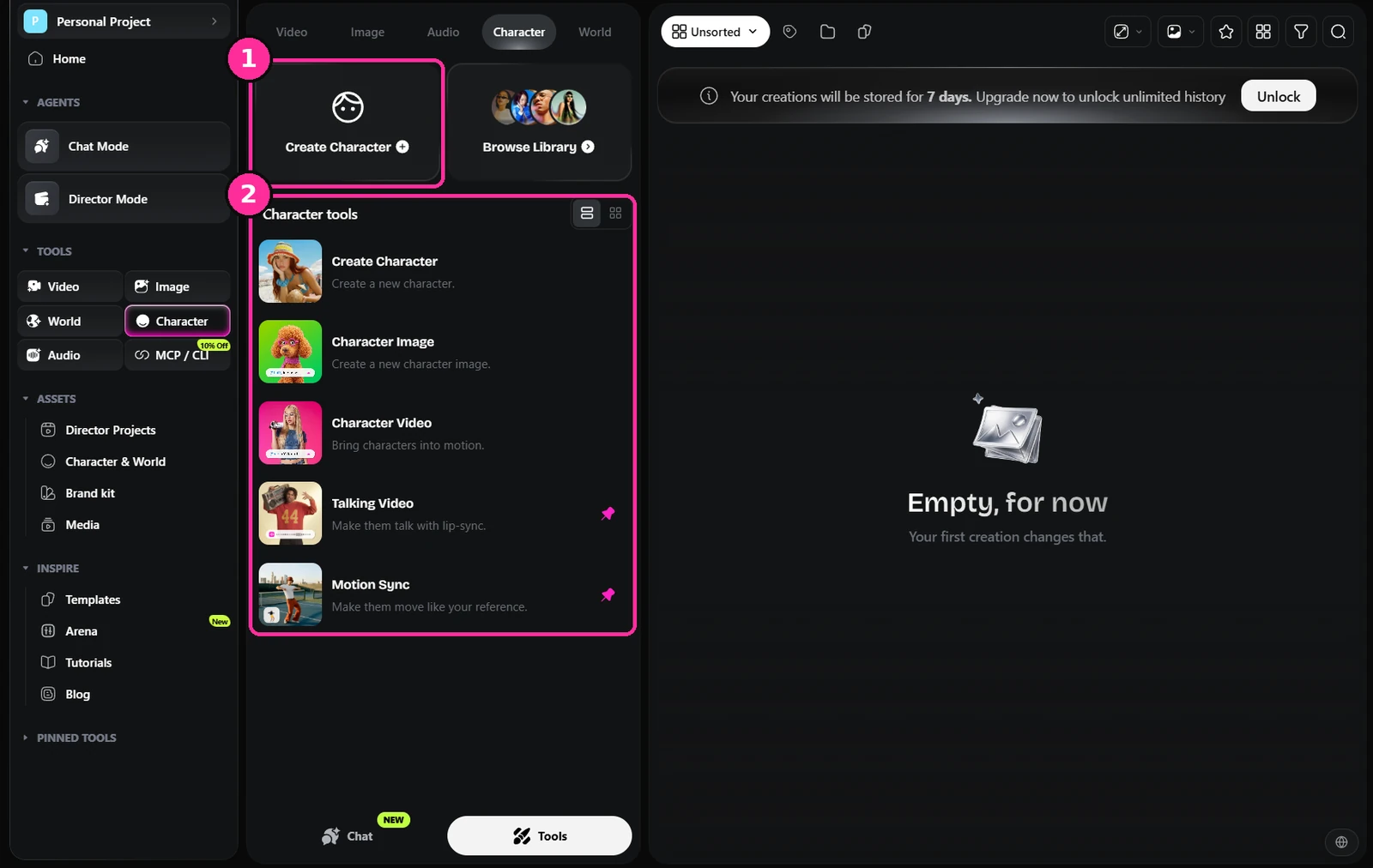
- Create Character. Legt eine wiederverwendbare Figur an statt eines weiteren Einzelbildes.
- Figurenwerkzeuge. Erstellen, Bild, Video, sprechendes Video und Bewegungssynchronisation gehen alle von derselben gespeicherten Figur aus.
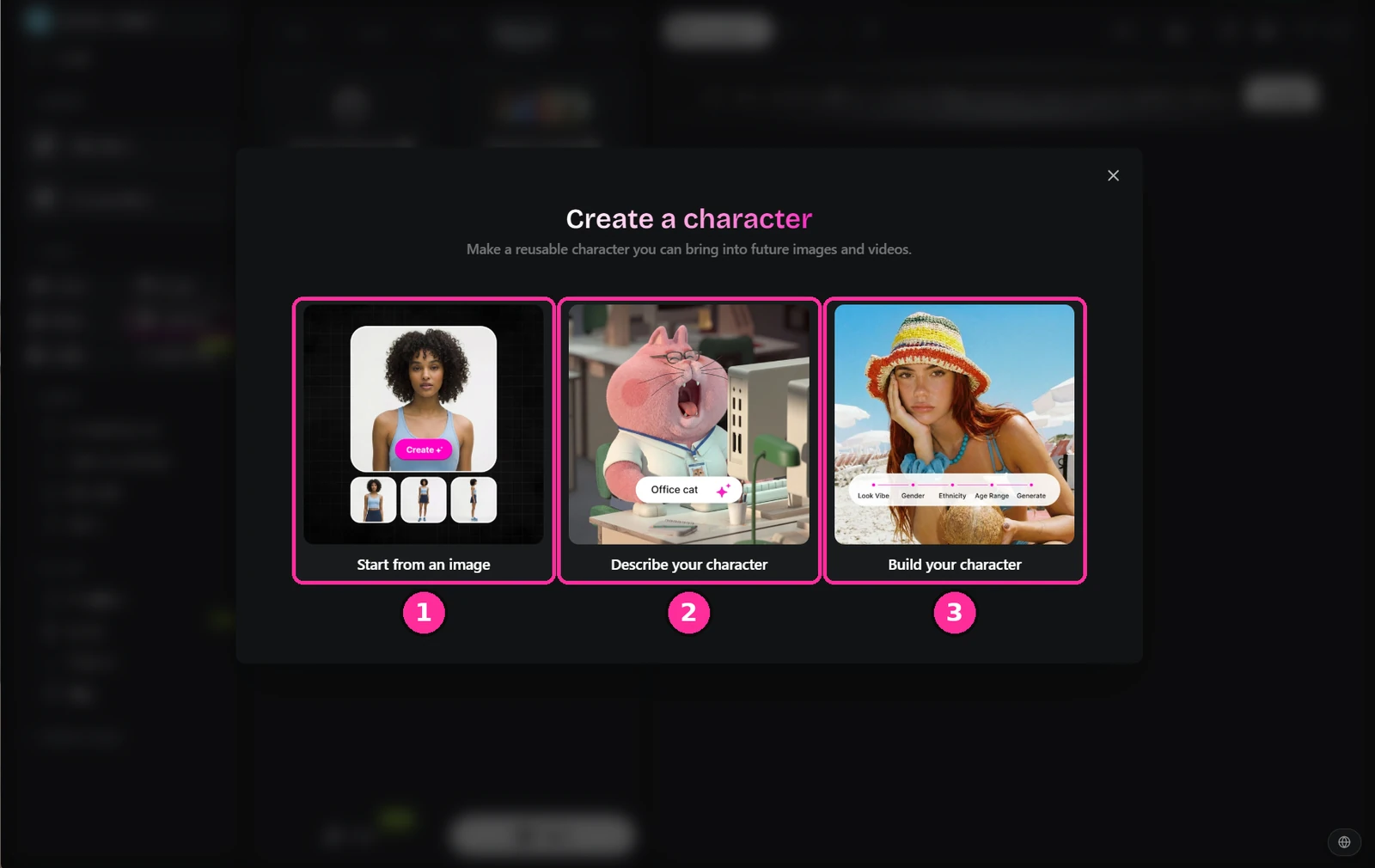
- Mit einem Bild beginnen. Das nutze ich – geben Sie ihm das in Schritt zwei freigegebene Hauptbild.
- Beschreiben Sie Ihre Figur. Nur Text, wenn Sie bei null anfangen.
- Bauen Sie Ihre Figur. Geführte Optionen für Aussehen, Alter und so weiter.
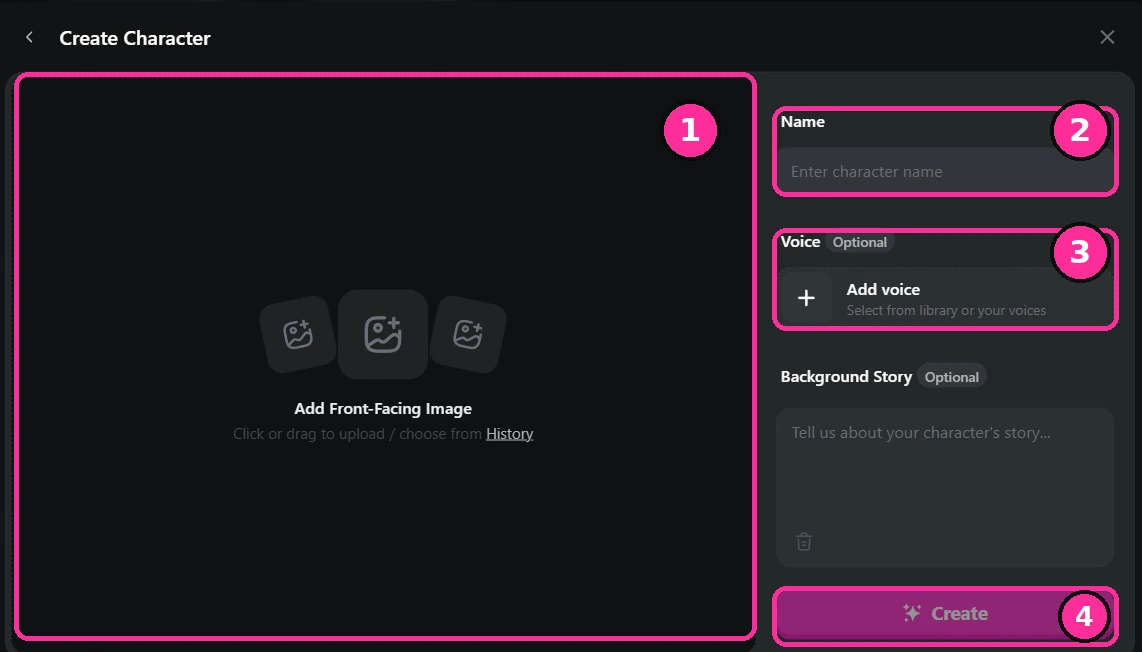
- Frontalbild. Laden Sie das freigegebene Hauptbild hoch. Frontal, sauber, gut ausgeleuchtet.
- Name. Benennen Sie sie richtig. Sie werden sie für den Rest der Produktion aus einer Liste auswählen.
- Stimme. Hier optional, aber jetzt zuzuweisen erspart Ihnen später die Arbeit pro Einstellung.
- Erstellen. Wird in Ihren Assets gespeichert und steht allen Werkzeugen zur Verfügung.
Ein Prompt für ein Figurenblatt wird genauso geschrieben wie einer für einen Schauplatz, mit dem Layout zuerst, damit das Modell die Felder dorthin setzt, wo Sie sie haben wollen.
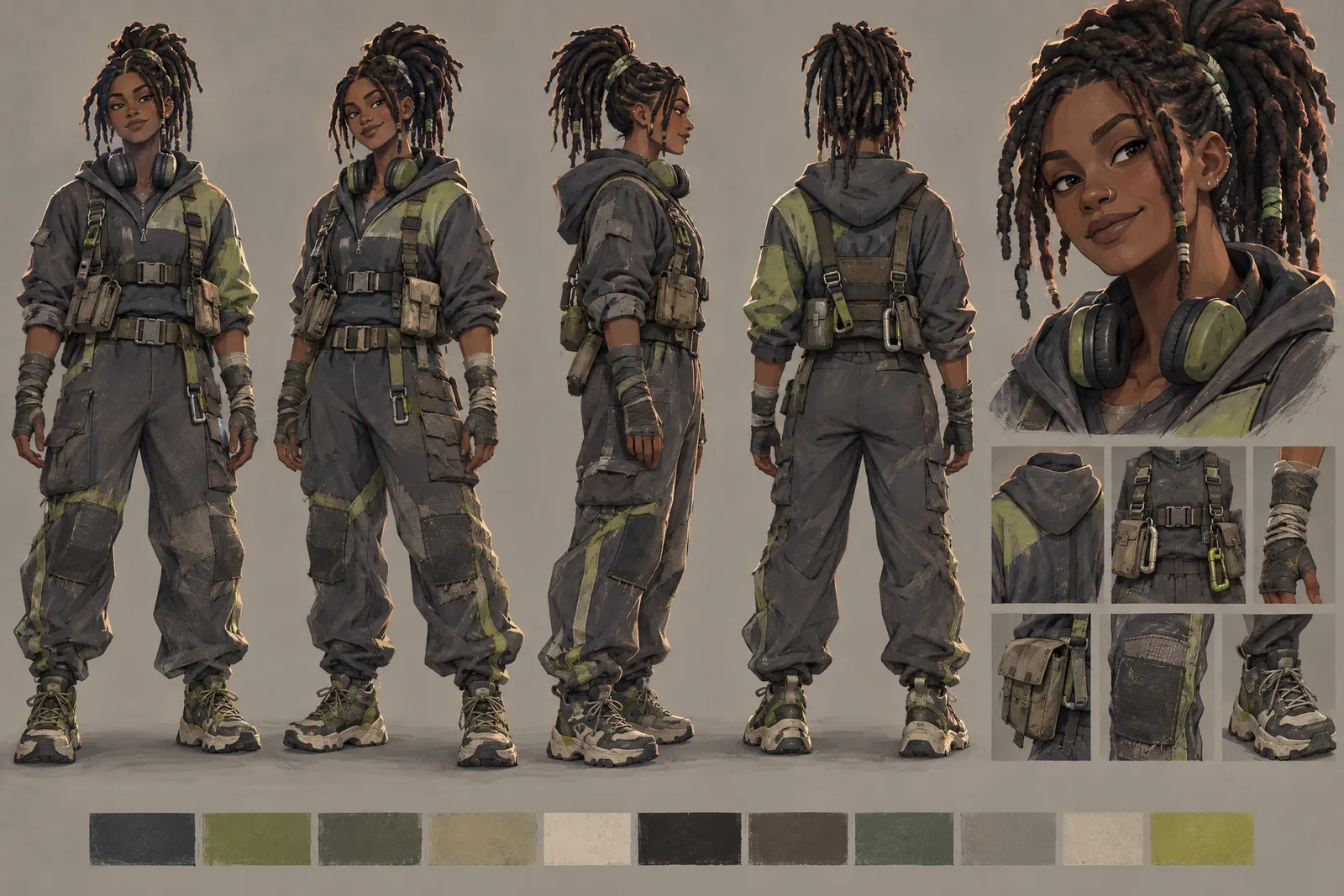
Dieses Set ist Ihre Figur. Geben Sie es bei jeder Einstellung, in der sie vorkommt, als Referenz mit, und sie driftet zwischen den Schnitten nicht mehr ab.
Schreiben Sie die Szene und hängen Sie dann die Assets an
Schreiben Sie jetzt, was passiert. Beschreiben Sie Handlung und Spiel in einfacher Sprache – was sie tun, wie sie sich bewegen, was sie fühlen – und hängen Sie dann Ihre Schauplatz- und Figurenreferenzen an den Prompt, damit das Modell aus dem baut, was Sie bereits freigegeben haben, statt etwas Neues zu erfinden.
Generieren Sie die Einstellung
Bringen Sie das freigegebene Bild ins Video. Arbeiten Sie Einstellung für Einstellung statt Szene für Szene und rechnen Sie damit, einen Prompt mehrmals laufen zu lassen, bevor einer sitzt. Die Trefferquote ist niedrig. Das ist normal – und immer noch schneller als ein Team.
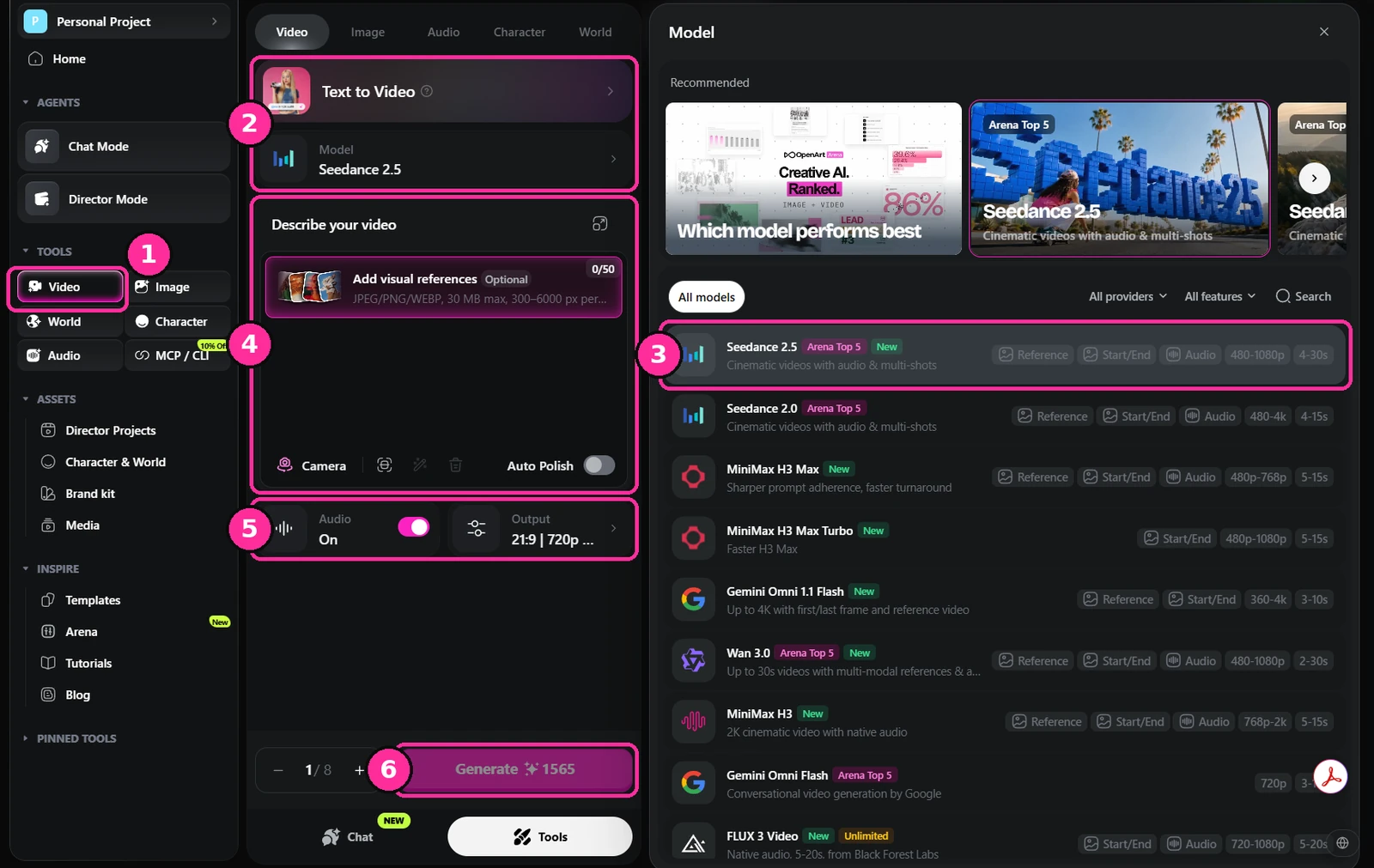
- Video. Wechseln Sie zum Videowerkzeug.
- Modus und Modell. Text zu Video, wenn Sie bei null anfangen, Bild zu Video, wenn Sie ein freigegebenes Standbild animieren – und das sollten Sie an dieser Stelle tun.
- Die Modellliste. Jedes Modell zeigt, was es unterstützt: Referenzbilder, Anfangs- und Endbild, natives Audio, Auflösung und Cliplänge. Wählen Sie nach der Funktion, die Sie tatsächlich brauchen.
- Prompt und Referenzen. Ihre Szenenbeschreibung, mit angehängter Figur und angehängtem Schauplatz.
- Audio und Ausgabe. Natives Audio an oder aus, dazu Seitenverhältnis und Auflösung.
- Generieren. Achten Sie vor dem Bestätigen auf die Credit-Kosten. Beim Video gehen die Credits drauf.
Stimme und Musik
Beides liegt im Audiowerkzeug, Sie müssen die Plattform also nie verlassen, um eine Szene zu vertonen. Die Stimmen laufen über ElevenLabs – nehmen Sie eine aus der Bibliothek, entwerfen Sie eine aus einer Beschreibung oder klonen Sie Ihre eigene.
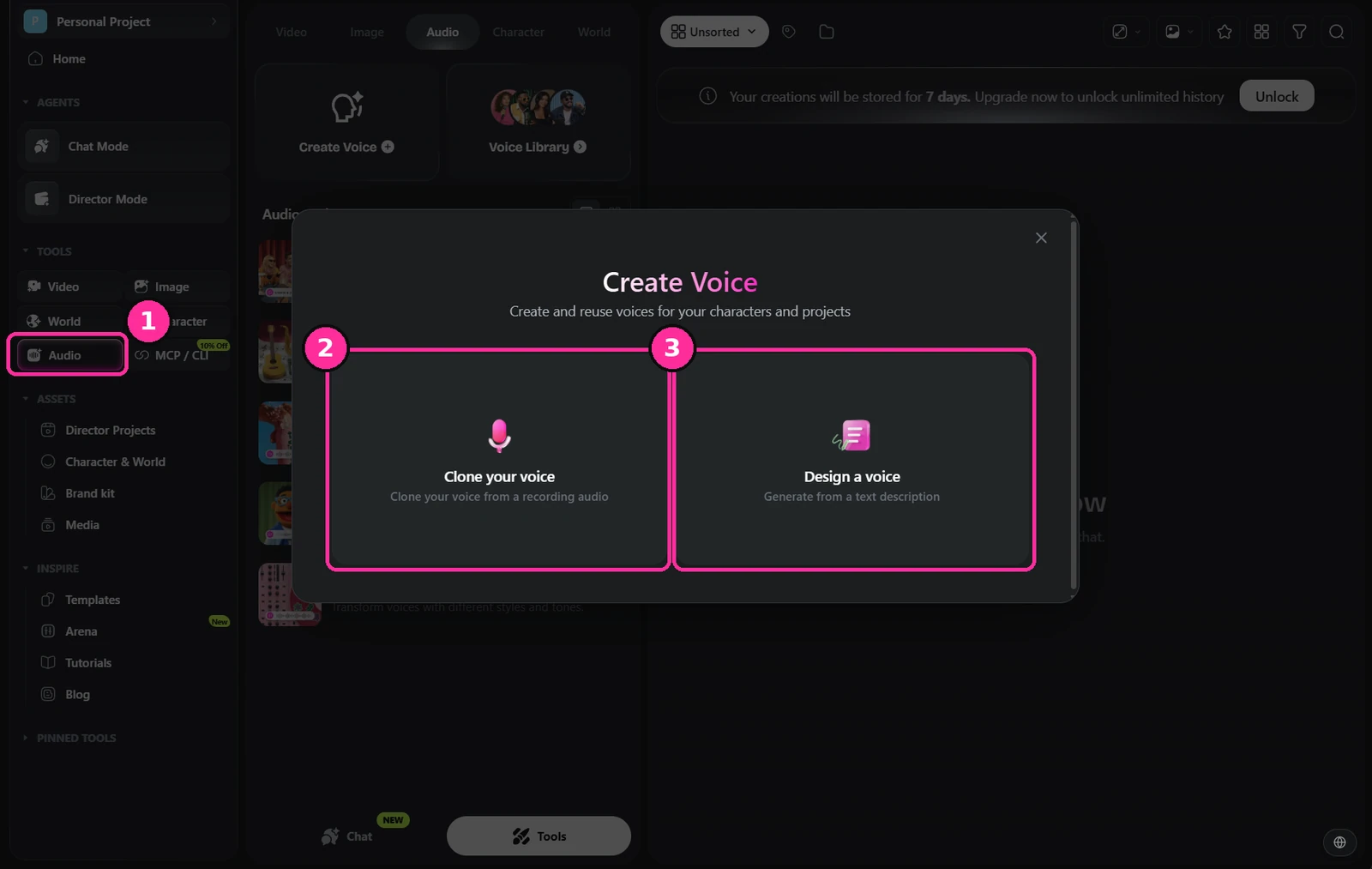
- Audio. Das Audiowerkzeug in der Seitenleiste.
- Klonen Sie Ihre Stimme. Aus einer Aufnahme, wenn Sie selbst sprechen.
- Entwerfen Sie eine Stimme. Erzeugt aus einer Textbeschreibung – das wollen Sie für eine ganze Besetzung.
Die Musik liegt an derselben Stelle, unter Create Music.
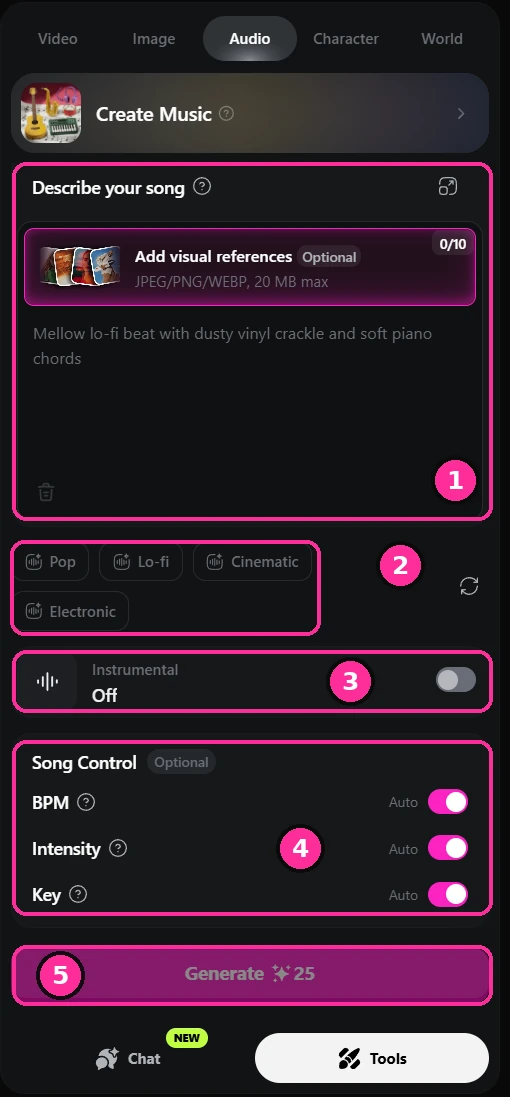
- Beschreiben Sie Ihren Song. Schreiben Sie es wie ein Briefing an einen Komponisten: Stimmung, Instrumente, Textur. Sie können Standbilder anhängen, damit der Track zu dem geschrieben wird, was auf der Leinwand ist.
- Genre. Schnelle Ausgangspunkte, wenn Sie nicht bei null anfangen wollen.
- Instrumental. Schalten Sie das für die Filmmusik ein. Unter Dialog will man fast nie Gesang.
- Songsteuerung. BPM, Intensität und Tonart, alles auf Automatik, sofern Sie nichts Bestimmtes treffen müssen.
- Generieren. Günstig im Vergleich zum Video, also machen Sie mehrere und wählen Sie aus.
Schneiden, farbkorrigieren, ausliefern
Dieser Teil passiert außerhalb von OpenArt. Holen Sie Ihre Clips, die Stimme und die Musik in ein richtiges Schnittprogramm und schneiden Sie den Film dort. CapCut, wenn es schnell und einfach sein soll, Premiere Pro oder DaVinci Resolve, wenn Sie Kontrolle wollen. CapCut und Resolve haben beide kostenlose Versionen, die für einen fertigen Film mehr als genug sind.
Der Film entsteht im Schnitt, genau wie eh und je. Tempo, Sounddesign und Musik bringen einer Szene mehr als eine weitere Runde Generierungen. Farbkorrigieren Sie zuletzt, damit alles in derselben Welt sitzt.
Wenn die Ergebnisse nicht stimmen
Lassen Sie sich nicht entmutigen, wenn ein Video nicht so wird, wie Sie es sich vorgestellt haben. Ich kann an einer Hand abzählen, wie oft eine Einstellung beim ersten Mal saß, und ich mache das schon eine Weile.
Die Aufgabe ist nicht, immer weiter auf Generieren zu drücken und zu hoffen. Sehen Sie sich an, was zurückkam, finden Sie heraus, was das unerwünschte Verhalten tatsächlich auslöst, und gehen Sie zurück zum Prompt. Es kann ein Wort sein. Es kann eine ganze Zeile sein. Es kann etwas sein, das ganz fehlt und das das Modell für Sie ergänzt hat.
Ändern Sie immer nur eine Sache, damit Sie wissen, woran es lag. Ein einziges Wort in einem Prompt kann ein völlig anderes Ergebnis liefern – in beide Richtungen – und wenn Sie das ein paar Mal erlebt haben, schreiben Sie nicht mehr den ganzen Prompt um, sondern machen eine gezielte Änderung.
Die Kamera bewegt sich nie. Sie bleibt dort, wo das Referenzbild war, also bleiben beide Figuren klein und weit weg und der Kampf läuft als zwei Silhouetten ab, die man nicht lesen kann.
Auch der Energieschlag läuft aus dem Ruder – das Bild flutet grün und bleibt bei einer Zehn-Sekunden-Einstellung über drei Sekunden lang geflutet. Eine Farbflut ist ein Satzzeichen, keine Szene.
Gleiche Szene, gleiche Figuren, gleiche Referenzbilder. Die Kamera bewegt sich jetzt unabhängig vom Hintergrund – hinter ihre Schulter, den Arm hinunter, an der Kugel vorbei, hinein ins andere Gesicht.
Der grüne Schlag dauert eine Viertelsekunde und der Schlag trifft genau einmal. Alles, was Take eins unlesbar machte, war ein Prompt-Problem, kein Modellproblem.
Das ist keine fertige Einstellung, und so wie sie ist, würde ich sie nicht in eine Szene schneiden. Sie ist weit genug, um weiter daran zu arbeiten, und mehr verlangt man in dieser Phase von einem Take nicht.
Der nächste Durchgang würde sie zerlegen. Im Moment passiert der Schlag in einer einzigen durchgehenden Bewegung. Ich würde auf sie schneiden, wie sie direkt in die Kamera schlägt – das trifft härter als seitlich betrachtet – und dann noch einmal auf den Aufprall und darauf, wie sie zurückgeht. Die räumliche Orientierung ist die andere Anmerkung: Man sollte an jedem Punkt der Einstellung wissen, wo die beiden zueinander stehen, und mitten in der Bewegung verliert man das.
Beide stammen aus derselben Sitzung, Minuten auseinander, mit denselben Einstellungen.
Häufige Fragen
Mit welchen Werkzeugen machen Sie einen KI-Film?
Für Bilder nutze ich GPT Image 2 und GPT Image 2.5, Seedream 5.0 Pro und Nano Banana Pro. Welches ich nehme, hängt von der Einstellung ab.
Für Video nutze ich Seedance 2.5 und sonst nichts.
Das sind die Modelle. Die Plattform, auf der ich sie laufen lasse, ist OpenArt, die Bildmodelle und Videomodelle an einem Ort mit denselben angehängten Referenzbildern vereint, sodass ich für eine einzige Einstellung keine Dateien zwischen vier Seiten hin- und herschiebe.
Wie verhindert man, dass sich eine KI-Figur zwischen den Einstellungen verändert?
Sie legen die Figur fest, bevor Sie irgendetwas drehen. Erzeugen Sie ein Hauptbild, mit dem Sie zufrieden sind, und bauen Sie daraus ein Referenzset: eine Kopfaufnahme aus mehreren Winkeln und eine Ganzkörperdrehung vor schlichtem Hintergrund.
Dieses Set wird an jede Einstellung angehängt, in der die Figur vorkommt. Ohne es erfindet das Modell das Gesicht bei jeder Generierung neu und nichts schneidet zusammen.
Braucht man einen leistungsstarken Computer für einen KI-Film?
Nein. Die Modelle laufen auf den Servern der Plattform, nicht auf Ihrem Rechner – Sie brauchen nur einen Browser und eine ordentliche Internetverbindung. Es wird nichts installiert und nichts lokal gerendert.
Der einzige Teil, der Ihre eigene Hardware betrifft, ist der Schnitt am Ende, und CapCut oder DaVinci Resolve laufen auf einem gewöhnlichen Laptop.
Was kostet es, einen KI-Film zu machen?
Es gibt keine ehrliche einzelne Zahl, und wer Ihnen eine nennt, rät. Es hängt vom gewählten Modell ab, von der Auflösung, von der Länge des Clips und – mehr als von allem anderen – davon, wie viele Versuche eine Einstellung braucht, bis sie sitzt.
Abgerechnet wird in Credits pro Generierung, und Sie zahlen, ob das Ergebnis brauchbar ist oder nicht. Rechnen Sie mit mehreren Anläufen pro Einstellung, nicht mit einem.
Das Einzige, was die Rechnung zuverlässig senkt: Testen Sie den Prompt in niedriger Auflösung und gehen Sie nur für den Take, den Sie wirklich behalten, auf volle Auflösung.
Wie lang ist ein einzelner KI-Videoclip?
Seedance 2.5, das ich verwende, erzeugt zwischen 4 und 30 Sekunden in einem Durchgang. Die meisten anderen Modelle sind kürzer, prüfen Sie also das Limit, bevor Sie sich auf eine Einstellungslänge festlegen.
Diese Zahl sagt, wie viel durchgehende Einstellung Sie in einer Generierung bekommen, nicht wie lang Ihr Film sein kann. Ein fertiger Film wird nach wie vor Einstellung für Einstellung im Schnittprogramm zusammengesetzt, wie jeder andere Film auch.
Ist der Film fertig, sobald die Einstellungen generiert sind?
Nein. Was aus dem Modell kommt, ist Rohmaterial – einzelne Einstellungen, ungeordnet, ohne Tempo und ohne Sounddesign. Das ist näher an dem, was man am Ende eines Drehtags hat, als an einem Film.
Der Film entsteht danach im Schnittprogramm: auswählen, welche Takes man nimmt, sie zusammenschneiden, die Akzente timen, Musik und Ton legen und alles so farbkorrigieren, dass es in derselben Welt sitzt.
Dieser Teil hat sich überhaupt nicht verändert, und er entscheidet, ob das Ergebnis nach Film aussieht oder nach Showreel. CapCut und DaVinci Resolve haben kostenlose Versionen, die das alles können.
Darf man KI-Filme auf YouTube veröffentlichen?
Ja, KI-Filme sind erlaubt. YouTube verlangt, dass Sie es kennzeichnen, wenn der Inhalt realistisch genug ist, dass Zuschauer ihn für echt halten könnten. Das ist ein Schalter im Upload-Vorgang, unter Verändertes oder synthetisches Material.
Wo Kanäle Ärger bekommen, sind massenhaft produzierte, sich wiederholende Uploads ohne eigenen Inhalt – nicht KI an sich.
Diese Regeln ändern sich, prüfen Sie also die Seite von YouTube selbst, statt meine als aktuell zu nehmen: Verwendung von verändertem oder synthetischem Material offenlegen.
Warum ignoriert das Modell einen Teil meines Prompts?
Weil das Modell den kürzesten, einfachsten Weg zu etwas nimmt, das zu Ihrer Anfrage passt. Lassen Sie einen Teil vage, entscheidet das Modell für Sie – und es entscheidet sich immer für das, was am leichtesten zu produzieren ist. Die Kamera bleibt stehen. Die Figur bleibt, wo sie ist. Das Schwierige passiert stillschweigend nicht.
Sie müssen es also auf den schwereren Weg zwingen. Seien Sie ausdrücklich bei dem, was Ihnen wirklich wichtig ist, und lassen Sie ihm keinen Raum, etwas Einfacheres einzusetzen.
Wenn etwas ignoriert wird, ändern Sie eine Sache und generieren Sie neu, damit Sie wissen, welches Wort es war. Den ganzen Prompt umzuschreiben sagt Ihnen nichts.
Das ist derzeit der größte Teil des Handwerks. Ich erwarte, dass es leichter wird, aber im Moment muss man es wirklich in die schwierige Version drängen.
Welche KI-Modelle sind gerade wirklich die besten?
Das hängt davon ab, wer urteilt und wofür. Ich achte auf OpenArt Arena, weil dort blind von arbeitenden Regisseuren und Künstlern beurteilt wird statt per Publikumsabstimmung, und weil es nach Einsatzzweck getrennt ist – Film, Werbung, Animation, Motion Design, Lippensynchronisation, E-Commerce, Grafikdesign. Ein Modell, das bei Werbung gewinnt, ist nicht zwangsläufig das, was Sie für einen Film wollen.
Die Film-Ranglisten sind hier die entscheidenden. Der Streifen oben auf dieser Seite ist eine Live-Momentaufnahme der aktuellen Top drei bei Filmvideo und Filmbild, direkt aus ihrer Rangliste – er zeigt also, was heute gilt, nicht was galt, als ich das geschrieben habe.
Ein Vorbehalt, der mehr wert ist als die Ranglisten: Die Spitze einer Rangliste ist nicht dasselbe wie das richtige Modell für Ihre Einstellung. Ich nutze Seedance 2.5 für meine gesamte Videoarbeit, weil es mit Referenzbildern umgeht, wie es umgeht, und weil ein einzelner Clip so lang laufen kann – nicht wegen seines Platzes auf einer Liste.
Probieren Sie es selbst auf OpenArt
J2 industries unterhält eine geschäftliche Beziehung zu OpenArt und kann über Links auf dieser Seite eine Provision erhalten. Der oben beschriebene Ablauf ist der, den wir in unseren eigenen Produktionen verwenden.