AI映画の作り方

最良のAIモデルを常にチェック

動画モデル
- 1Seedance 2.5ByteDance
- 2Seedance 2.0ByteDance
- 3Wan 3.0Alibaba
画像モデル
- 1Seedream 5.0 ProByteDance
- 2Nano Banana ProGoogle
- 3GPT Image 2OpenAI
OpenArt Arena による映画制作向けランキング。現役の監督やアーティストによるブラインド審査団です。スナップショット取得日:15 September 2026。詳細な内訳は下の質問欄をご覧ください。
J2 industries の映画は、実際こうして作られます。秘密のプロンプトも魔法の設定もなく、うまくいく手順があるだけです。まず世界を作り、キャラクターを固定し、それから撮影を始めます。すべて OpenArt の中で完結します。
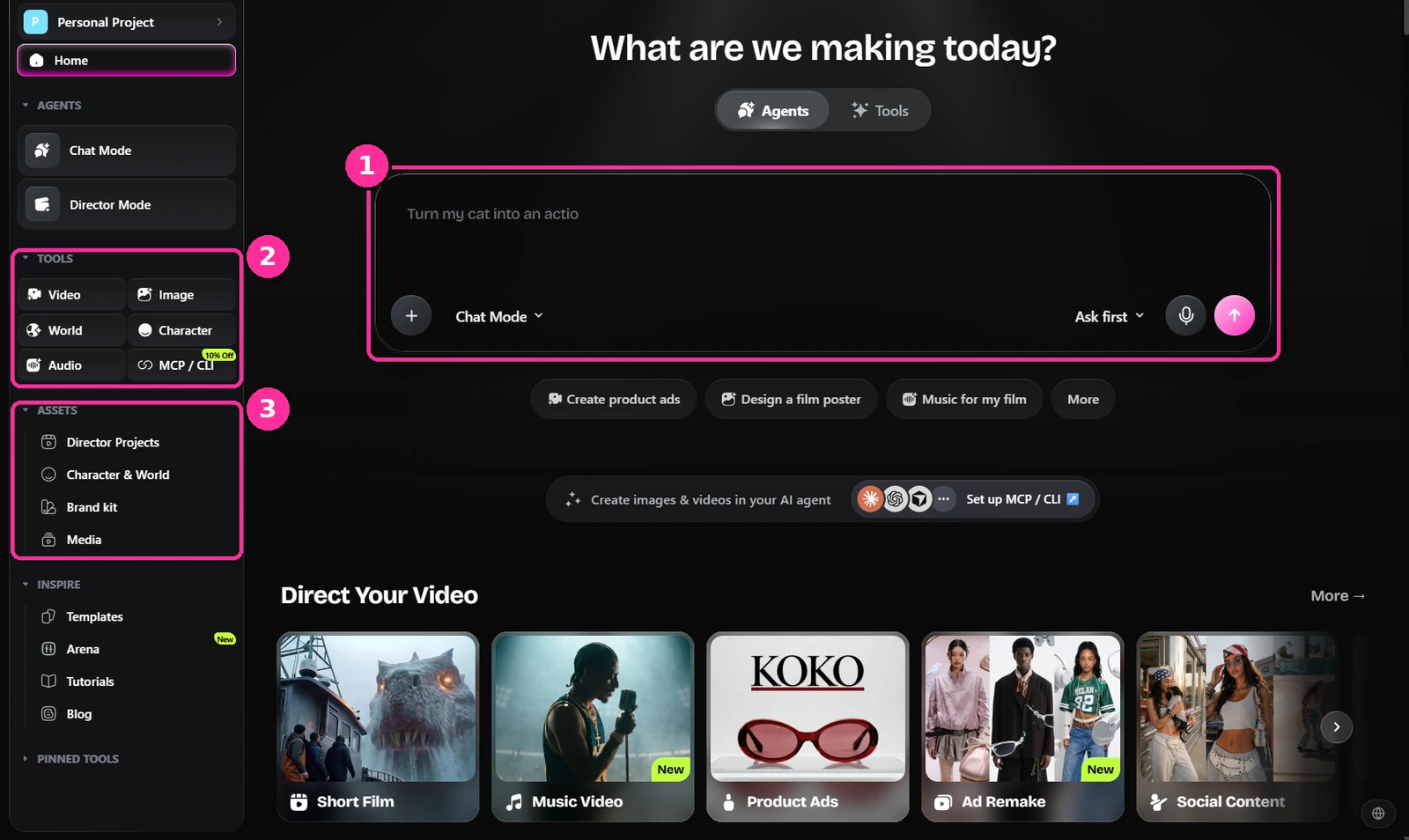
- プロンプトボックス。すべてはここから始まります。チャットで会話形式に作業することも、特定のツールに直接進むこともできます。
- ツール。動画、画像、ワールド、キャラクター、音声。これが日常的に使うことになるリストです。
- アセット。保存済みのキャラクター、ワールド、メディア。ステップ3でロックしたものはすべてここに入り、再利用されます。
ロケーションを作る
ショットからではなく、場所から始めましょう。Seedream 5.0 Pro や GPT Image 2 で環境を生成し、ロケーションスカウトのように説明します。建築様式、時間帯、天候、光。カメラのことはまだ考えなくて大丈夫です。
その場にいる間に、同じロケーションの複数のアングルを生成しておきましょう。後で必要になりますし、まとめて生成すると一貫性が保たれます。
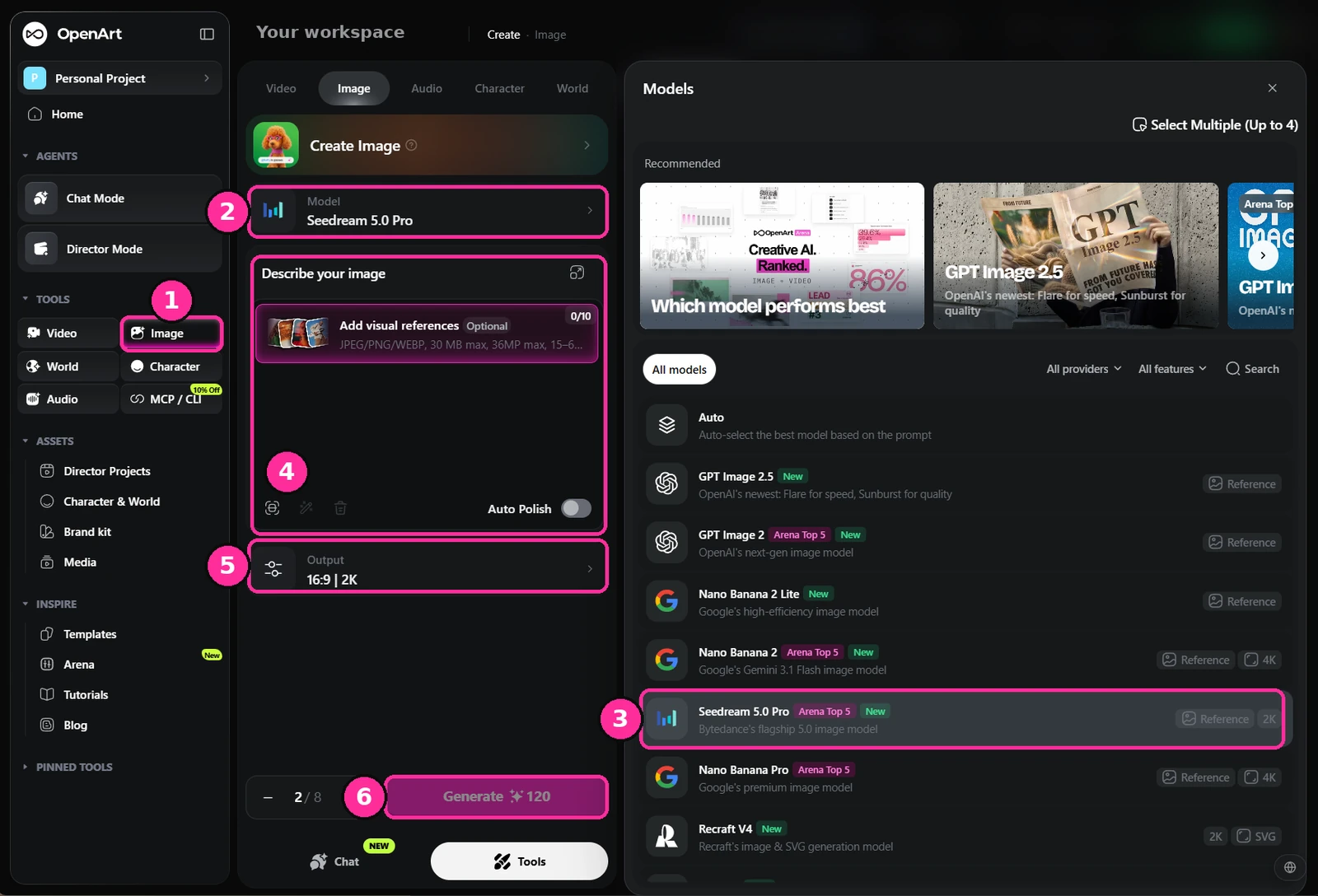
- 画像。サイドバーから画像ツールを選択。
- モデル。モデルの行をクリックして、生成に使うモデルを変更します。
- Seedream 5.0 Pro。ロケーションやキャラクターのスチール写真に私が使っているモデルです。GPT Image 2 も試す価値があります。
- プロンプト。ここにロケーションを書きます。この段階では参考画像は任意です——何かに合わせるのではなく、見た目を作り出しているところです。
- 出力。アスペクト比と解像度を設定します。画面に映るものはすべて 21:9 の 2K で作業しています。
- 生成。一つずつではなくバッチで実行しましょう。選択肢が欲しいところです。
下のロケーションの裏にあるプロンプトは、こういう形をしています。各パートにラベルを付けておけば、ほかを崩さずに一か所だけ変えられます。
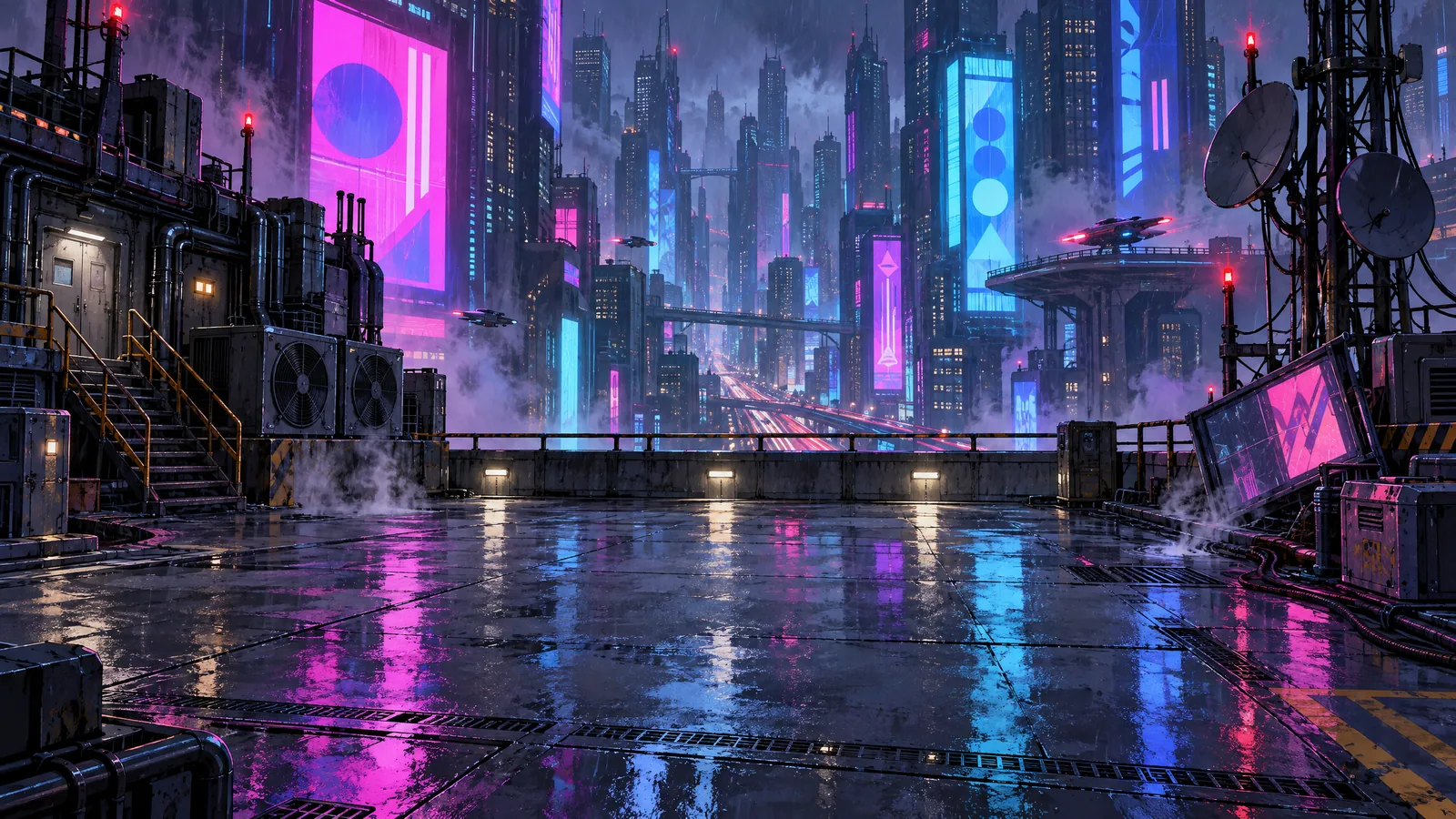
それがシーンの残りを構築する土台となるプレートです。中央にどれだけ空きスペースが残されているか注目してください——そのスペースは意図的なものです。
平面的な静止画を生成するのではなく、その場所の中でカメラを動かしたい場合、ロケーションにはもう一つの方法があります。
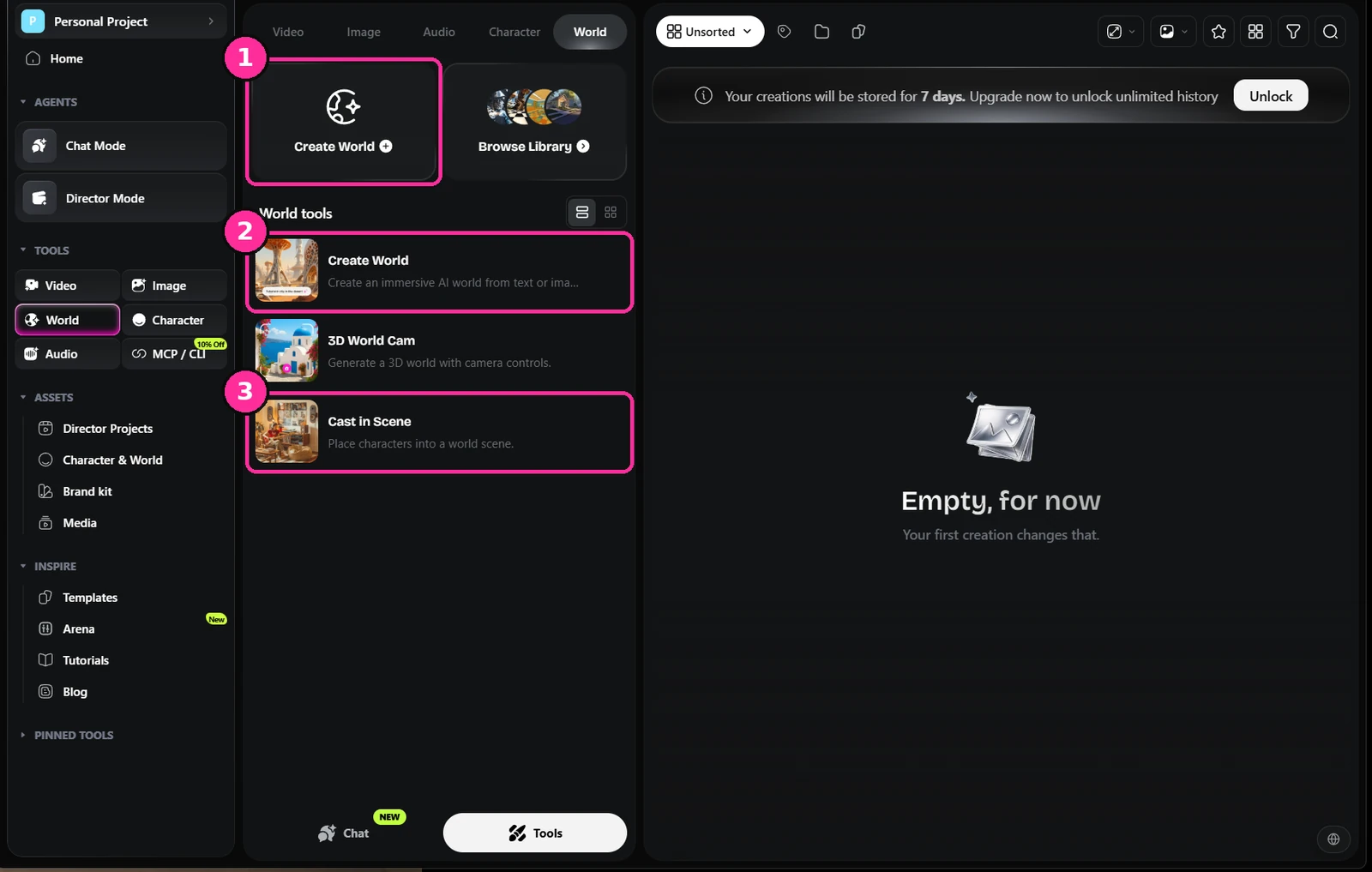
- Create World。単一の画像ではなく、探索可能な3Dの環境を構築します。
- Create World ツール。テキストから、あるいはすでに生成した画像から。
- Cast in Scene。すでにロックされたキャラクターを、すでに構築したワールドに配置します。
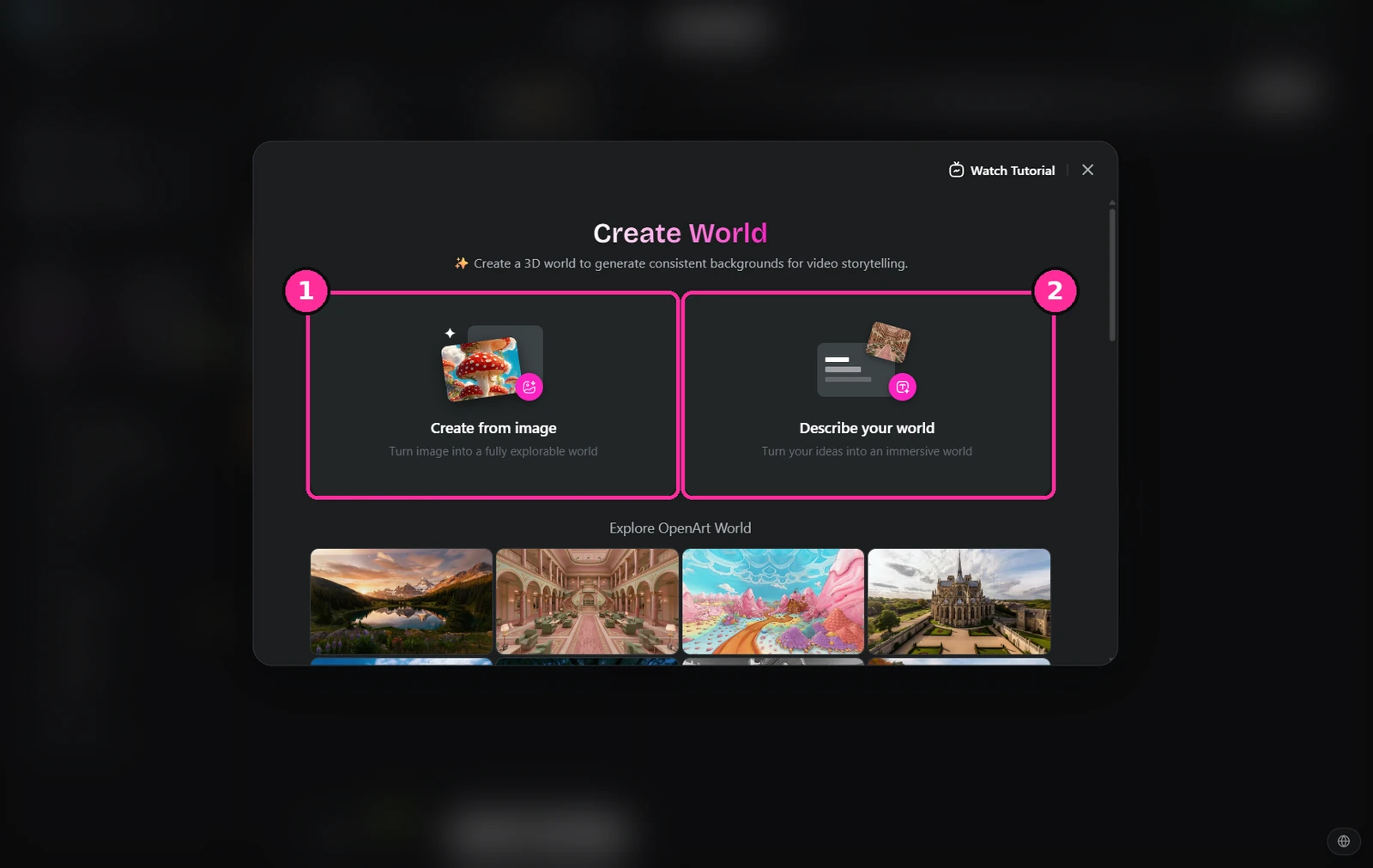
- Create from image。すでに承認済みのスチールを取り込み、世界観を映画に合わせます。
- Describe your world。まだ何もない場合は、テキストから始めましょう。
キャラクターをデザインする
同じツール、同じモデル、同じアプローチです。体格、年齢、衣装、髪型、傷跡など全てを説明しましょう——詩的な表現よりも具体的な表現が常に勝ります。先に進む前に、本当に満足できる1枚の画像を手に入れてください。この先すべてがそれを引き継ぐことになります。
半分しか納得していない顔から先に進まないでください。映画を通してずっとその顔を見ることになります。
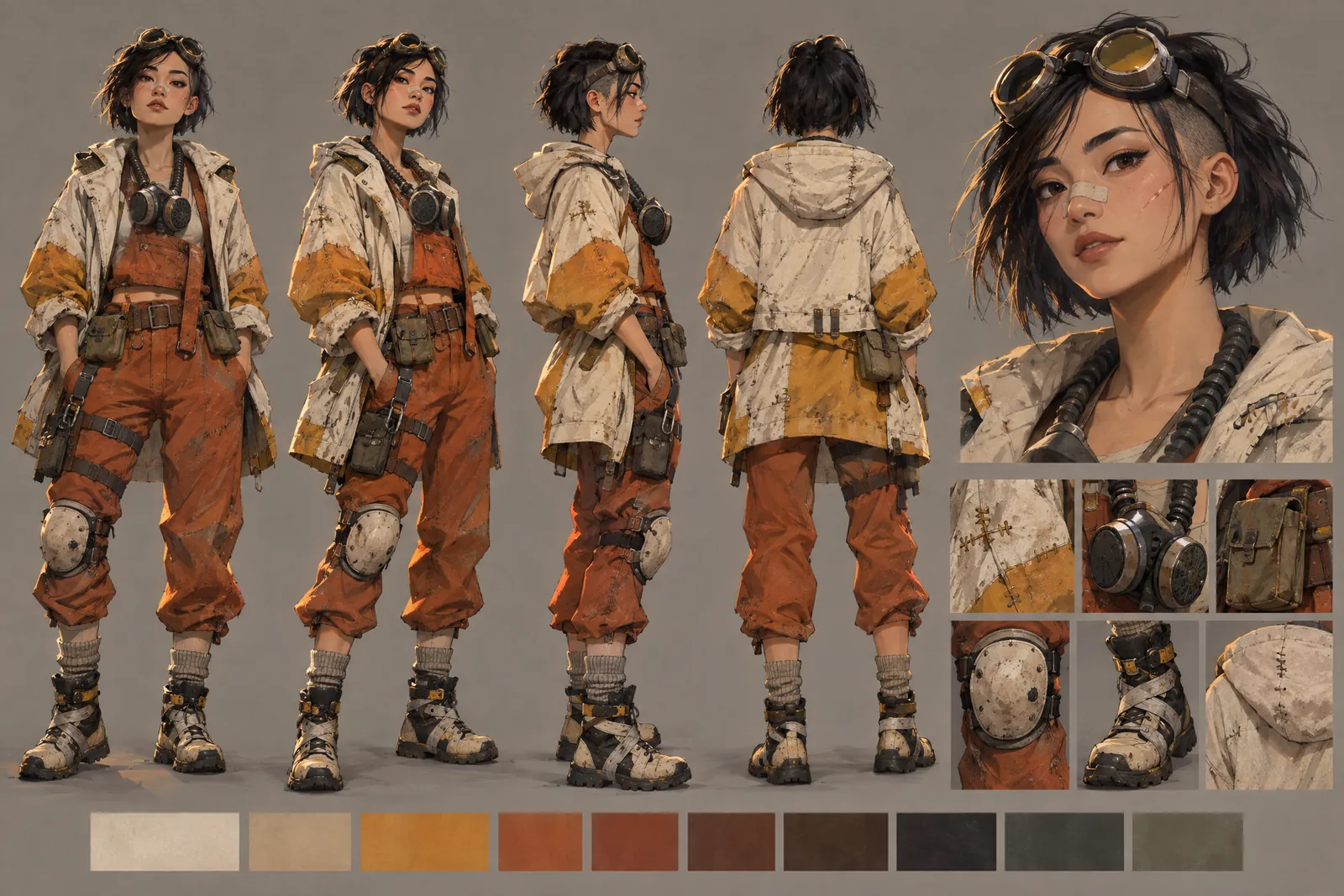
すでに構築した世界観に合わせてデザインしましょう。この衣装はそのネオンに映えるように作られています。
キャラクターをロックする
これは多くの人が省いてしまうステップですが、映画がまとまりを持つかどうかを決定づけるものです。ヒーロー画像から、複数のアングルのヘッドショットとフルボディのターンアラウンドを生成し、キャラクターとして保存して再利用できるようにします。
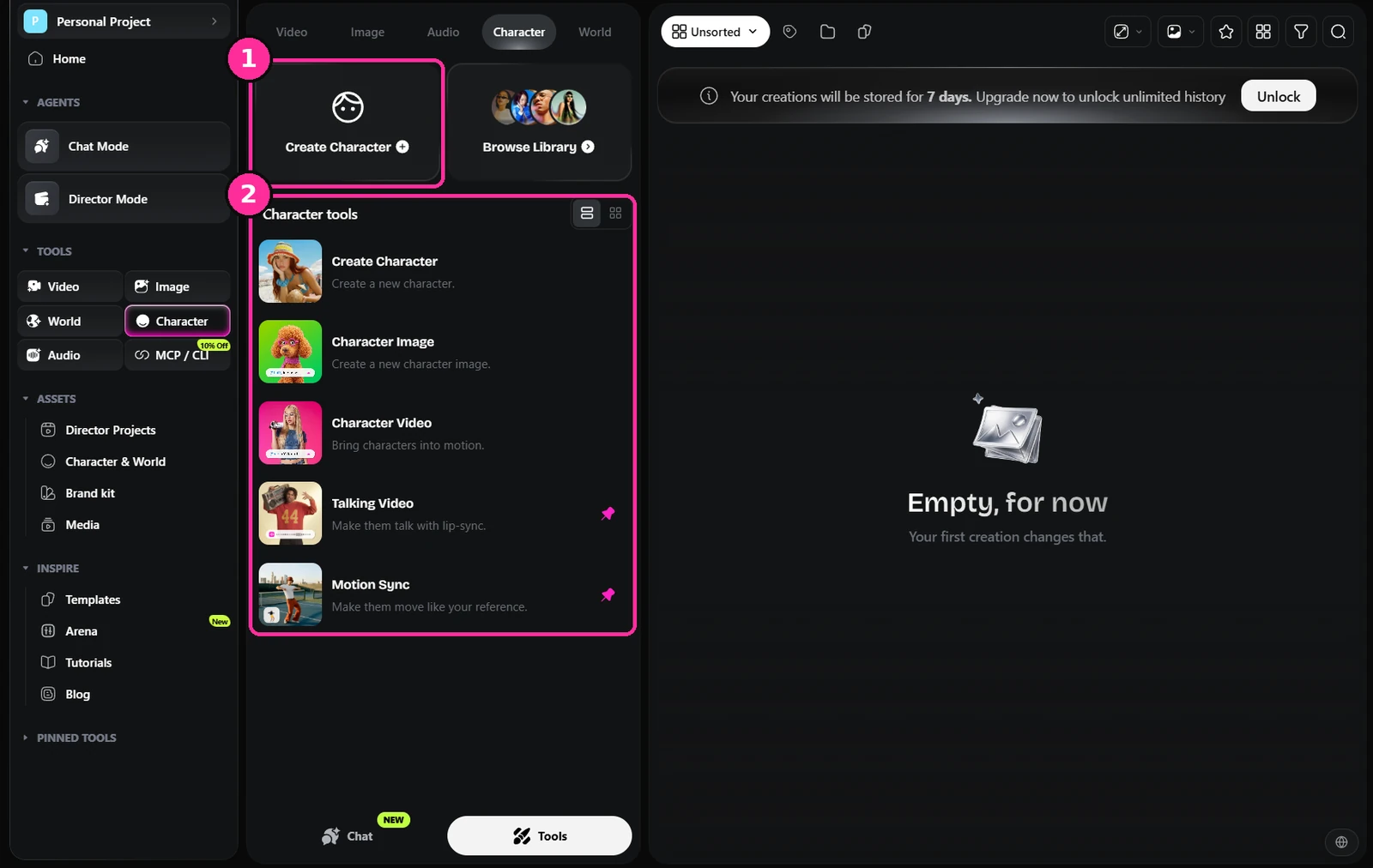
- Create Character。一度きりの画像ではなく、再利用可能なキャラクターを立ち上げます。
- キャラクターツール。作成、画像、動画、トーキング動画、モーション同期はすべて同じ保存済みキャラクターに紐づきます。
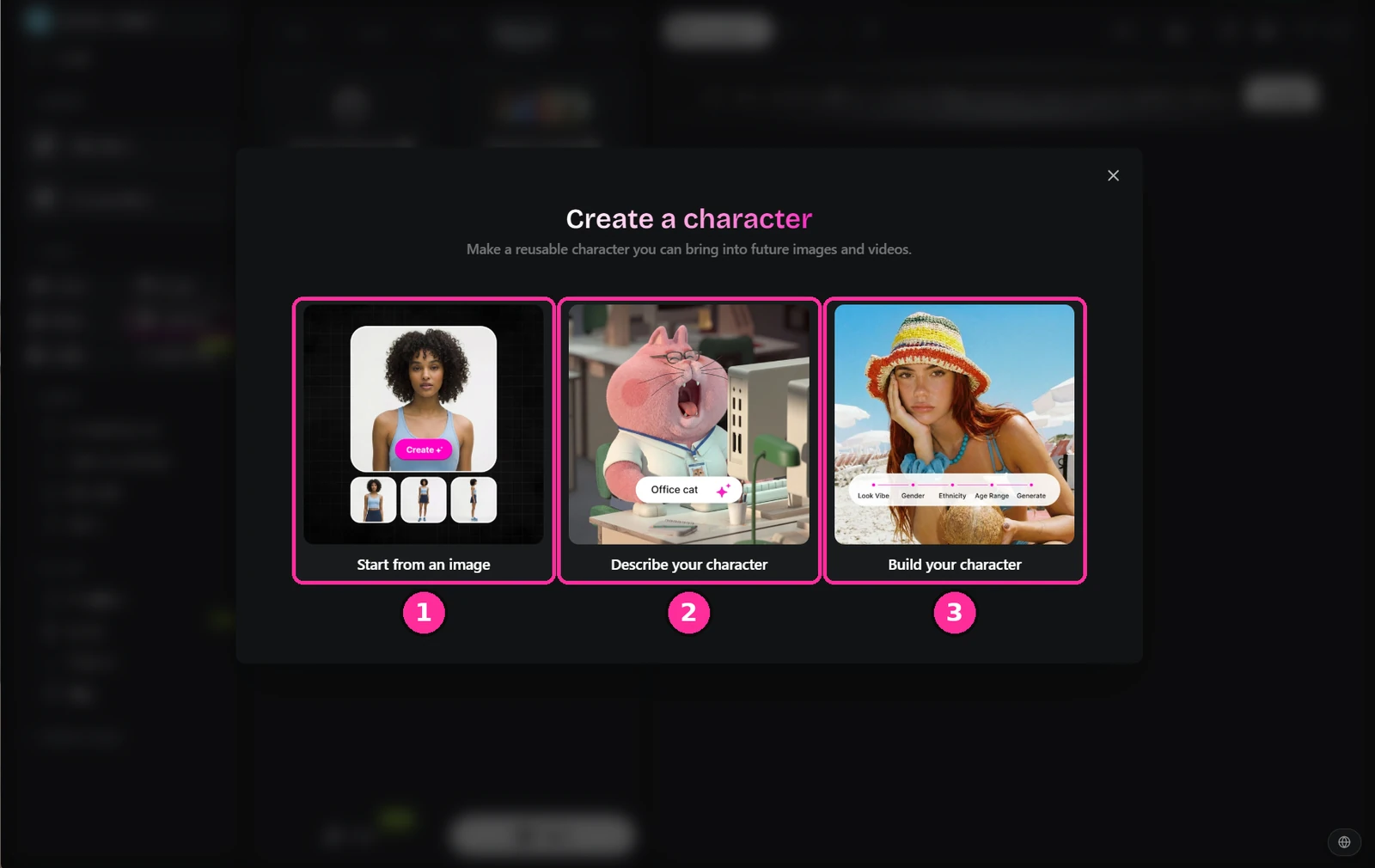
- 画像から開始。私が使う方法——ステップ2で承認したヒーロー画像を取り込みます。
- Describe your character。ゼロから始める場合は、テキストのみ。
- Build your character。見た目や年齢などのガイド付きオプション。
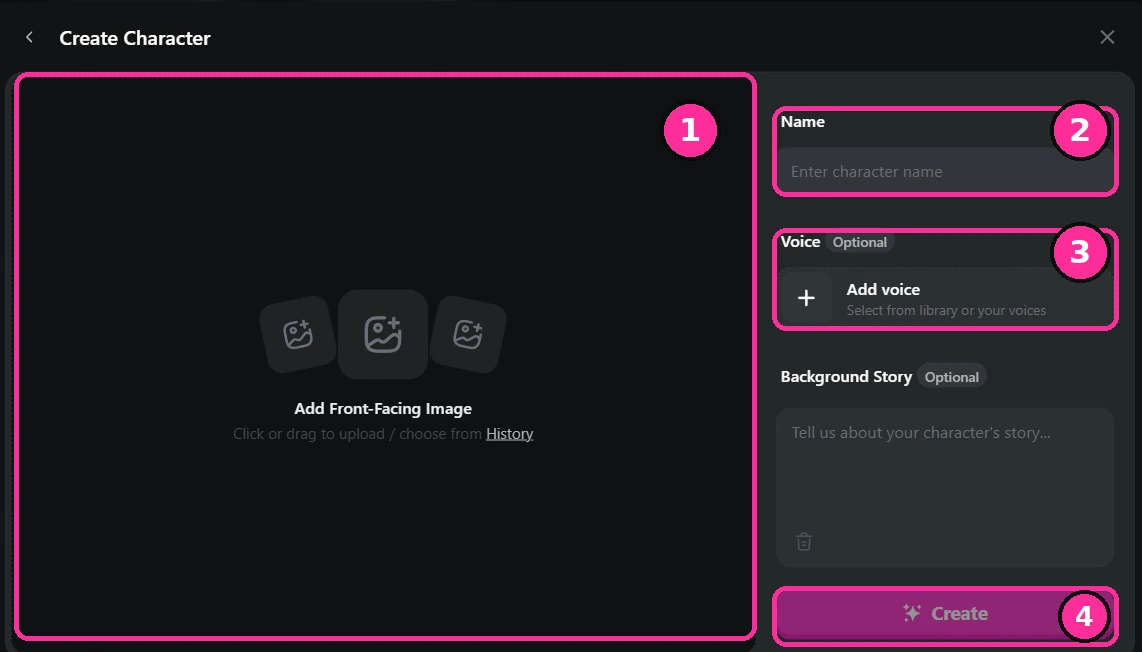
- 正面画像。承認済みのヒーロースチールをアップロード。正面、鮮明、良い照明で。
- 名前。きちんと名前を付けましょう。残りの制作期間中、リストからこの名前を選ぶことになります。
- 声。ここでは任意ですが、今のうちに紐づけておくと、後でショットごとに設定する手間が省けます。
- 作成。アセットに保存され、すべてのツールで利用可能になります。
キャラクターシートのプロンプトは、ロケーションと同じ書き方をします。まずレイアウトを明示することで、モデルが望む位置にパネルを配置してくれます。
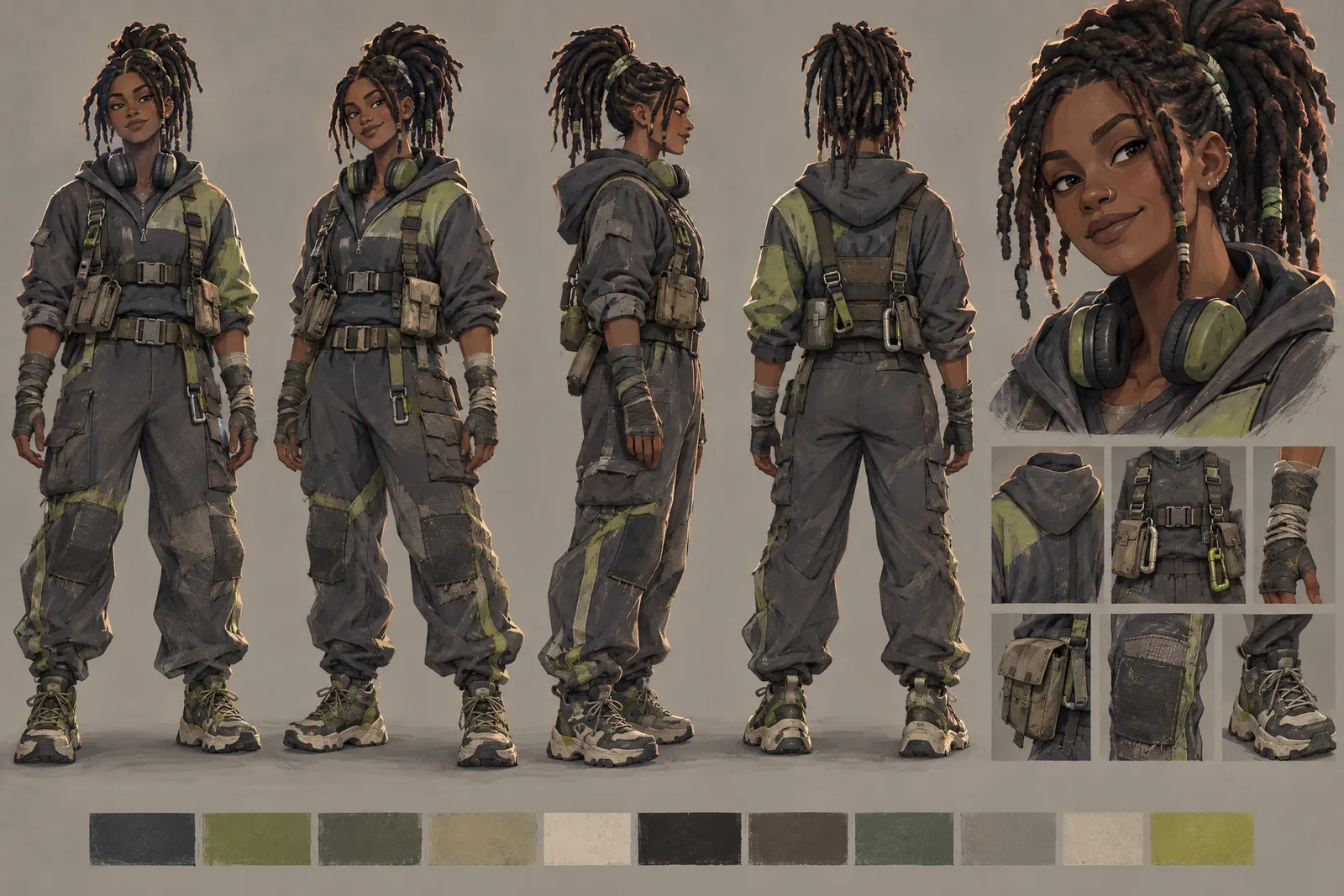
そのセットがあなたのキャラクターです。登場するすべてのショットで参考として再度提供すれば、カット間で変化しなくなります。
シーンを書き、アセットを添付する
さあ、何が起きるかを書きましょう。アクションと演技を平易な言葉で説明します——何をするか、どう動くか、何を感じているか——そのうえでロケーションとキャラクターの参考画像をプロンプトに添付し、新しいものを生み出すのではなく、すでに承認済みの内容からモデルが構築できるようにします。
ショットを生成する
承認済みのフレームを動画に持ち込みます。シーンごとではなく、ショットごとに作業し、1つが成功するまでプロンプトを何度も実行することを見込んでおきましょう。採用率は低めです。それは普通のことであり、それでも撮影クルーを使うより早いです。
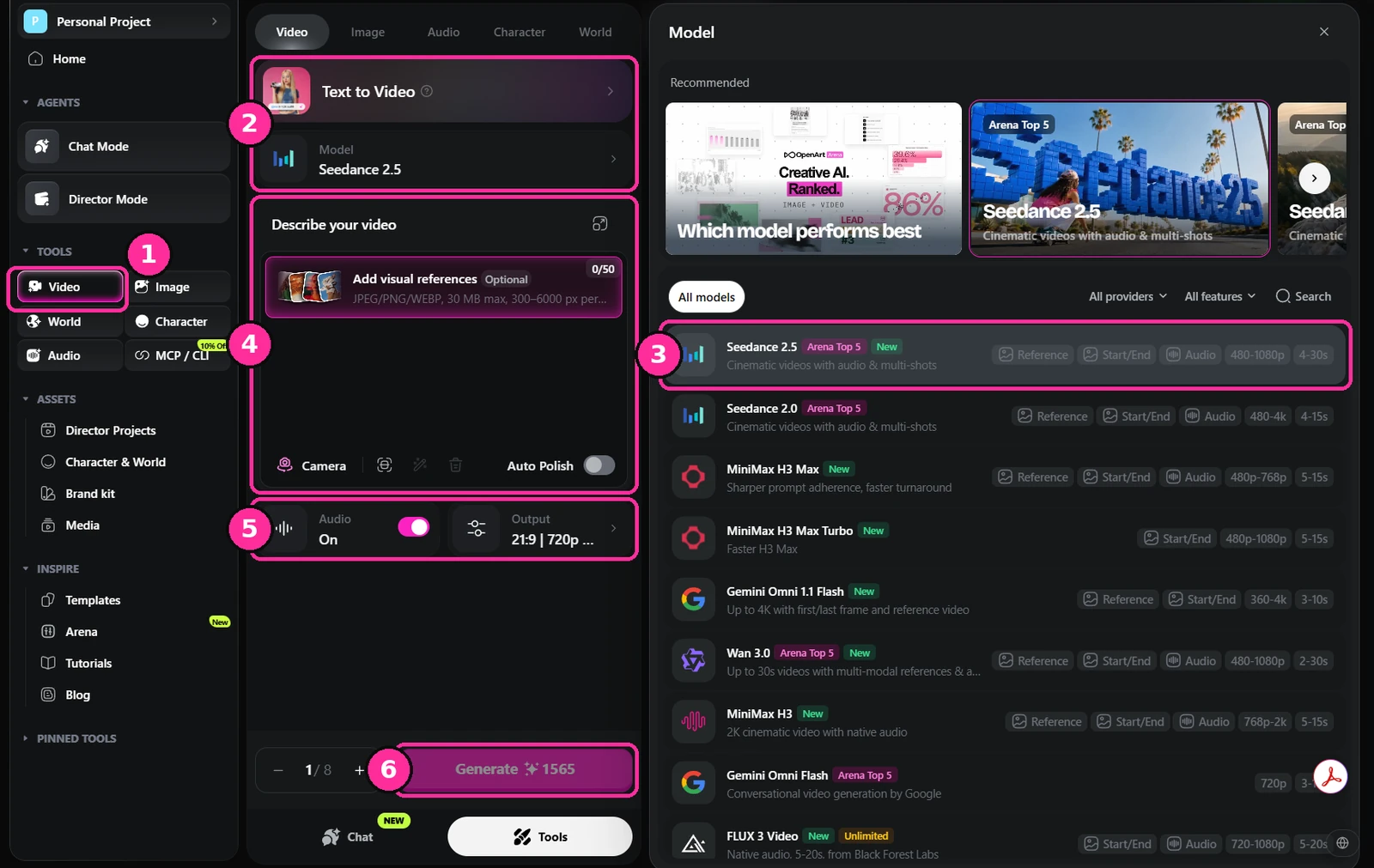
- 動画。動画ツールに切り替えます。
- モードとモデル。ゼロから始める場合はテキストから動画へ、承認済みの静止画を動かす場合は画像から動画へ——今の段階ではこちらを使っているはずです。
- モデル一覧。各モデルはサポートする内容を表示します。参考画像、開始・終了フレーム、ネイティブ音声、解像度、クリップの長さ。実際に必要な機能を基準に選びましょう。
- プロンプトと参考資料。キャラクターとロケーションを添付したシーンの説明。
- 音声と出力。ネイティブ音声のオン・オフ、アスペクト比、解像度。
- 生成。実行前にクレジットのコストを確認しましょう。クレジットが消費されるのは動画です。
声と音楽
どちらも音声ツールにあるので、シーンに音楽をつけるためにプラットフォームを離れる必要は一切ありません。声は ElevenLabs で作られます——ライブラリから選ぶ、説明からデザインする、あるいは自分の声を複製することもできます。
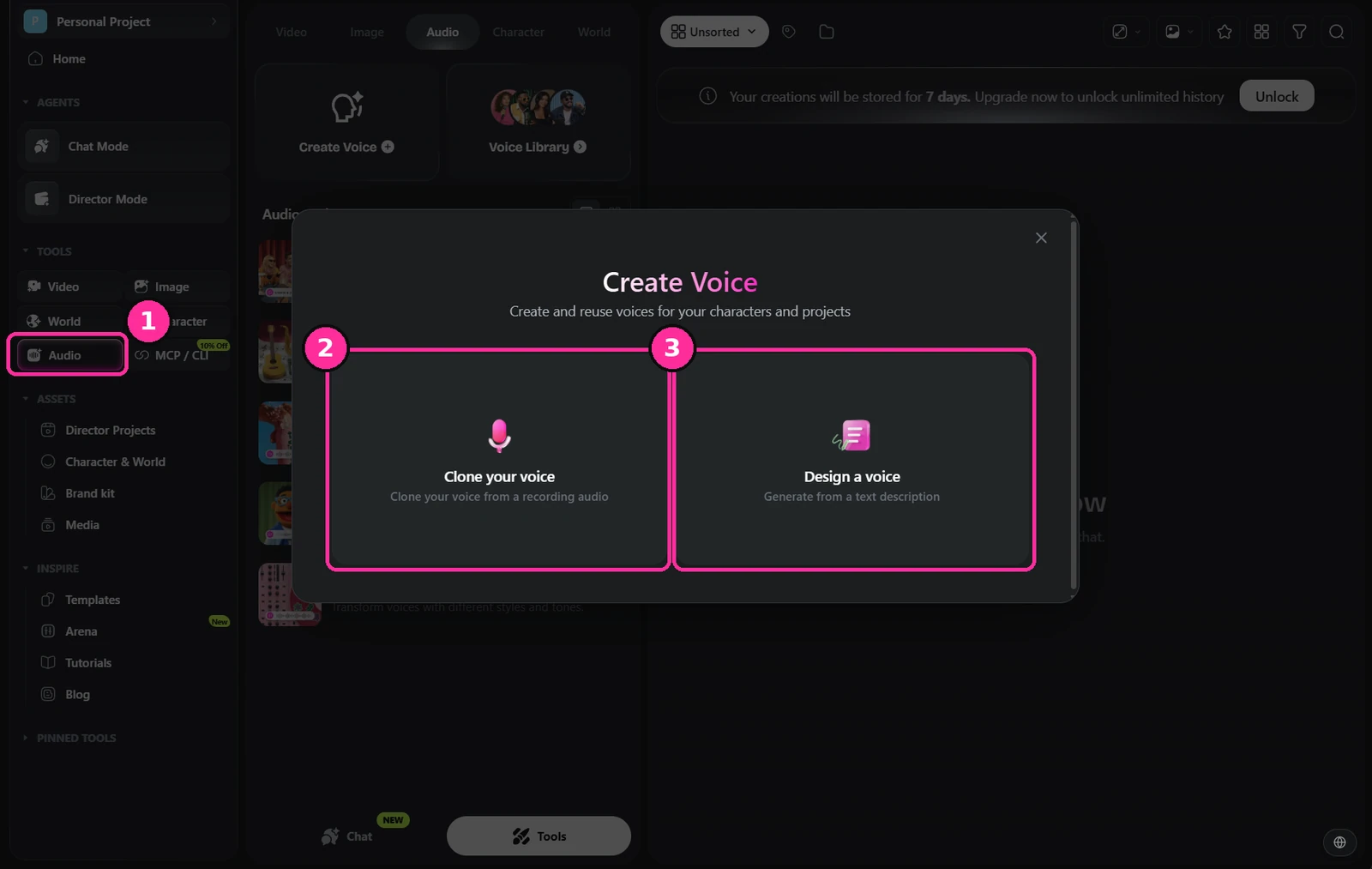
- 音声。サイドバーの音声ツール。
- Clone your voice。自分でナレーションする場合は、録音から複製します。
- Design a voice。テキストによる説明から生成されます。複数のキャラクターを揃えるならこちらを使いましょう。
音楽も同じ場所、Create Music の下にあります。
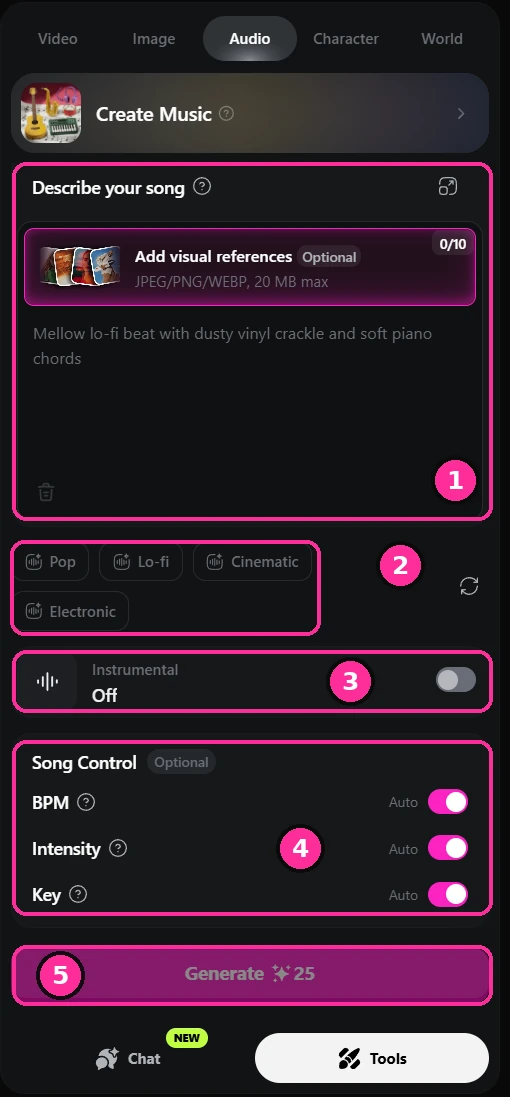
- Describe your song。作曲家に渡す依頼書のように書きます:雰囲気、楽器、質感。画面に映るものに合わせて曲を書けるよう、スチール画像を添付することもできます。
- ジャンル。ゼロから書きたくない場合の手早い出発点。
- Instrumental。スコアの場合はこれをオンにしましょう。セリフの下にボーカルが欲しいことはほとんどありません。
- Song control。BPM、強度、キーは、特定の狙いがない限りすべて自動で構いません。
- 生成。動画に比べて安価なので、複数作って選びましょう。
カット編集、グレーディング、納品
このパートは OpenArt の外で行います。クリップ、声、音楽を適切な編集ソフトに取り込み、そこで映画を仕上げましょう。早くシンプルに済ませたいなら CapCut、コントロールを重視するなら Premiere Pro や DaVinci Resolve です。CapCut と Resolve はどちらも無料版があり、映画を仕上げるには十分すぎるほどです。
映画は編集の中で作られます。それは昔から変わりません。ペース配分、サウンドデザイン、スコアは、もう一度生成をやり直すよりもシーンに効果をもたらします。グレーディングは最後に行い、すべてを同じ世界観にまとめましょう。
生成結果のトラブルシューティング
動画が思い描いた通りに出てこなくても落ち込まないでください。1回目でうまくいったショットの数は片手で数えられるほどしかありません。それでも私はこの仕事をずっと続けています。
やるべきことは、生成ボタンを押し続けて期待することではありません。返ってきたものを見て、望まない挙動の本当の原因を突き止め、プロンプトに戻って修正しましょう。単語一つのこともあれば、一行まるごとのこともあります。あるいは何かがまるごと欠けていて、モデルがあなたの代わりにその隙間を埋めてしまったのかもしれません。
一度に一つだけ変更し、何が原因だったのかを把握しましょう。プロンプト内のたった一語で、結果がまったく違うものになることがあります——それは良くも悪くも起こりうることで、何度かそれを実感すると、プロンプト全体を書き直すのをやめ、意図的な変更を一つずつ行うようになります。
カメラがまったく動きません。参考画像があった位置にとどまったままなので、両方のキャラクターが小さく遠くに見えてしまい、戦闘は読み取れない2つのシルエットとして再生されます。
パワービートも暴走しています——画面が緑色で満たされ、10秒のショットのうち3秒以上その状態が続きます。カラーフラッドは句読点であるべきで、シーンそのものではありません。
同じシーン、同じキャラクター、同じ参考画像。今回はカメラがプレートから独立して動きます——彼女の肩の後ろへ、腕を下って、弾丸を越え、もう一方の顔へと向かいます。
グリーンのビートは4分の1秒しか続かず、パンチも一度しか当たりません。テイク1を読み取れなくしていた原因はすべてプロンプトの問題であり、モデルの問題ではありませんでした。
これはまだ完成したショットではなく、現状のままシーンに組み込むことはしません。しかし作業を続ける価値があるところまでは仕上がっており、この段階でテイクに求められるのはそれだけです。
次のパスではこれを分割します。現在パンチは一つの連続した動きの中で起きています。彼女がカメラに向かって直接パンチを繰り出すカットにするつもりです。横から見るよりも強く感じられるからです。そのあと、命中の瞬間と彼女が後退する場面にもう一度カットします。空間の把握ももう一つの注意点です——ショットの各瞬間で二人が互いにどう位置しているかを常に把握できているべきですが、動きの途中でそれが失われています。
どちらも同じセッションから、数分の間隔で、同じ設定で生成されたものです。
よくある質問
AI映画の制作にはどんなツールを使っていますか?
画像には GPT Image 2、GPT Image 2.5、Seedream 5.0 Pro、Nano Banana Pro を使っています。どれを使うかはショットによって決めます。
動画には Seedance 2.5 のみを使っています。
それがモデルです。それらを動かしているプラットフォームは OpenArt で、画像モデルと動画モデルが同じ参考画像とともに一箇所にまとまっているため、一つのショットを仕上げるために4つのサイトの間でファイルを移動させる必要がありません。
ショット間でAIキャラクターが変わってしまうのをどう防いでいますか?
何かを撮影する前にキャラクターをロックします。満足できるヒーロー画像を1枚生成し、それを使って参考セットを構築します。複数アングルのヘッドショットと、無地の背景でのフルボディのターンアラウンドです。
そのセットは、キャラクターが登場するすべてのショットに添付されます。これがないと、モデルは生成のたびに顔を新たに作り直してしまい、何もカットがつながりません。
AI映画を作るには高性能なコンピューターが必要ですか?
いいえ。モデルはプラットフォームのサーバー上で動作するため、自分のマシン上ではありません。必要なのはウェブブラウザと十分なインターネット接続だけです。何もインストールされず、何もローカルではレンダリングされません。
自分のハードウェアに関わる唯一の部分は最後の編集で、CapCut や DaVinci Resolve は普通のノートパソコンで動作します。
AI映画を作るのにいくらかかりますか?
正直に言って、決まった一つの数字はありません。それをあなたに一つの数字として伝える人がいれば、それは単なる推測です。選ぶモデル、解像度、クリップの長さ、そして何より——1つのショットが成功するまでに何回試行するか——によって変わってきます。
料金は1回の生成ごとのクレジットで設定されており、結果が使えるかどうかにかかわらず課金されます。1回で終わらせるつもりではなく、1つのショットに複数回のトライを見込んでおきましょう。
費用を確実に抑える唯一の方法:低解像度でプロンプトをテストし、実際に採用するテイクだけをフル解像度に上げることです。
AI動画クリップ1本はどのくらいの長さですか?
私が使っている Seedance 2.5 は、一度の生成で 4 秒から 30 秒まで作れます。ほかのモデルはたいていもっと短いので、ショットの長さを決める前に上限を確認してください。
その数字は1回の生成で得られる連続したショットの長さであり、映画の長さそのものではありません。完成した映画は、他の映画と同じようにエディターでショットごとに組み立てられます。
ショットが生成できたら、映画は完成ですか?
いいえ。モデルから出てくるのは未加工の素材です——個々のショットで、順序も、ペース配分も、サウンドデザインもありません。映画というより、撮影日の終わりに手元にあるものに近いです。
映画はその後、エディターの中で作られます。どのテイクを使うか選び、それらをつなぎ合わせ、ビートのタイミングを整え、音楽と音を重ね、すべてを同じ世界観に収まるようにグレーディングします。
その部分はまったく変わっていません。そしてそれこそが、結果を映画らしく感じさせるか、ショーリールのように感じさせるかを決めます。CapCut と DaVinci Resolve はどちらも無料版でそのすべての工程をこなせます。
AI映画をYouTubeに公開できますか?
はい、AI映画は許可されています。YouTube が求めているのは、コンテンツが本物と見間違えるほどリアルな場合に、それを開示することです。それはアップロードの流れの中にあるトグルで、Altered or synthetic contentという項目の下にあります。
チャンネルがトラブルに巻き込まれるのは、独自性のない、大量生産的で反復的なアップロードに対してです——AI自体が問題なのではありません。
これらのルールは変わっていくものなので、私の言うことを現在の内容だと思わずに、YouTube 自身のページを確認してください:Disclosing use of altered or synthetic content。
なぜモデルはプロンプトの一部を無視するのですか?
モデルは、あなたが要求した内容に一致する最短かつ最も単純な経路を取るからです。曖昧なままにしておくと、モデルはあなたの代わりに判断を下し、そしてその判断はいつも生成しやすい方に決まります。カメラは動かない。キャラクターは動かない。難しいことは静かに起こらない。
だからこそ、より難しい方向へ無理やり進めなければなりません。本当に気にしている部分については明確にし、より簡単なものに置き換えられる余地を与えないようにしましょう。
何かが無視されていると感じたら、一つだけ変更して再生成し、どの単語が原因だったのか確認しましょう。プロンプト全体を書き直しても何もわかりません。
それが今のところ、この技術の大部分を占めています。今後はもっと簡単になると予想していますが、現時点では本当に難しいバージョンをやらせるために押し込む必要があります。
今、実際に最も優れているAIモデルはどれですか?
誰が、何のために評価するかによります。私が注目しているのは OpenArt Arena です。公開投票ではなく現役の監督やアーティストによるブラインド審査であり、さらに映画、広告、アニメーション、モーションデザイン、リップシンク、eコマース、グラフィックデザインといった用途別に分かれているからです。広告部門で勝ったモデルが、必ずしも映画に適したモデルとは限りません。
ここで重要なのは映画部門のボードです。このページ上部の帯は、映画動画部門と映画画像部門における現在のトップ3のライブスナップショットで、彼らのリーダーボードから取得しています。そのため、これを書いた当時ではなく、今日時点で正しい情報を表示しています。
ランキング以上に価値のある注意点が一つあります。リーダーボードのトップは、必ずしもあなたのショットに適したモデルとは限りません。私はすべての動画作業に Seedance 2.5 を使っていますが、それはボード上の位置のためではなく、参考画像の扱い方と1本のクリップがどれだけ長く続けられるかという理由からです。
J2 industries は OpenArt と商業的な提携関係にあり、このページ上のリンクから手数料を得る場合があります。上記のワークフローは、私たち自身の制作で実際に使用しているものです。