Como fazer um filme com IA

Fique por dentro dos melhores modelos de IA

Modelos de vídeo
- 1Seedance 2.5ByteDance
- 2Seedance 2.0ByteDance
- 3Wan 3.0Alibaba
Modelos de imagem
- 1Seedream 5.0 ProByteDance
- 2Nano Banana ProGoogle
- 3GPT Image 2OpenAI
Classificados para cinema pela OpenArt Arena, um painel cego de diretores e artistas em atividade. Retrato de 15 September 2026. Detalhamento completo nas perguntas abaixo.
É assim que um filme da J2 industries é feito de verdade. Sem prompt secreto, sem ajuste mágico, apenas uma ordem de trabalho que funciona. Construa o mundo, trave seus personagens e só então comece a filmar. Tudo isso acontece dentro do OpenArt.
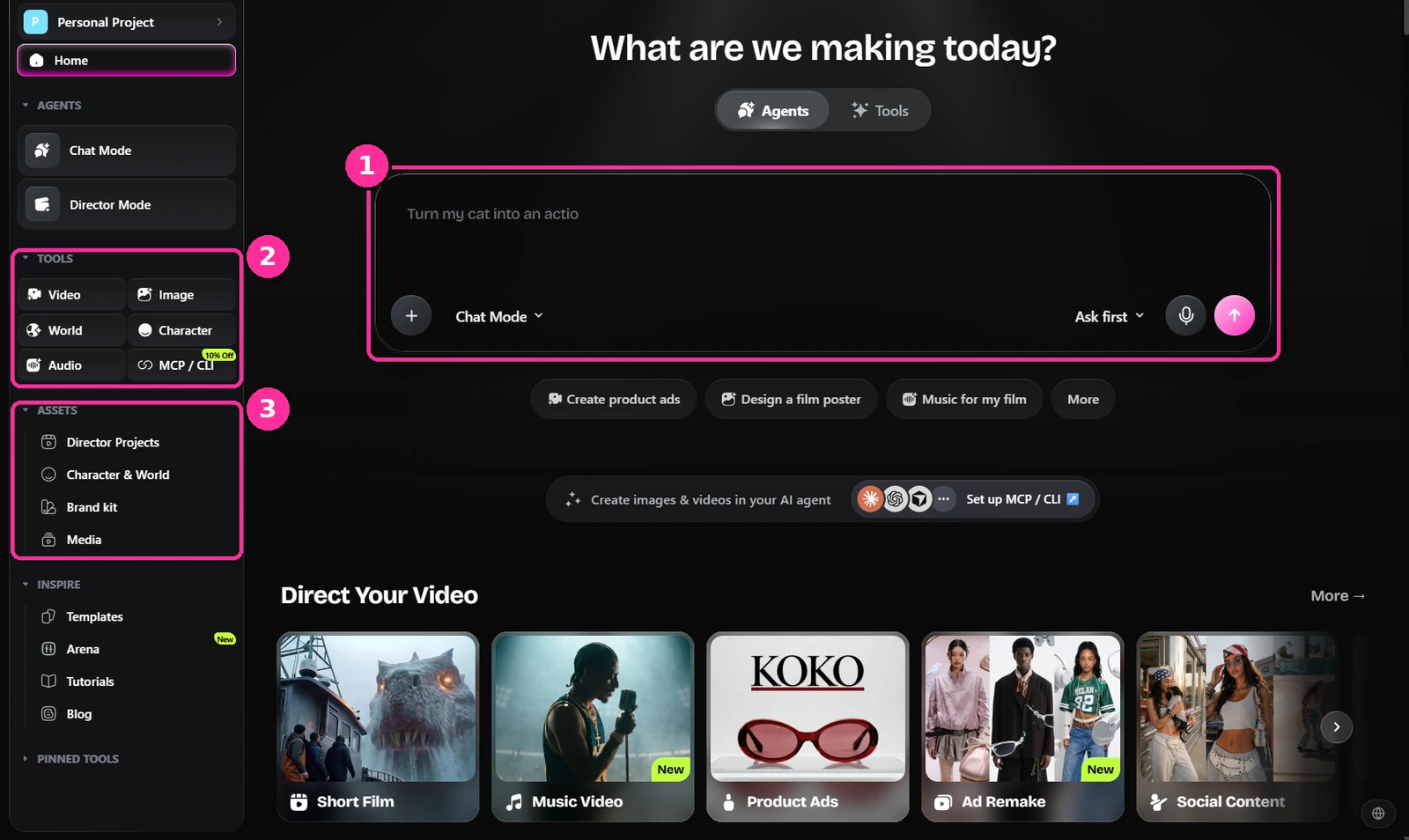
- A caixa de prompt. Tudo começa aqui. Você pode trabalhar em modo de conversa no chat ou ir direto para uma ferramenta específica.
- Ferramentas. Vídeo, imagem, mundo, personagem e áudio. Esta é a lista em que você vai viver.
- Recursos. Seus personagens, mundos e mídias salvos. Tudo o que você fixar no passo três vai parar aqui e é reutilizado.
Construa a locação
Comece pelo lugar, não pelo plano. Gere seu ambiente no Seedream 5.0 Pro ou no GPT Image 2 e descreva-o como um produtor de locação faria: a arquitetura, a hora do dia, o clima, a luz. Deixe a câmera de fora por enquanto.
Gere vários ângulos da mesma locação enquanto está nela. Você vai precisar deles mais tarde, e gerá-los juntos mantém a coerência.
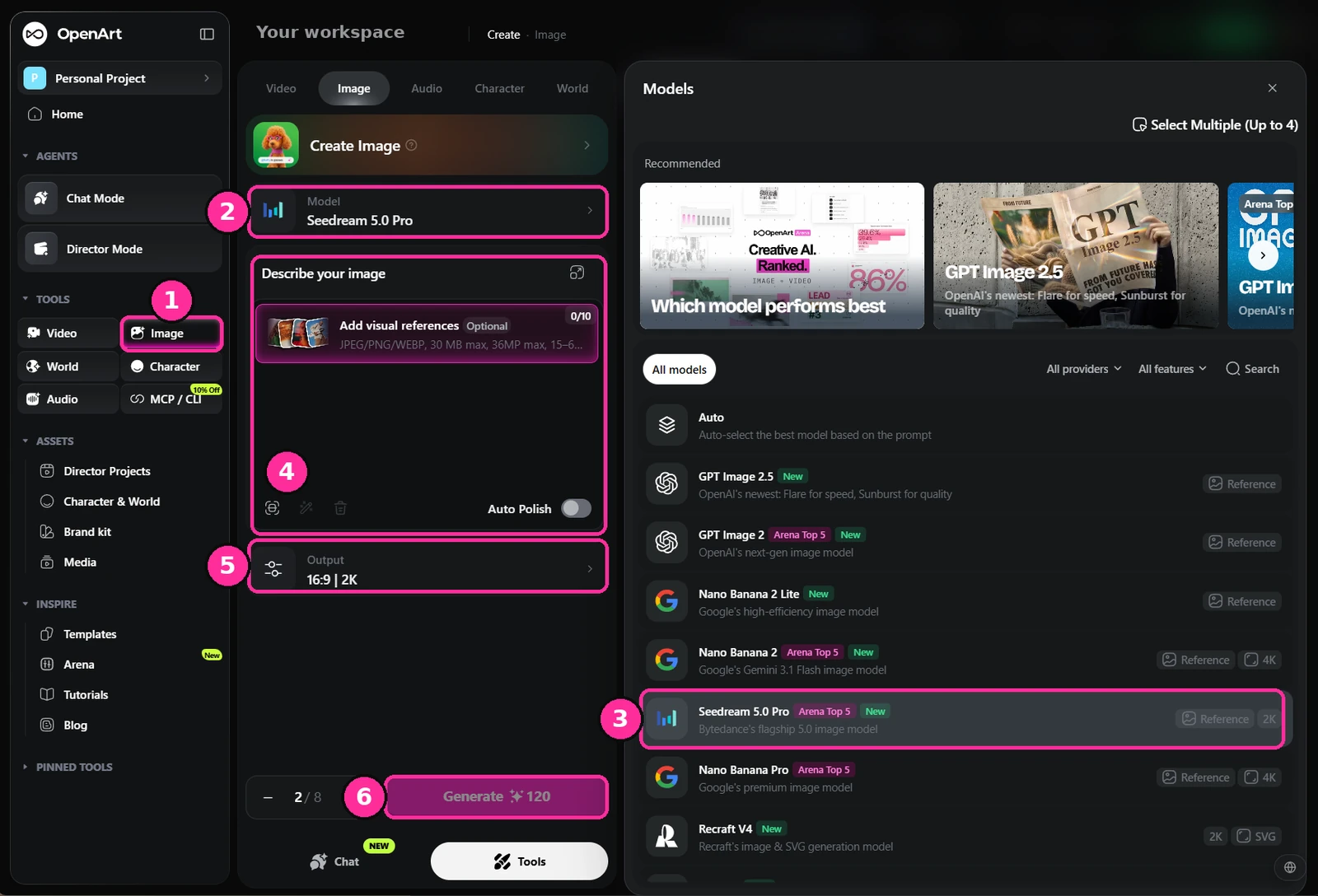
- Imagem. Escolha a ferramenta de imagem na barra lateral.
- Modelo. Clique na linha do modelo para mudar com o que você está gerando.
- Seedream 5.0 Pro. O que eu uso para locações e imagens estáticas de personagens. O GPT Image 2 é o outro que vale testar.
- Prompt. Escreva a locação aqui. Referências visuais são opcionais nesta fase — você está criando o visual, não copiando um.
- Saída. Defina a proporção e a resolução. Eu trabalho em 21:9 a 2K para tudo o que vai para a tela.
- Gerar. Rode um lote em vez de uma imagem por vez. Você quer opções.
Esta é a forma do prompt por trás da locação abaixo. Rotule as partes, assim você pode mudar uma sem mexer no resto.
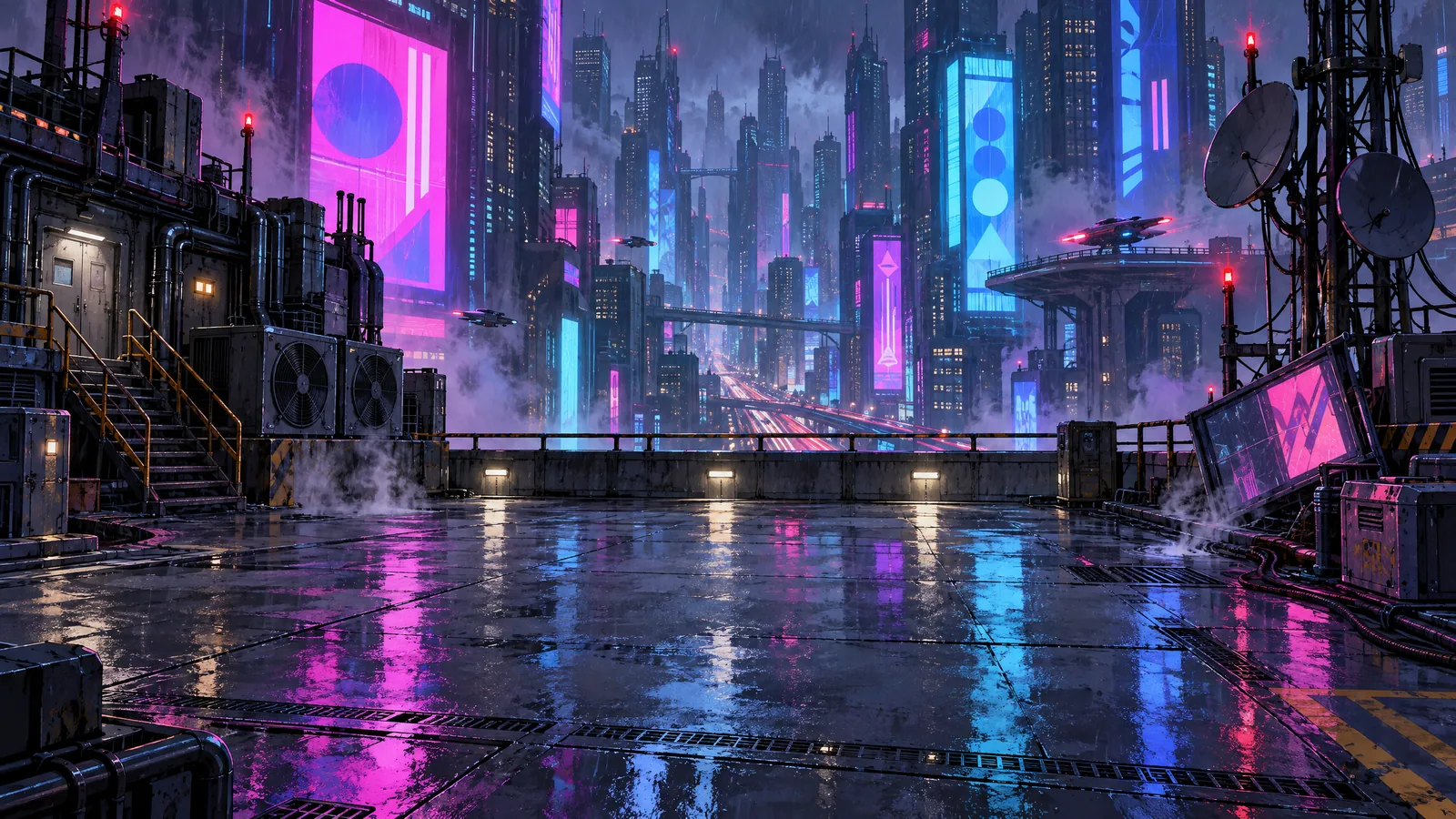
Essa é a base sobre a qual o resto da cena é construído. Repare em quanto convés vazio sobra no meio — esse espaço é proposital.
Há um segundo caminho para locações se você quiser mover uma câmera dentro de uma em vez de gerar imagens estáticas.
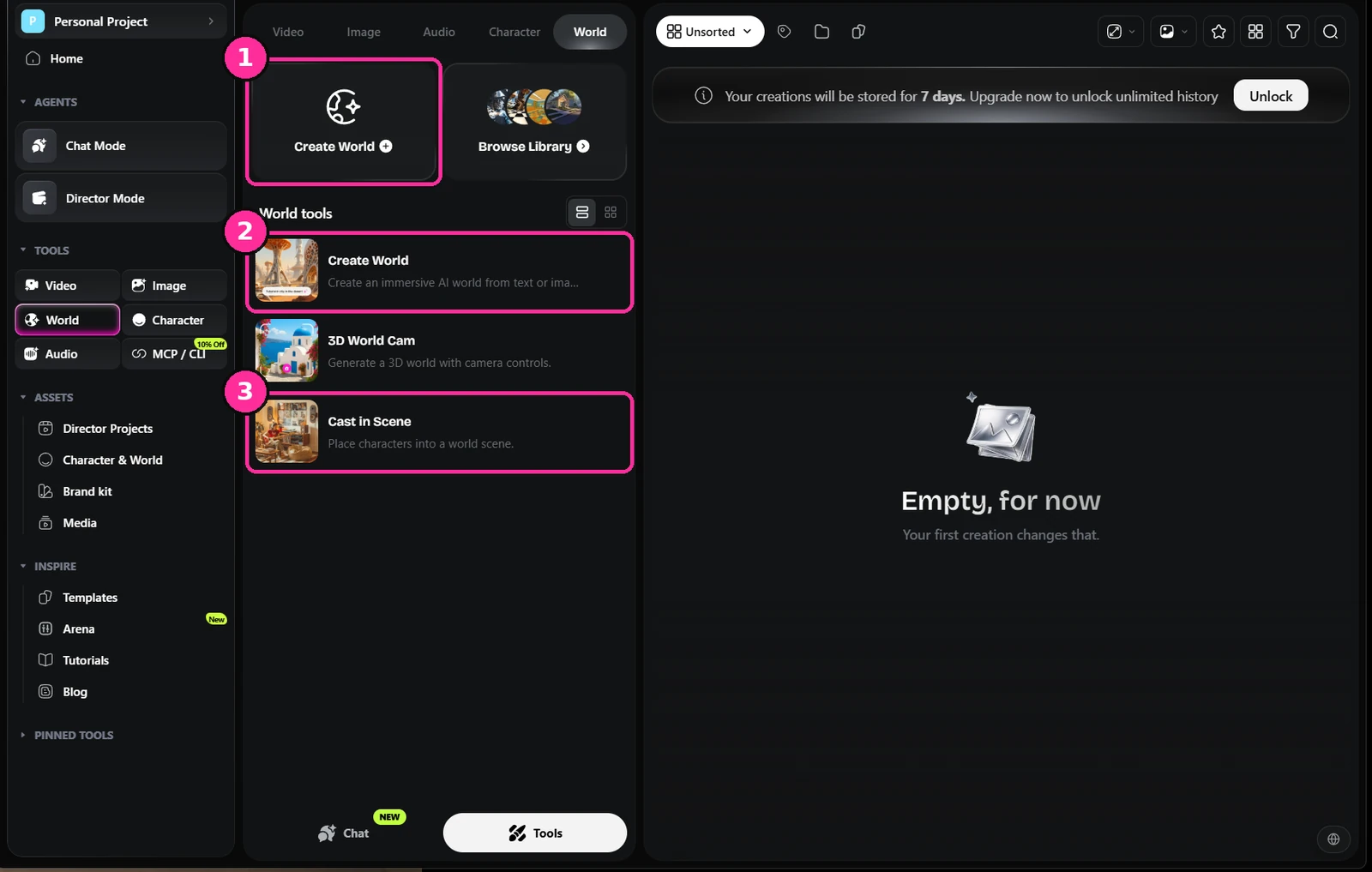
- Create World. Constrói um ambiente 3D explorável em vez de uma única imagem.
- Ferramenta Create World. A partir de texto ou de uma imagem que você já gerou.
- Cast in Scene. Coloca um personagem fixado dentro de um mundo que você já construiu.
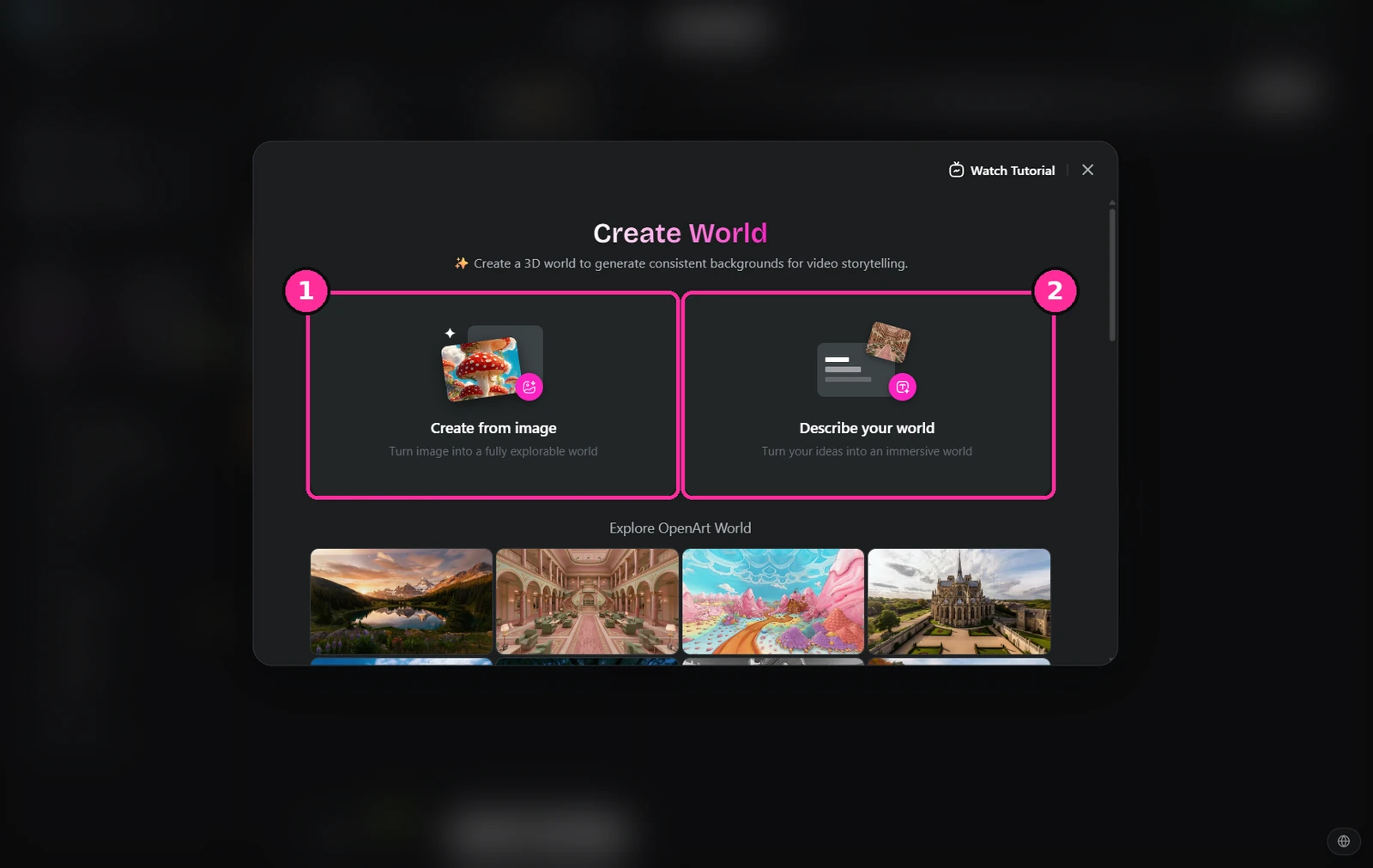
- Criar a partir de imagem. Dê a ele a imagem que você já aprovou para que o mundo combine com seu filme.
- Descreva seu mundo. Comece pelo texto se ainda não tiver nada.
Crie os personagens
Mesma ferramenta, mesmos modelos, mesma abordagem. Descreva o porte, a idade, o figurino, o cabelo, as cicatrizes, tudo — específico ganha de poético sempre. Consiga uma imagem com a qual você esteja realmente satisfeito antes de seguir, porque tudo daí para frente herda ela.
Não siga em frente com um rosto que só te convence pela metade. Você vai olhar para ele o filme inteiro.
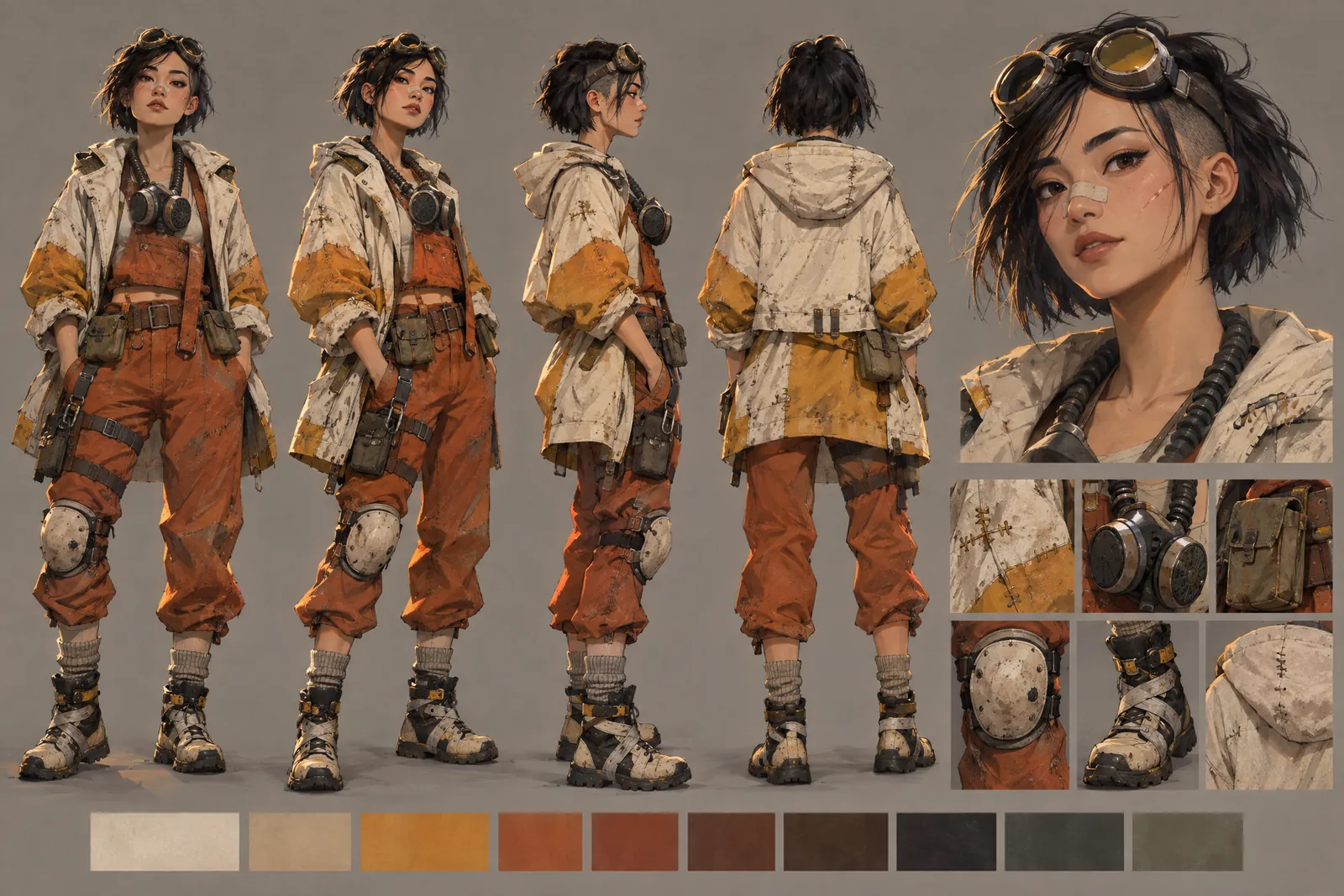
Crie-os em função do mundo que você já construiu. Esta aqui está vestida para se destacar contra aquele neon.
Fixe o personagem
Este é o passo que a maioria pula, e é o que decide se o seu filme se sustenta. A partir da sua imagem principal, gere um close de vários ângulos e uma volta completa de corpo inteiro, e salve como personagem para poder reutilizar.
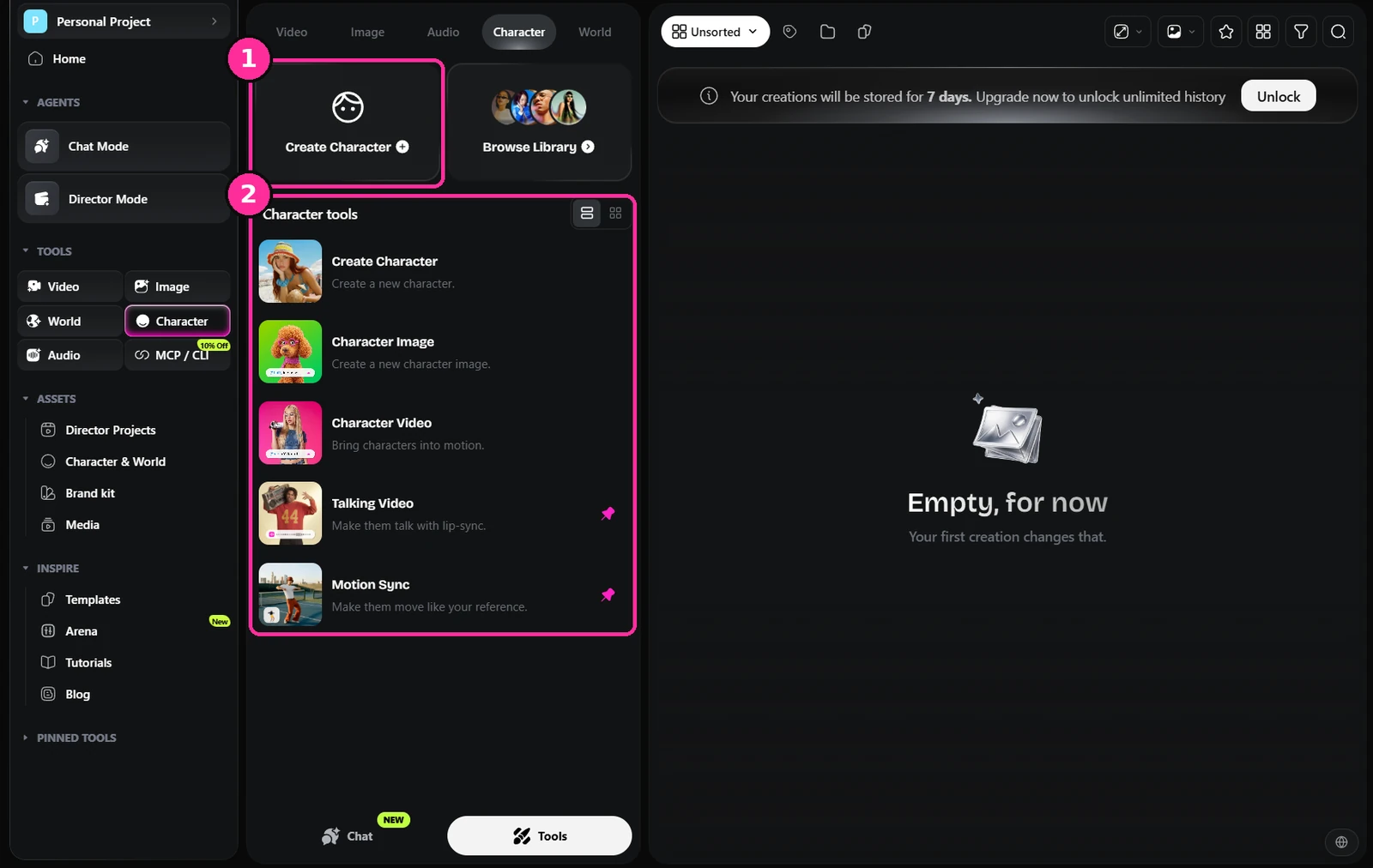
- Create Character. Cria um personagem reutilizável em vez de mais uma imagem avulsa.
- Ferramentas de personagem. Criar, imagem, vídeo, vídeo falado e sincronização de movimento partem todas do mesmo personagem salvo.
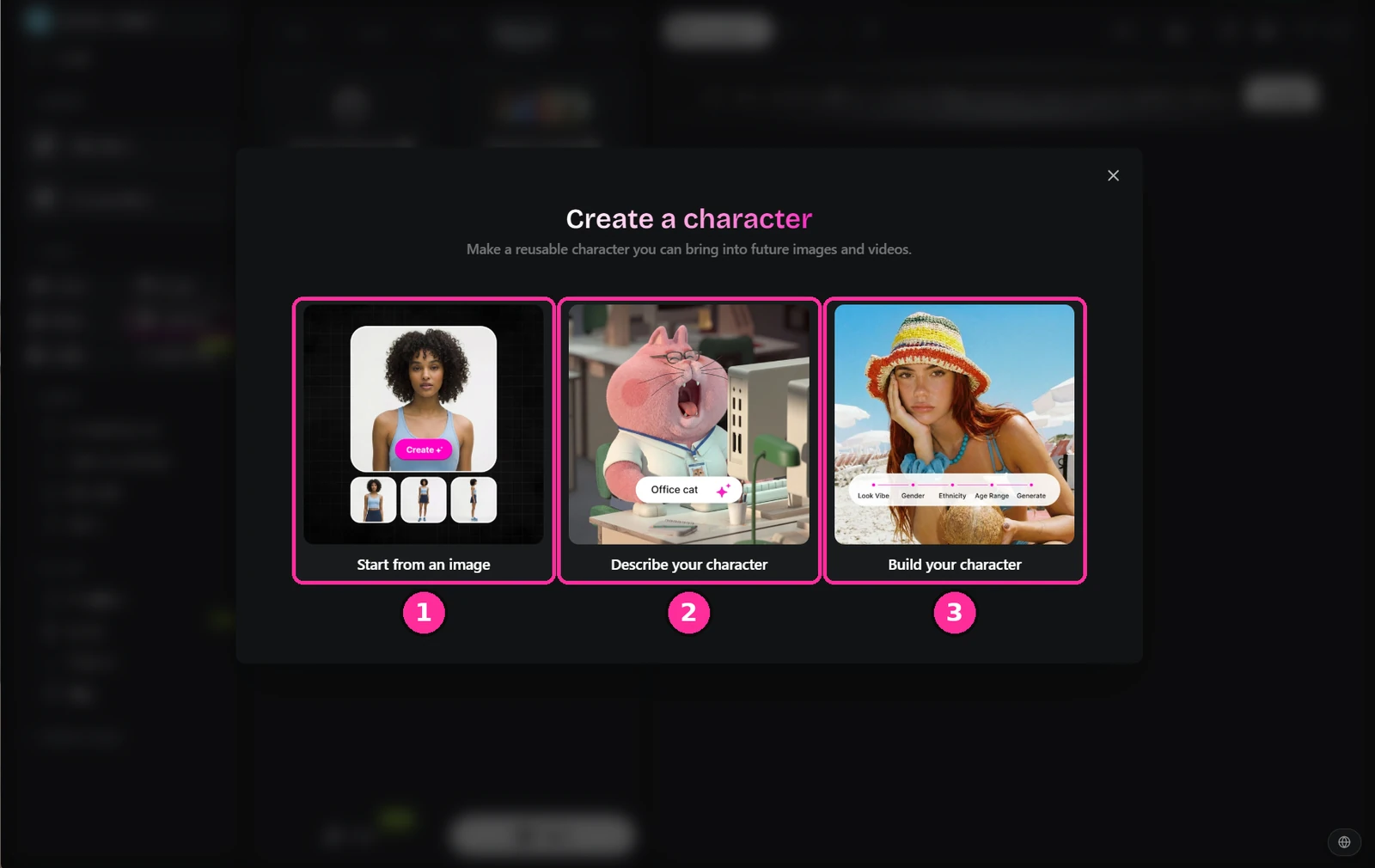
- Começar a partir de uma imagem. A que eu uso — dê a ela a imagem principal que você aprovou no passo dois.
- Descreva seu personagem. Só texto, se você estiver começando do zero.
- Construa seu personagem. Opções guiadas de aparência, idade e assim por diante.
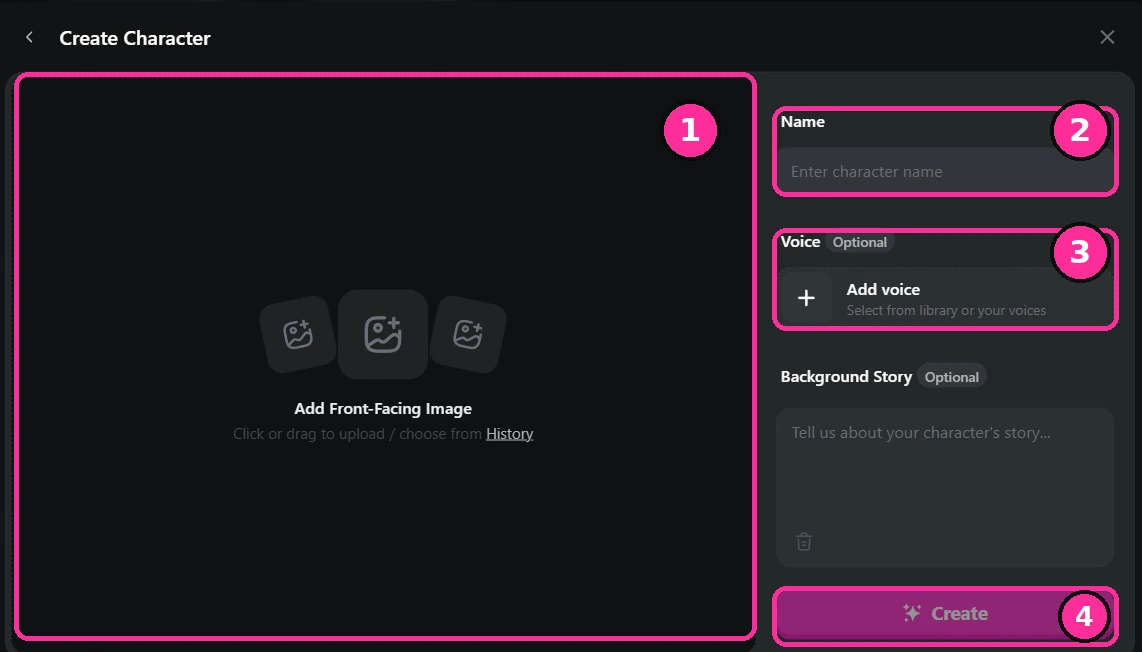
- Imagem de frente. Envie a imagem principal aprovada. De frente, limpa, bem iluminada.
- Nome. Nomeie direito. Você vai escolhê-los numa lista pelo resto da produção.
- Voz. Opcional aqui, mas atribuí-la agora poupa fazer isso plano a plano depois.
- Criar. Salvo nos seus recursos e disponível para todas as ferramentas.
O prompt de uma folha de personagem é escrito do mesmo jeito que o de uma locação, com o layout descrito primeiro para que o modelo coloque os painéis onde você quer.
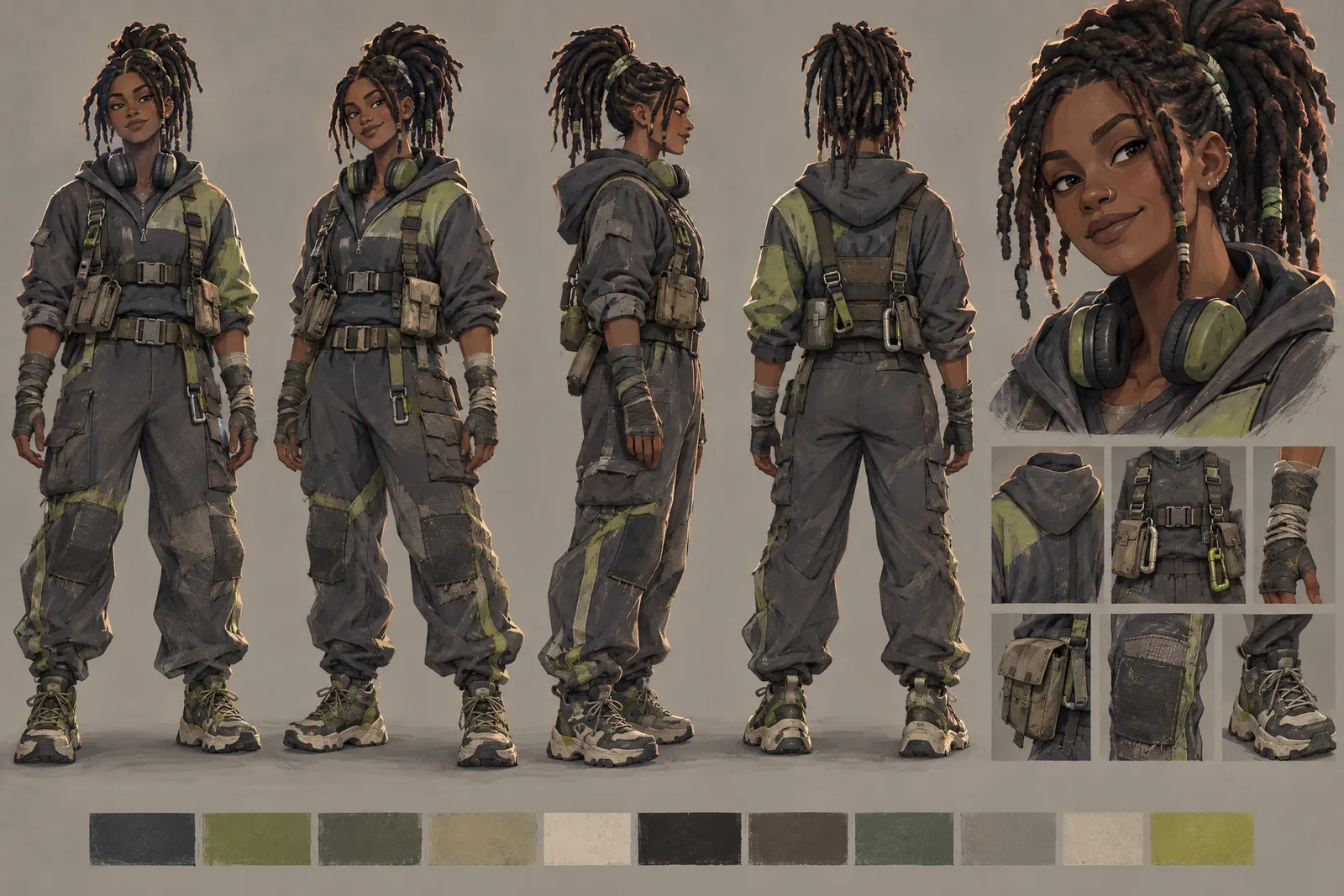
Esse conjunto é o seu personagem. Use-o como referência em todo plano em que ele aparecer e ele para de mudar entre os cortes.
Escreva a cena e depois anexe os recursos
Agora escreva o que acontece. Descreva a ação e a atuação em linguagem simples — o que eles fazem, como se movem, o que sentem — e então anexe ao prompt suas referências de locação e de personagem, para que o modelo construa a partir do que você já aprovou em vez de inventar algo novo.
Gere o plano
Leve o quadro aprovado para o vídeo. Trabalhe plano a plano em vez de cena a cena, e conte com rodar um prompt várias vezes até um dar certo. A taxa de aproveitamento é baixa. Isso é normal, e ainda assim é mais rápido do que uma equipe.
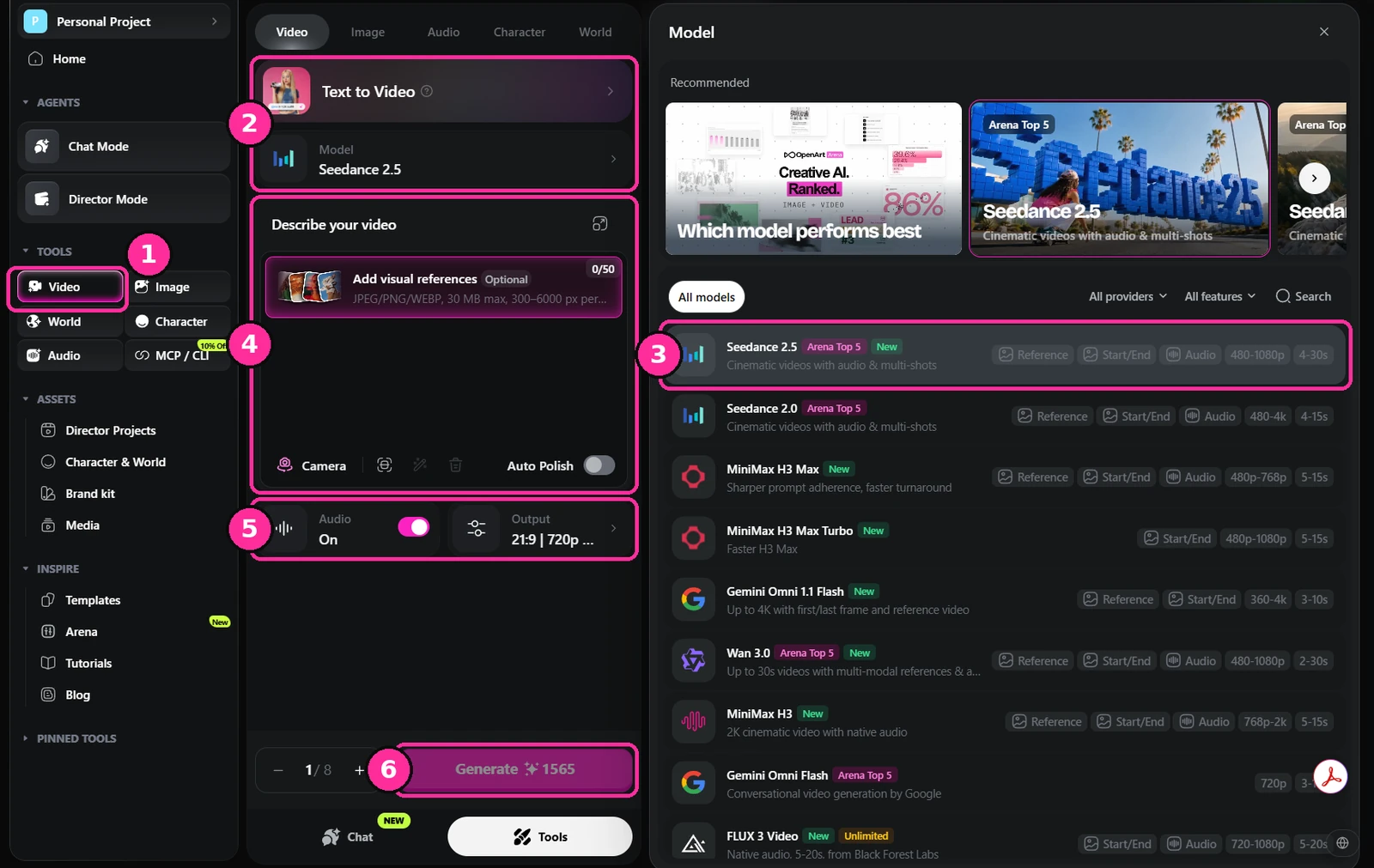
- Vídeo. Mude para a ferramenta de vídeo.
- Modo e modelo. Texto para vídeo se você estiver começando do zero, imagem para vídeo se estiver animando uma imagem aprovada — que é o que você já deveria estar fazendo a esta altura.
- A lista de modelos. Cada modelo mostra o que suporta: imagens de referência, quadros inicial e final, áudio nativo, resolução e duração do clipe. Escolha pelo recurso de que você realmente precisa.
- Prompt e referências. Sua descrição da cena, com o personagem e a locação anexados.
- Áudio e saída. Áudio nativo ligado ou desligado, mais proporção e resolução.
- Gerar. Repare no custo em créditos antes de confirmar. É no vídeo que os créditos vão embora.
Voz e música
As duas ficam na ferramenta de áudio, então você nunca precisa sair da plataforma para musicar uma cena. As vozes rodam no ElevenLabs — escolha uma da biblioteca, crie uma a partir de uma descrição ou clone a sua.
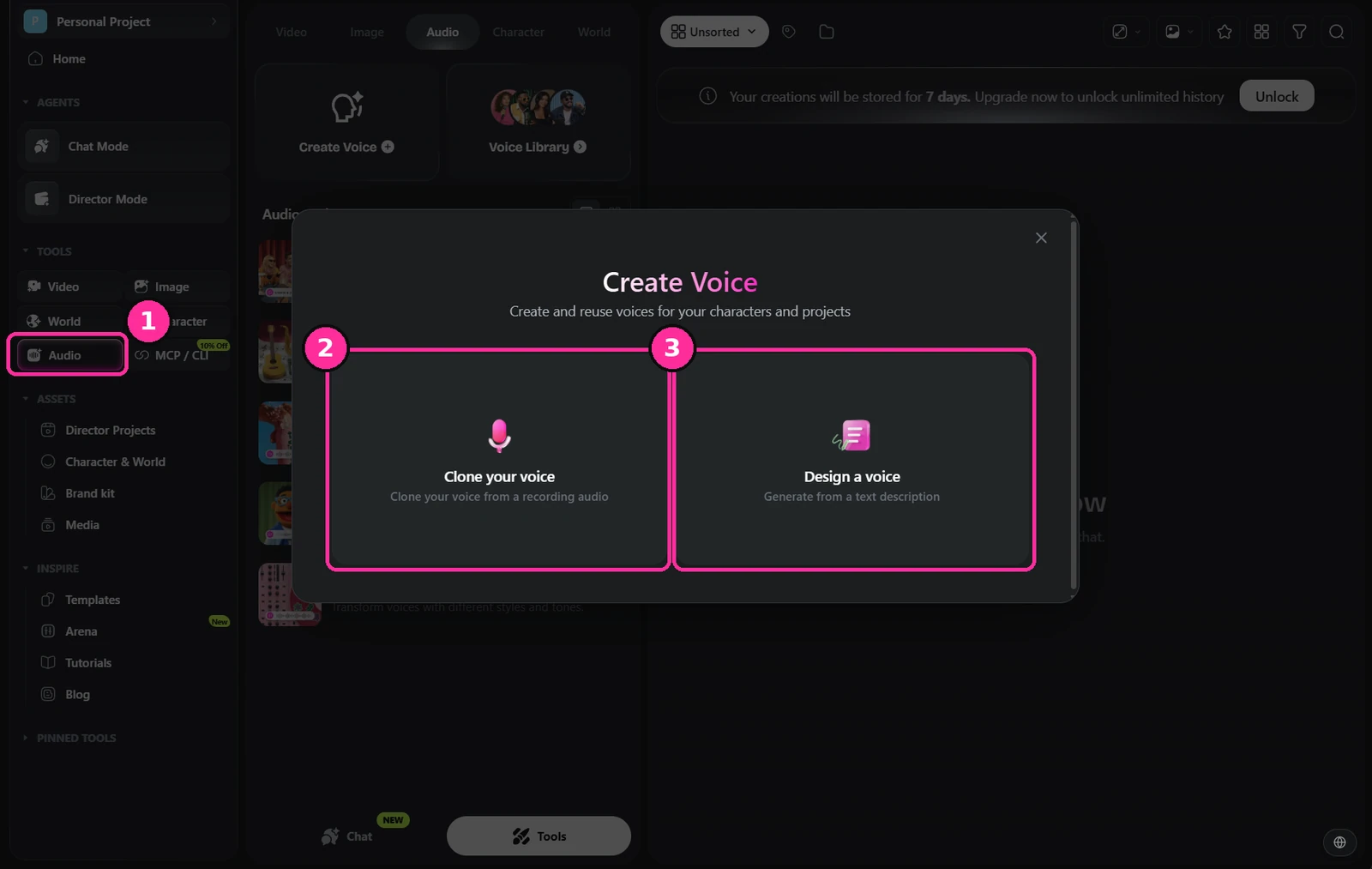
- Áudio. A ferramenta de áudio na barra lateral.
- Clone sua voz. A partir de uma gravação, se você mesmo for narrar.
- Crie uma voz. Gerada a partir de uma descrição em texto, que é o que você quer para um elenco de personagens.
A música fica no mesmo lugar, em Create Music.
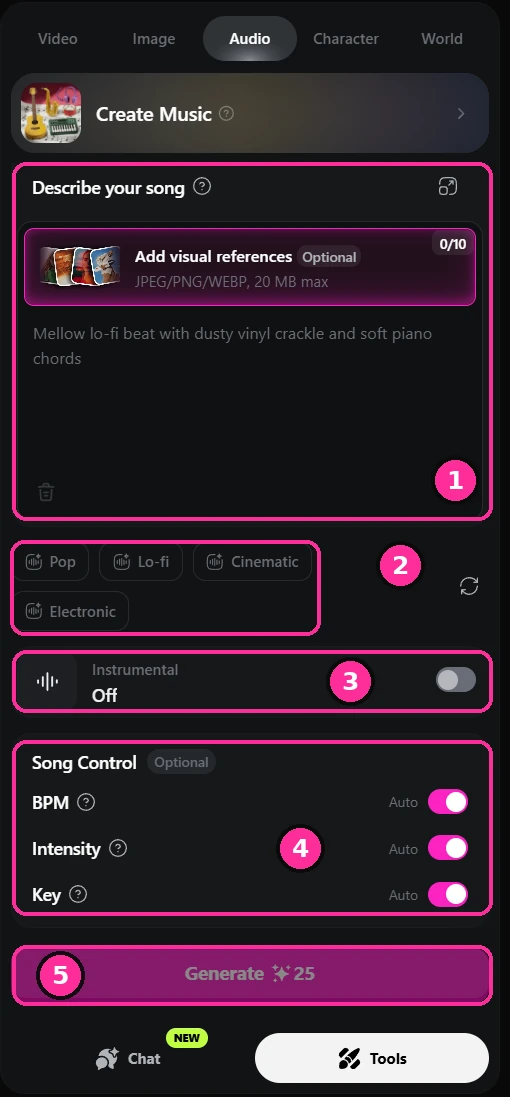
- Descreva sua música. Escreva como um briefing para um compositor: clima, instrumentos, textura. Você pode anexar imagens para que a faixa seja escrita em função do que está na tela.
- Gênero. Pontos de partida rápidos se você preferir não escrever do zero.
- Instrumental. Ligue isso para a trilha. Você quase nunca quer vocais por baixo do diálogo.
- Controle da música. BPM, intensidade e tom, tudo no automático a menos que você precise acertar algo específico.
- Gerar. Barato comparado ao vídeo, então faça várias e escolha.
Monte, faça a cor, entregue
Esta parte acontece fora do OpenArt. Leve seus clipes, voz e música para um editor de verdade e monte o filme lá. CapCut se você quer rápido e simples, Premiere Pro ou DaVinci Resolve se quer controle. CapCut e Resolve têm versões gratuitas mais que suficientes para terminar um filme.
O filme é feito na montagem, exatamente como sempre foi. Ritmo, desenho de som e uma trilha farão mais por uma cena do que outra rodada de gerações. Faça a correção de cor por último para que tudo fique no mesmo mundo.
Resolvendo problemas nos seus resultados
Não desanime quando um vídeo não sair como você imaginou. Dá para contar nos dedos de uma mão as vezes em que um plano saiu certo de primeira, e eu já faço isso há um tempo.
O trabalho não é ficar apertando gerar e torcer. Assista ao que voltou, descubra o que está realmente causando o comportamento indesejado e volte ao prompt para refiná-lo. Pode ser uma palavra. Pode ser uma linha inteira. Pode ser algo que falta por completo e que o modelo preencheu por você.
Mude uma coisa por vez para saber o que causou o efeito. Uma única palavra num prompt pode dar um resultado completamente diferente — o que vale nos dois sentidos — e depois de sentir isso algumas vezes você para de reescrever o prompt inteiro e passa a fazer uma mudança deliberada.
A câmera nunca se move. Ela fica onde estava a imagem de referência, então os dois personagens continuam pequenos e distantes e a luta acontece como duas silhuetas que você não consegue ler.
A batida de poder também foge do controle — o quadro inunda de verde e fica inundado por mais de três segundos de um plano de dez. Uma inundação de cor é um sinal de pontuação, não uma cena.
Mesma cena, mesmos personagens, mesmas imagens de referência. Agora a câmera se move independente da base — por trás do ombro dela, descendo pelo braço, passando pela bala, até o outro rosto.
A batida verde dura um quarto de segundo e o soco acerta uma vez só. Tudo o que tornava o take um ilegível era problema de prompt, não de modelo.
Este não é um plano finalizado e eu não o cortaria numa cena como está. Está avançado o bastante para continuar trabalhando, que é tudo o que se pede de um take nesta fase.
A próxima passada quebraria isso em partes. Hoje o soco acontece num único movimento contínuo. Eu cortaria para ela socando direto na câmera, o que acerta mais forte do que ver de lado, e depois cortaria de novo para o impacto e ela indo para trás. Consciência espacial é a outra nota — você deveria saber onde os dois estão um em relação ao outro em todo momento do plano, e no meio do movimento isso se perde.
Os dois saíram da mesma sessão, com minutos de diferença, nas mesmas configurações.
Perguntas frequentes
Que ferramentas você usa para fazer um filme com IA?
Para imagens eu uso GPT Image 2 e GPT Image 2.5, Seedream 5.0 Pro e Nano Banana Pro. Qual deles eu pego depende do plano.
Para vídeo eu uso Seedance 2.5 e mais nada.
Esses são os modelos. A plataforma em que eu os rodo é o OpenArt, que reúne os modelos de imagem e os de vídeo num só lugar com as mesmas imagens de referência anexadas, então eu não fico movendo arquivos entre quatro sites para terminar um único plano.
Como você impede que um personagem de IA mude entre os planos?
Você fixa o personagem antes de filmar qualquer coisa. Gere uma imagem principal com a qual esteja satisfeito e use-a para montar um conjunto de referência: um close de vários ângulos e uma volta completa de corpo inteiro em fundo liso.
Esse conjunto é anexado a todo plano em que o personagem aparece. Sem ele, o modelo reinventa o rosto a cada geração e nada encaixa na montagem.
Precisa de um computador potente para fazer um filme com IA?
Não. Os modelos rodam nos servidores da plataforma, não na sua máquina, então basta um navegador e uma conexão decente. Nada é instalado e nada é renderizado localmente.
A única parte que encosta no seu hardware é a montagem no final, e CapCut ou DaVinci Resolve rodam num notebook comum.
Quanto custa fazer um filme com IA?
Não existe um número único honesto, e quem te der um está chutando. Varia com o modelo escolhido, a resolução, a duração do clipe e — mais do que tudo isso — quantas tentativas um plano leva até dar certo.
É cobrado em créditos por geração, e você paga mesmo que o que volte não sirva. Planeje várias tentativas por plano, não uma.
A única coisa que reduz a conta de forma confiável: teste o prompt em resolução baixa e só suba para a resolução cheia no take que você realmente vai usar.
Qual é a duração de um único clipe de vídeo com IA?
O Seedance 2.5, que é o que eu uso, gera de 4 a 30 segundos em uma única passagem. A maioria dos outros modelos é mais curta, então confira o limite antes de definir a duração de um plano.
Esse número é quanto de plano contínuo você consegue numa geração, não quanto seu filme pode durar. Um filme pronto continua sendo montado plano a plano num editor, como qualquer outro.
Depois que os planos estão gerados, o filme está pronto?
Não. O que sai do modelo é material bruto — planos avulsos, fora de ordem, sem ritmo e sem desenho de som. Está mais perto do que você teria no fim de um dia de filmagem do que de um filme.
O filme é feito depois, num editor: escolhendo quais takes usar, montando-os, marcando o tempo das batidas, colocando música e som, e fazendo a cor para que tudo fique no mesmo mundo.
Essa parte não mudou em nada, e é ela que decide se o resultado parece um filme ou um showreel. CapCut e DaVinci Resolve têm versões gratuitas que dão conta de tudo isso.
Dá para colocar filmes com IA no YouTube?
Sim, filmes com IA são permitidos. O que o YouTube pede é que você informe isso quando o conteúdo for realista o bastante para um espectador confundir com algo real. É um botão no fluxo de upload, em Conteúdo alterado ou sintético.
Onde os canais se complicam é com uploads repetitivos e produzidos em massa sem nada original — não com a IA em si.
Essas regras mudam, então confira a própria página do YouTube em vez de tomar a minha como atual: Divulgar o uso de conteúdo alterado ou sintético.
Por que o modelo ignora parte do meu prompt?
Porque o modelo pega o caminho mais curto e simples até algo que corresponda ao que você pediu. Deixe uma parte vaga e o modelo decide por você, e a decisão que ele toma é sempre a mais fácil de produzir. A câmera fica parada. O personagem fica onde está. A coisa difícil, silenciosamente, não acontece.
Então você tem que forçá-lo pelo caminho difícil. Seja explícito sobre aquilo com que você realmente se importa e não deixe espaço para ele substituir por algo mais simples.
Quando algo está sendo ignorado, mude uma coisa e gere de novo para saber qual palavra causou. Reescrever o prompt inteiro não te diz nada.
Isso é a maior parte do ofício neste momento. Espero que fique mais fácil, mas hoje você realmente precisa empurrá-lo para fazer a versão difícil.
Quais modelos de IA são de fato os melhores neste momento?
Depende de quem julga e para quê. O que eu acompanho é a OpenArt Arena, porque é julgada às cegas por diretores e artistas em atividade em vez de por voto público, e porque é separada por finalidade — cinema, publicidade, animação, motion design, sincronia labial, e-commerce, design gráfico. Um modelo que vence em publicidade não é necessariamente o que você quer para um filme.
As tabelas de cinema são as que importam aqui. A faixa no topo desta página é um retrato ao vivo do top três atual em vídeo de cinema e imagem de cinema, puxado do ranking deles, então mostra o que é verdade hoje e não o que era quando escrevi isto.
Uma ressalva que vale mais que os rankings: o topo de uma tabela não é a mesma coisa que o modelo certo para o seu plano. Eu uso Seedance 2.5 em todo o meu trabalho de vídeo por causa de como ele lida com imagens de referência e de quanto tempo um único clipe pode durar, não por causa da posição dele numa tabela.
Experimente você mesmo no OpenArt
A J2 industries mantém uma relação comercial com a OpenArt e pode receber comissão pelos links desta página. O fluxo de trabalho acima é o que usamos nas nossas próprias produções.