Cómo hacer una película con IA

Mantente al día de los mejores modelos de IA

Modelos de vídeo
- 1Seedance 2.5ByteDance
- 2Seedance 2.0ByteDance
- 3Wan 3.0Alibaba
Modelos de imagen
- 1Seedream 5.0 ProByteDance
- 2Nano Banana ProGoogle
- 3GPT Image 2OpenAI
Clasificados para cine por OpenArt Arena, un panel a ciegas de directores y artistas en activo. Instantánea del 15 September 2026. Desglose completo en las preguntas de abajo.
Así es como se hace de verdad una película de J2 industries. Sin prompt secreto, sin ajuste mágico, solo un orden de trabajo que funciona. Construye el mundo, fija tus personajes y entonces empieza a rodar. Todo esto ocurre dentro de OpenArt.
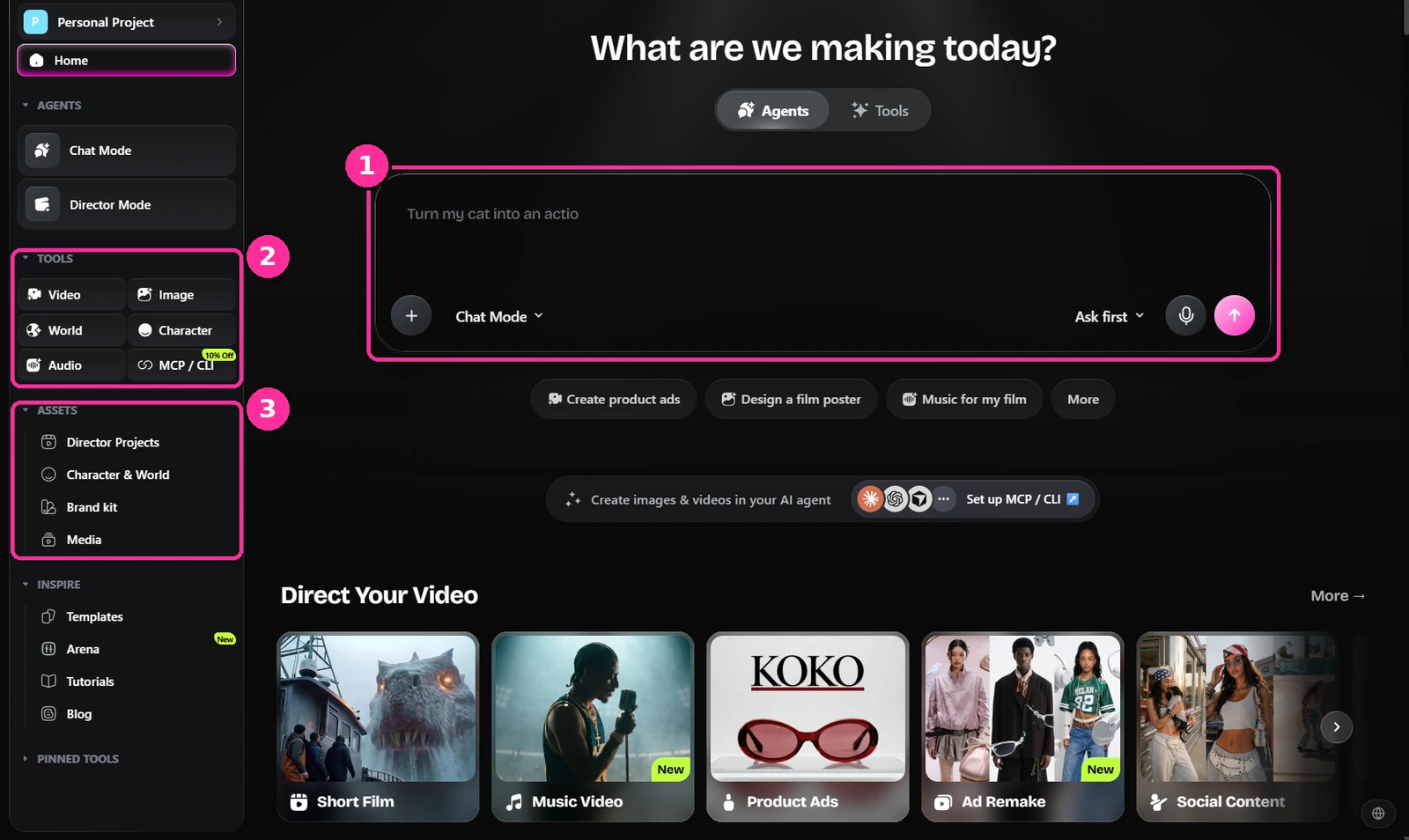
- El cuadro de prompt. Todo empieza aquí. Puedes trabajar de forma conversacional en el chat o ir directamente a una herramienta concreta.
- Herramientas. Vídeo, imagen, mundo, personaje y audio. Esta es la lista en la que vas a vivir.
- Recursos. Tus personajes, mundos y medios guardados. Todo lo que fijes en el paso tres acaba aquí y se reutiliza.
Construye la localización
Empieza por el lugar, no por el plano. Genera tu entorno en Seedream 5.0 Pro o GPT Image 2 y descríbelo como lo haría un localizador: la arquitectura, la hora del día, el clima, la luz. Deja la cámara fuera por ahora.
Genera varios ángulos de la misma localización mientras estás ahí. Los necesitarás más adelante, y generarlos juntos los mantiene coherentes.
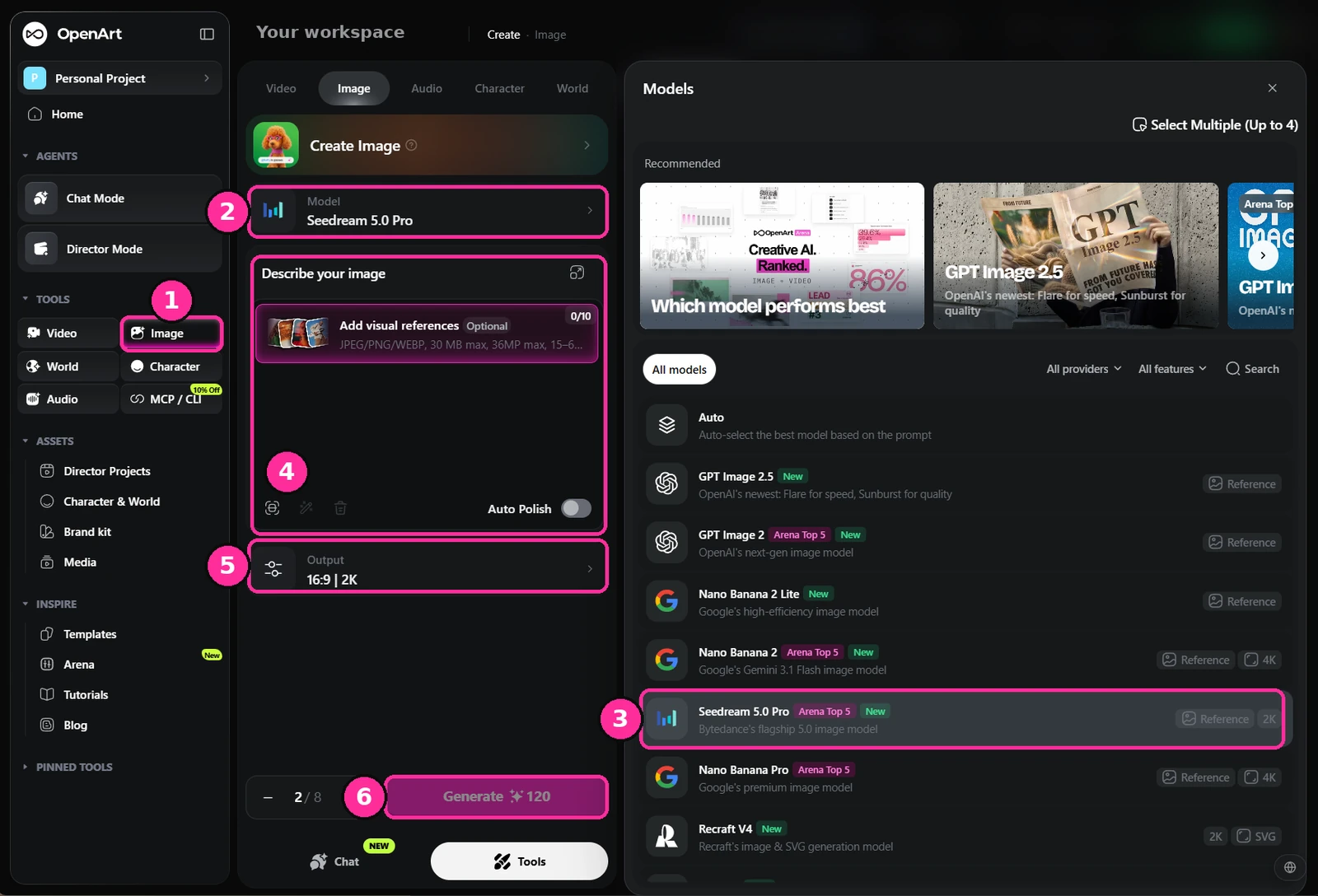
- Imagen. Elige la herramienta de imagen en la barra lateral.
- Modelo. Haz clic en la fila del modelo para cambiar con qué estás generando.
- Seedream 5.0 Pro. Lo que uso para localizaciones e imágenes fijas de personajes. GPT Image 2 es el otro que merece la pena probar.
- Prompt. Escribe aquí la localización. Las referencias visuales son opcionales en esta fase: estás creando el look, no copiando uno.
- Salida. Ajusta la relación de aspecto y la resolución. Yo trabajo en 21:9 a 2K para todo lo que acaba en pantalla.
- Generar. Lanza un lote en lugar de una imagen cada vez. Quieres opciones.
Esta es la forma del prompt que hay detrás de la localización de abajo. Etiqueta las partes, así puedes cambiar una sin tocar el resto.
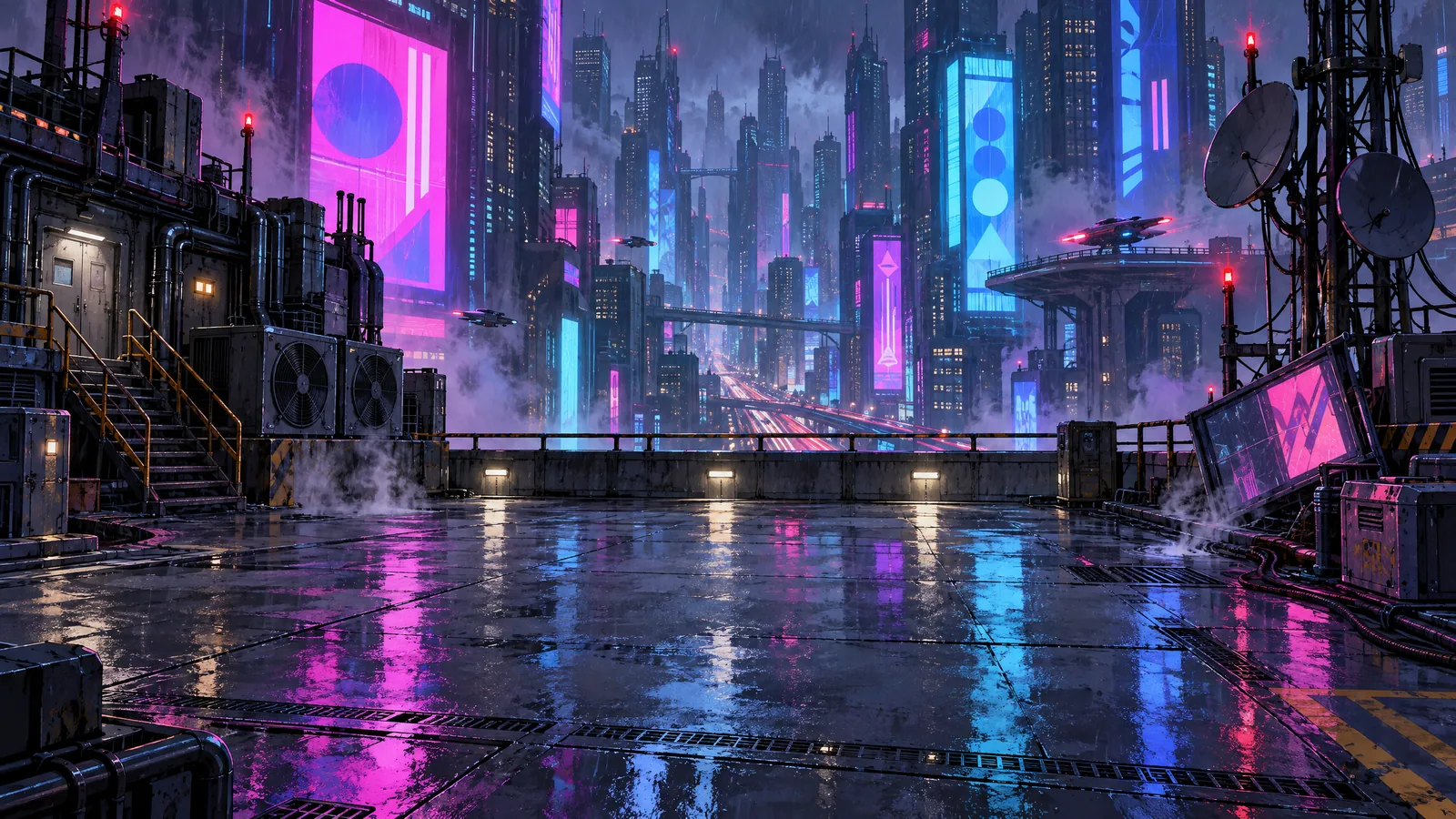
Esa es la base sobre la que se construye el resto de la escena. Fíjate en cuánta cubierta vacía queda en el centro: ese espacio es deliberado.
Hay una segunda vía para las localizaciones si prefieres mover una cámara dentro de una en lugar de generar imágenes fijas.
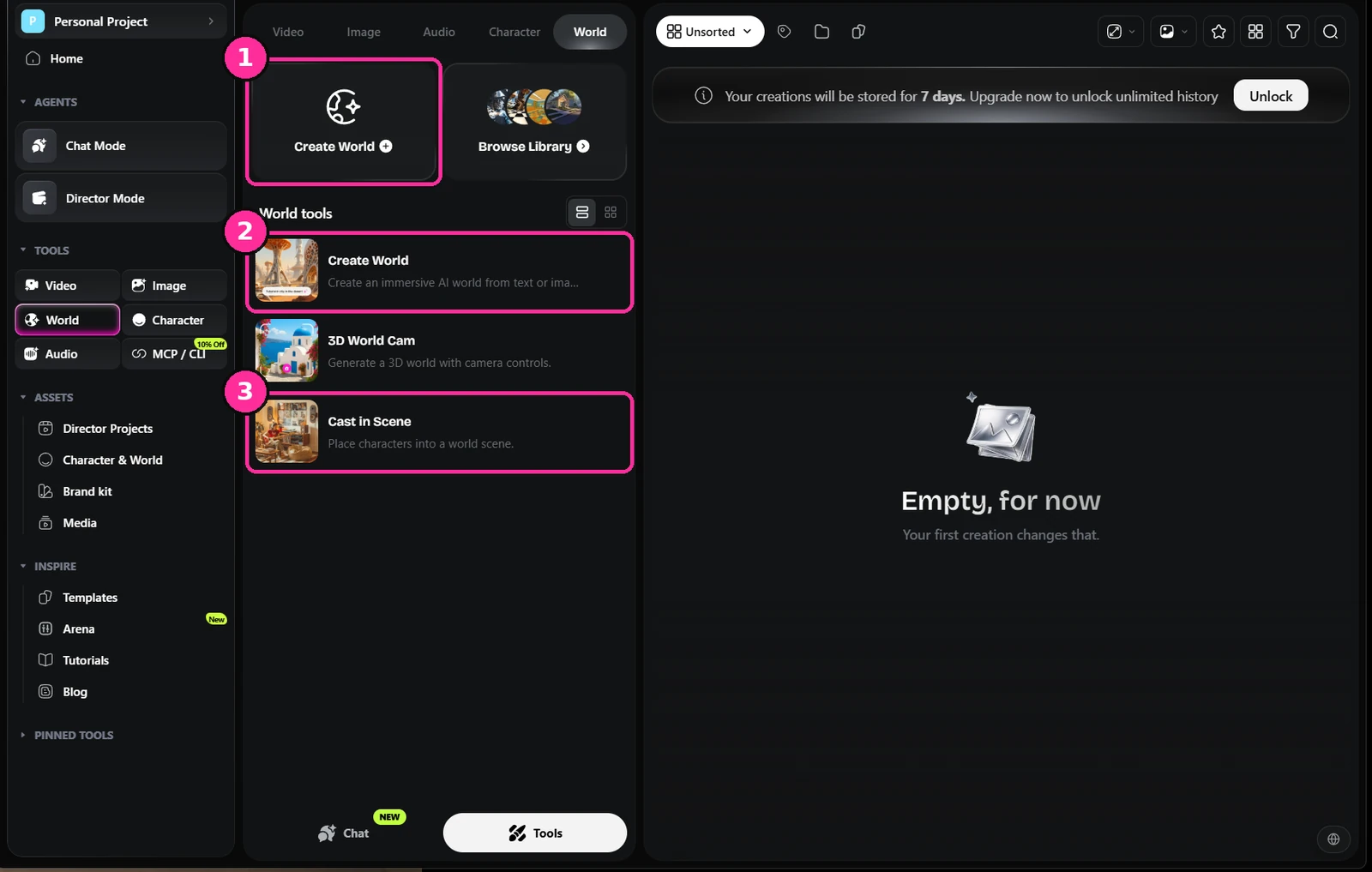
- Create World. Construye un entorno 3D explorable en lugar de una sola imagen.
- Herramienta Create World. A partir de texto o de una imagen que ya hayas generado.
- Cast in Scene. Coloca un personaje fijado dentro de un mundo que ya hayas construido.
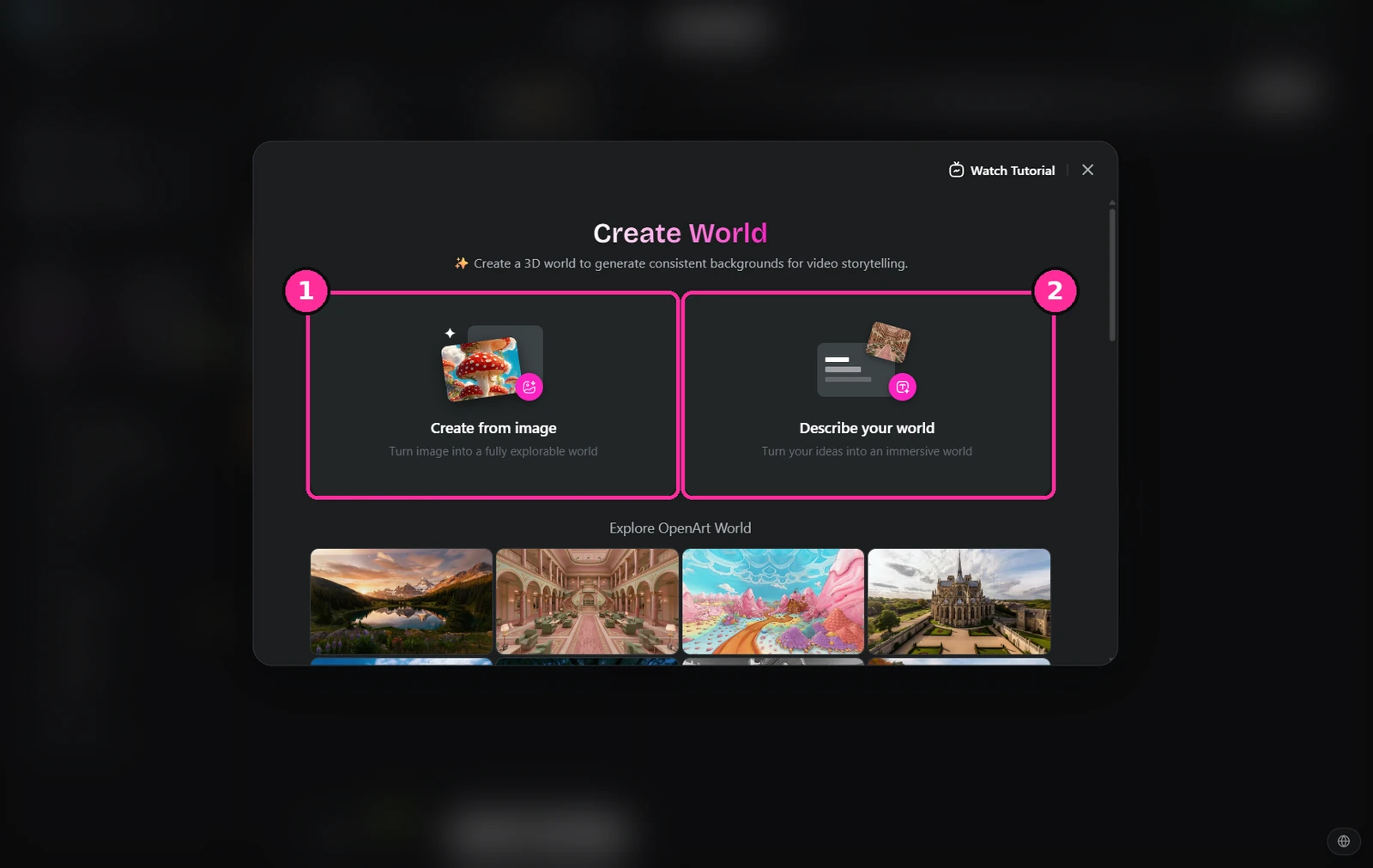
- Crear desde imagen. Dale la imagen fija que ya aprobaste para que el mundo coincida con tu película.
- Describe tu mundo. Empieza desde texto si todavía no tienes nada.
Diseña los personajes
Misma herramienta, mismos modelos, mismo enfoque. Describe la complexión, la edad, el vestuario, el pelo, las cicatrices, todo: lo específico le gana a lo poético siempre. Consigue una imagen con la que estés de verdad satisfecho antes de seguir, porque todo lo que viene después la hereda.
No sigas adelante con una cara que solo te convence a medias. Vas a estar mirándola durante toda la película.
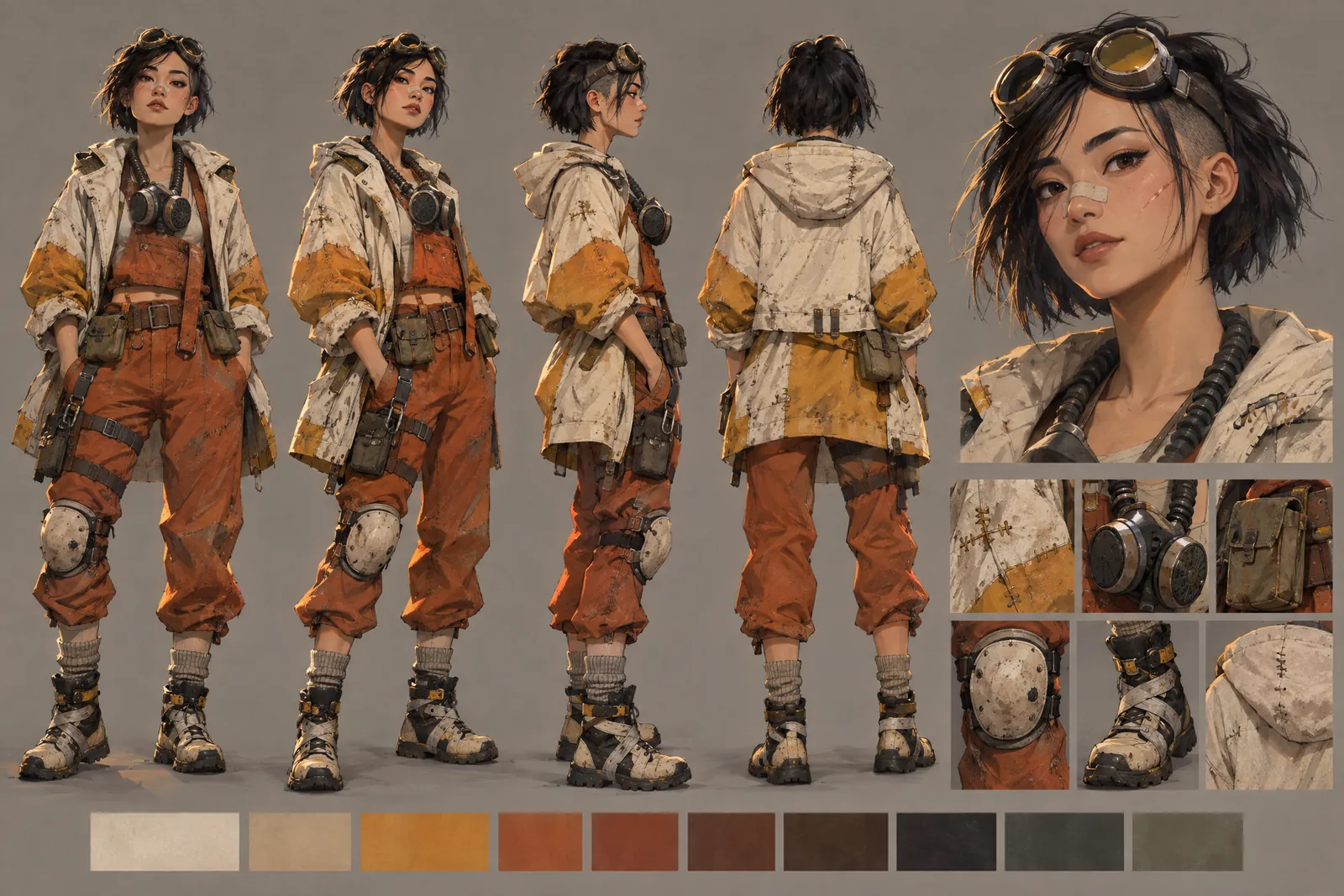
Diséñalos en función del mundo que ya has construido. Esta va vestida para destacar contra ese neón.
Fija el personaje
Este es el paso que casi todo el mundo se salta, y es el que decide si tu película se sostiene. A partir de tu imagen principal, genera un primer plano desde varios ángulos y una vista de cuerpo entero girando, y guárdalo como personaje para poder reutilizarlo.
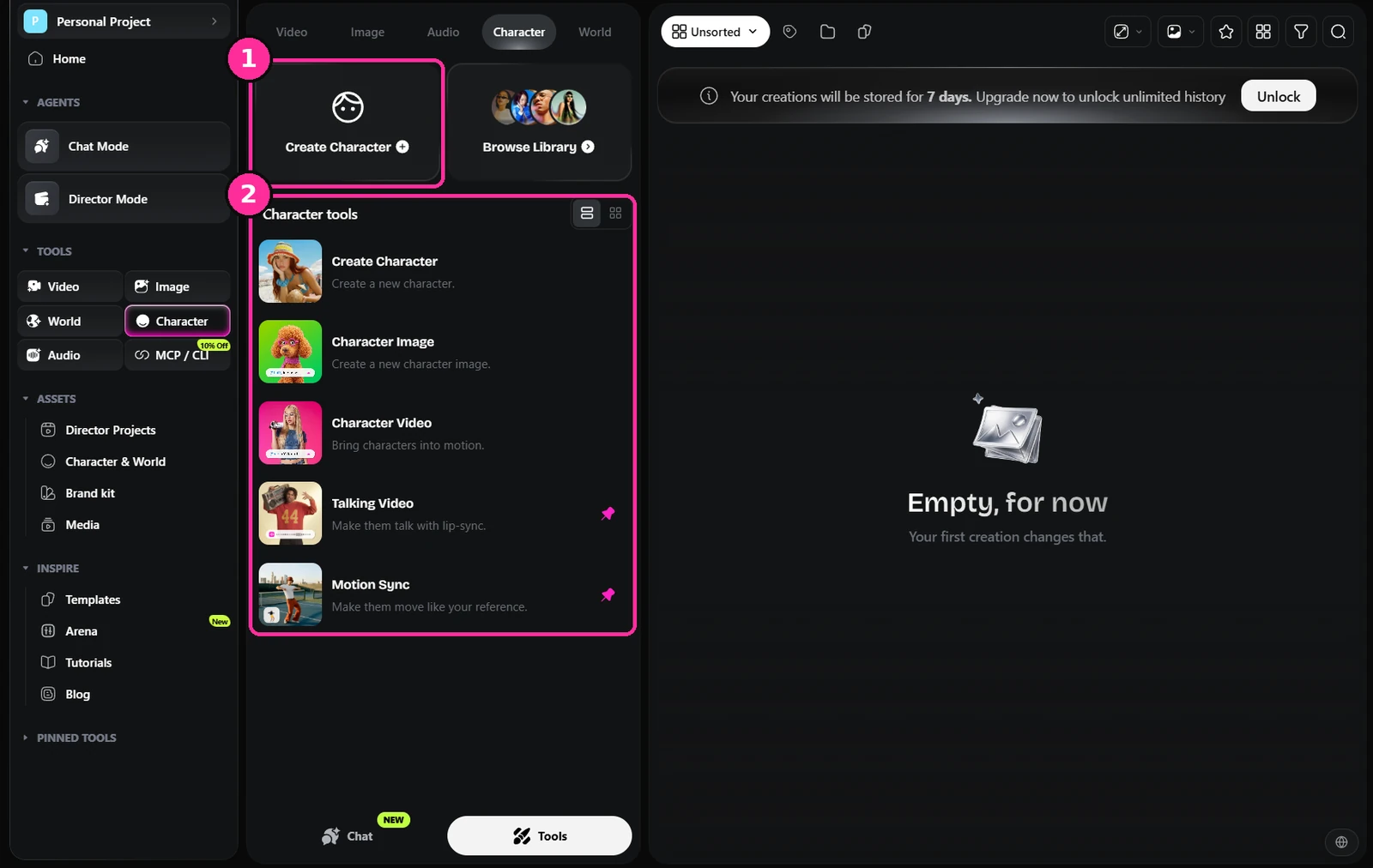
- Create Character. Crea un personaje reutilizable en lugar de otra imagen suelta.
- Herramientas de personaje. Crear, imagen, vídeo, vídeo hablado y sincronización de movimiento parten todas del mismo personaje guardado.
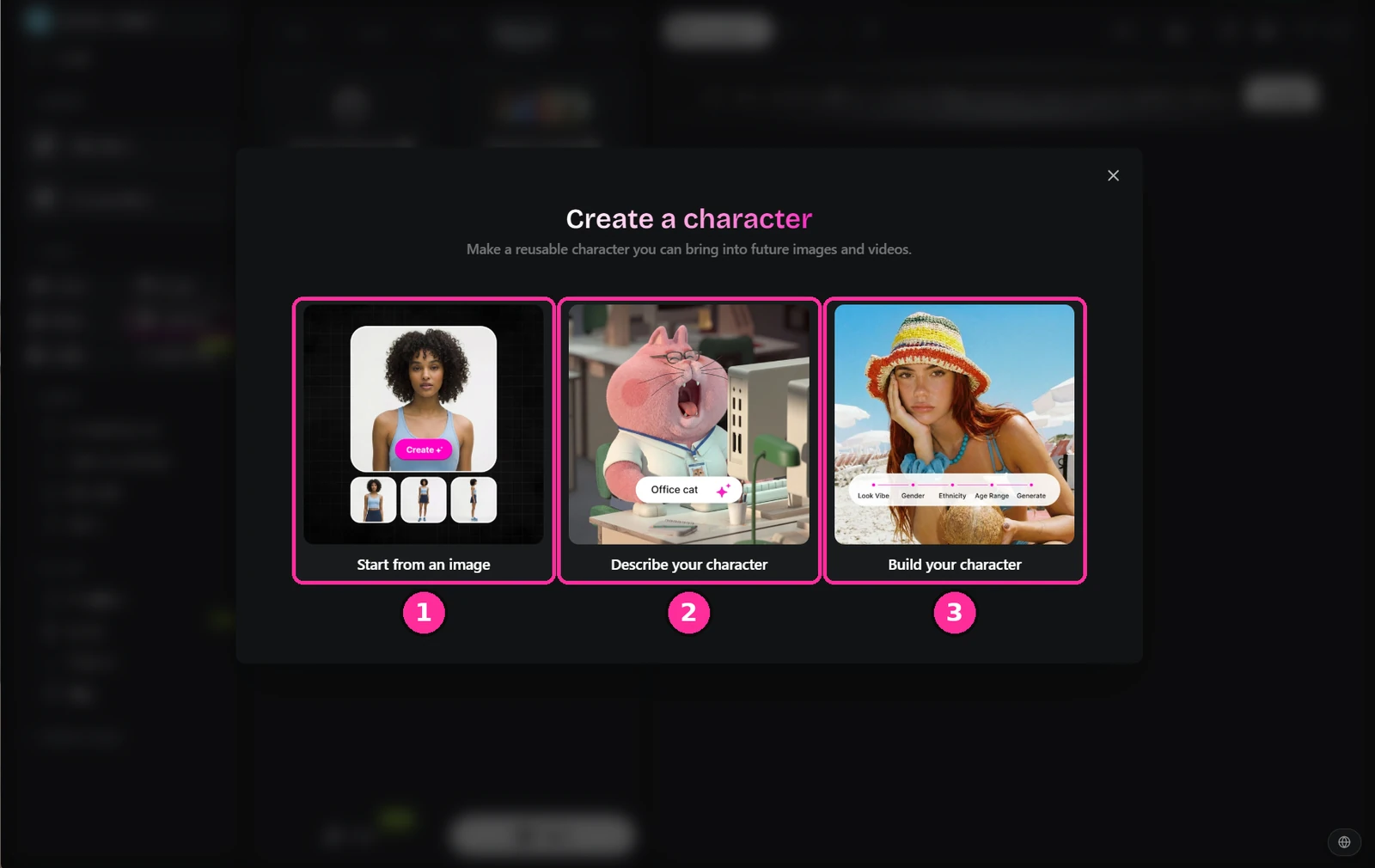
- Empezar desde una imagen. La que yo uso: dale la imagen principal que aprobaste en el paso dos.
- Describe tu personaje. Solo texto, si empiezas desde cero.
- Construye tu personaje. Opciones guiadas de aspecto, edad y demás.
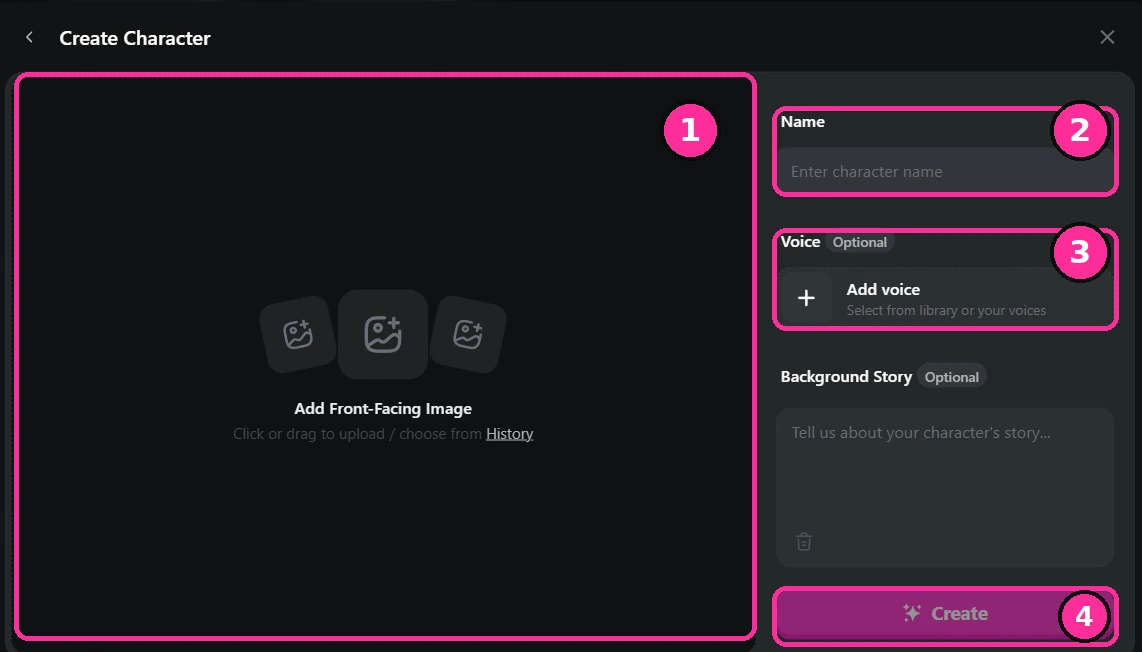
- Imagen de frente. Sube la imagen principal aprobada. De frente, limpia, bien iluminada.
- Nombre. Ponles un nombre como es debido. Vas a elegirlos de una lista durante el resto de la producción.
- Voz. Opcional aquí, pero asignarla ahora te ahorra hacerlo plano a plano más adelante.
- Crear. Se guarda en tus recursos y queda disponible para todas las herramientas.
El prompt de una hoja de personaje se escribe igual que el de una localización, con la disposición descrita primero para que el modelo coloque los paneles donde tú quieres.
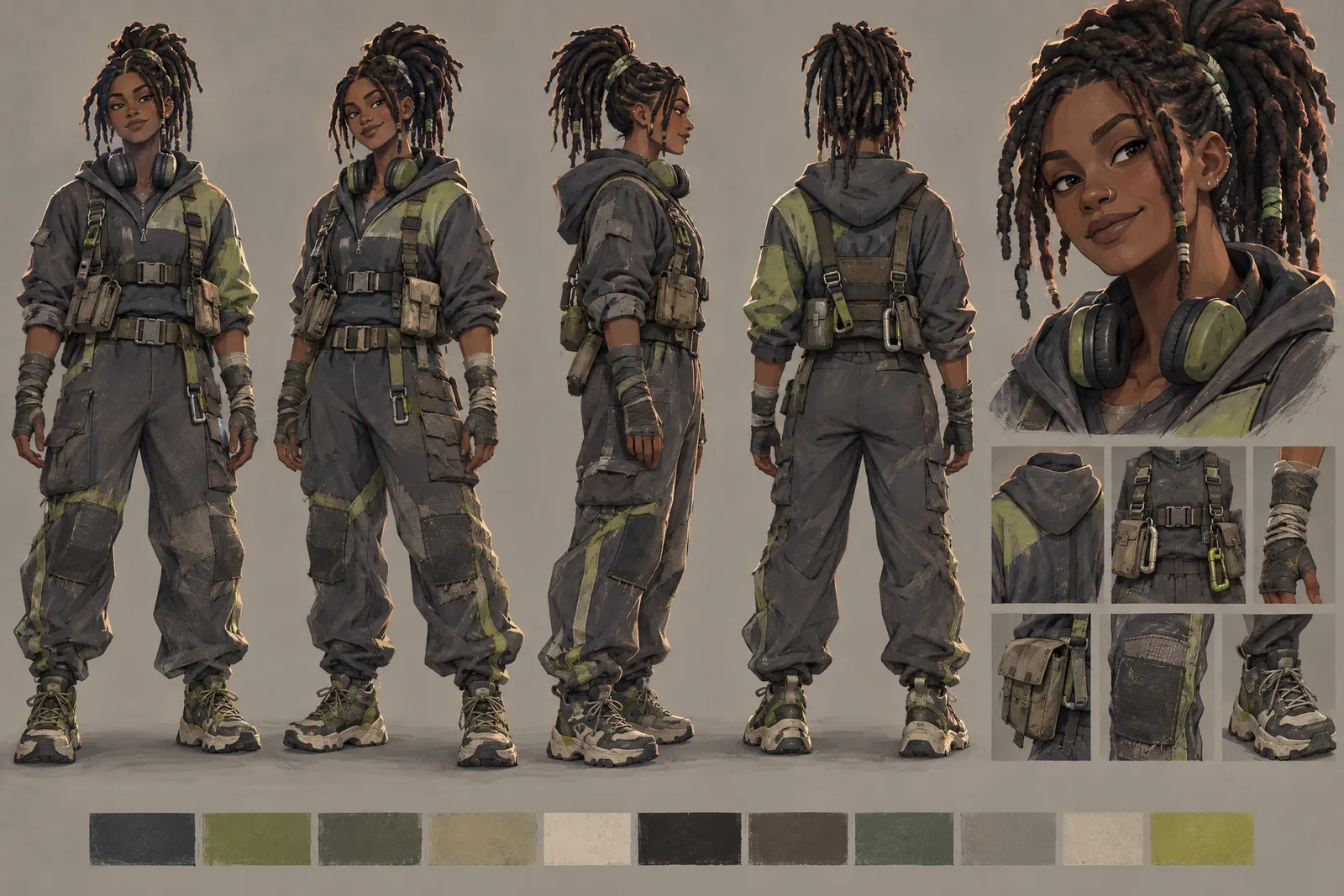
Ese conjunto es tu personaje. Úsalo como referencia en cada plano en el que aparezca y dejará de cambiar entre cortes.
Escribe la escena y luego adjunta los recursos
Ahora escribe lo que ocurre. Describe la acción y la interpretación en lenguaje sencillo — qué hacen, cómo se mueven, qué sienten — y después adjunta al prompt tus referencias de localización y de personaje, para que el modelo lo construya a partir de lo que ya has aprobado en lugar de inventar algo nuevo.
Genera el plano
Lleva el fotograma aprobado a vídeo. Trabaja plano a plano en lugar de escena a escena, y cuenta con lanzar un prompt varias veces antes de que uno salga bien. La tasa de acierto es baja. Es normal, y aun así es más rápido que un equipo de rodaje.
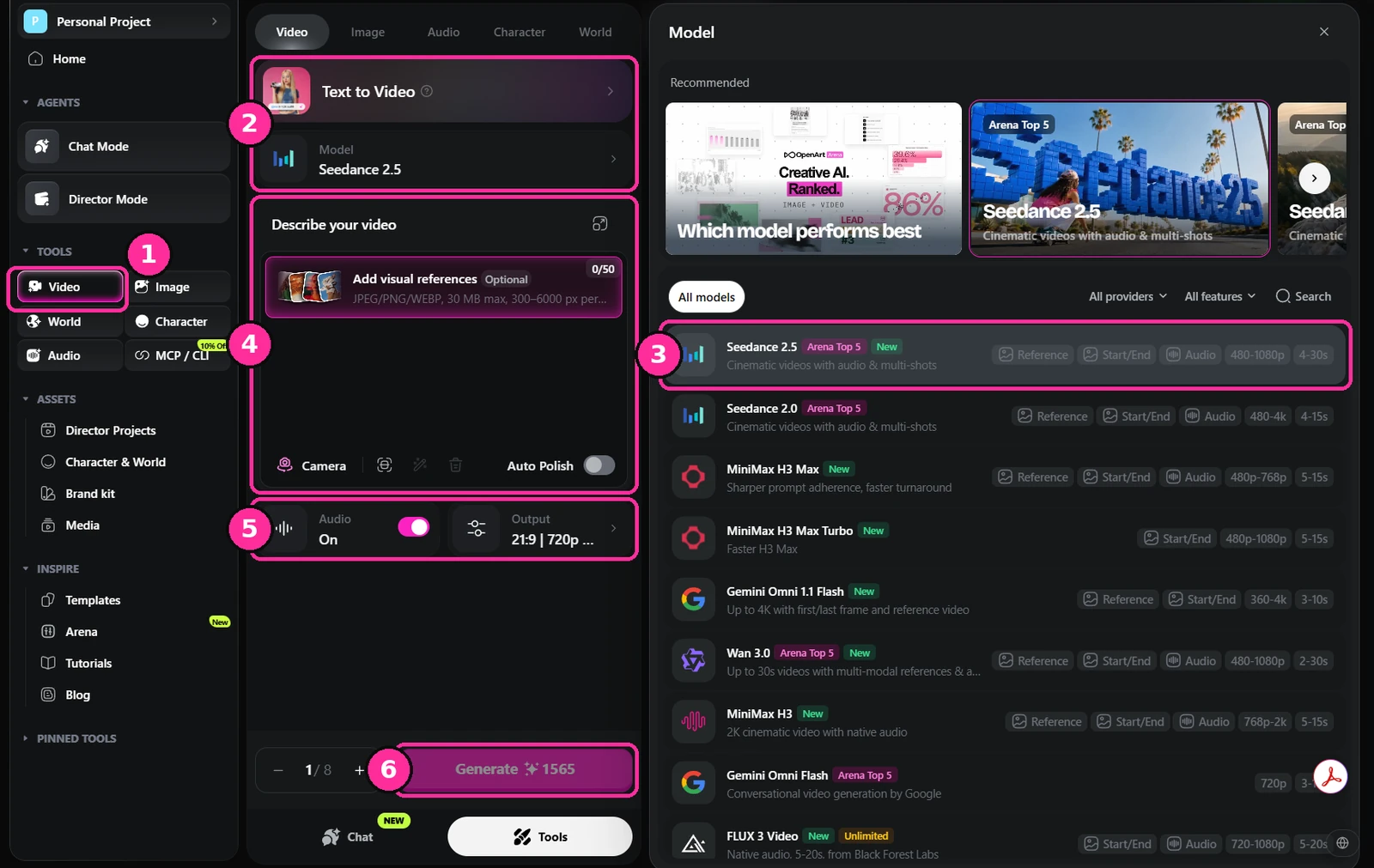
- Vídeo. Cambia a la herramienta de vídeo.
- Modo y modelo. Texto a vídeo si empiezas desde cero, imagen a vídeo si animas una imagen fija aprobada, que es lo que deberías estar haciendo a estas alturas.
- La lista de modelos. Cada modelo muestra lo que admite: imágenes de referencia, fotogramas inicial y final, audio nativo, resolución y duración del clip. Elige según la función que de verdad necesitas.
- Prompt y referencias. Tu descripción de la escena, con el personaje y la localización adjuntos.
- Audio y salida. Audio nativo activado o desactivado, más relación de aspecto y resolución.
- Generar. Fíjate en el coste en créditos antes de confirmar. El vídeo es donde se van los créditos.
Voz y música
Las dos viven en la herramienta de audio, así que nunca tienes que salir de la plataforma para musicalizar una escena. Las voces funcionan con ElevenLabs: elige una de la biblioteca, diseña una a partir de una descripción o clona la tuya.
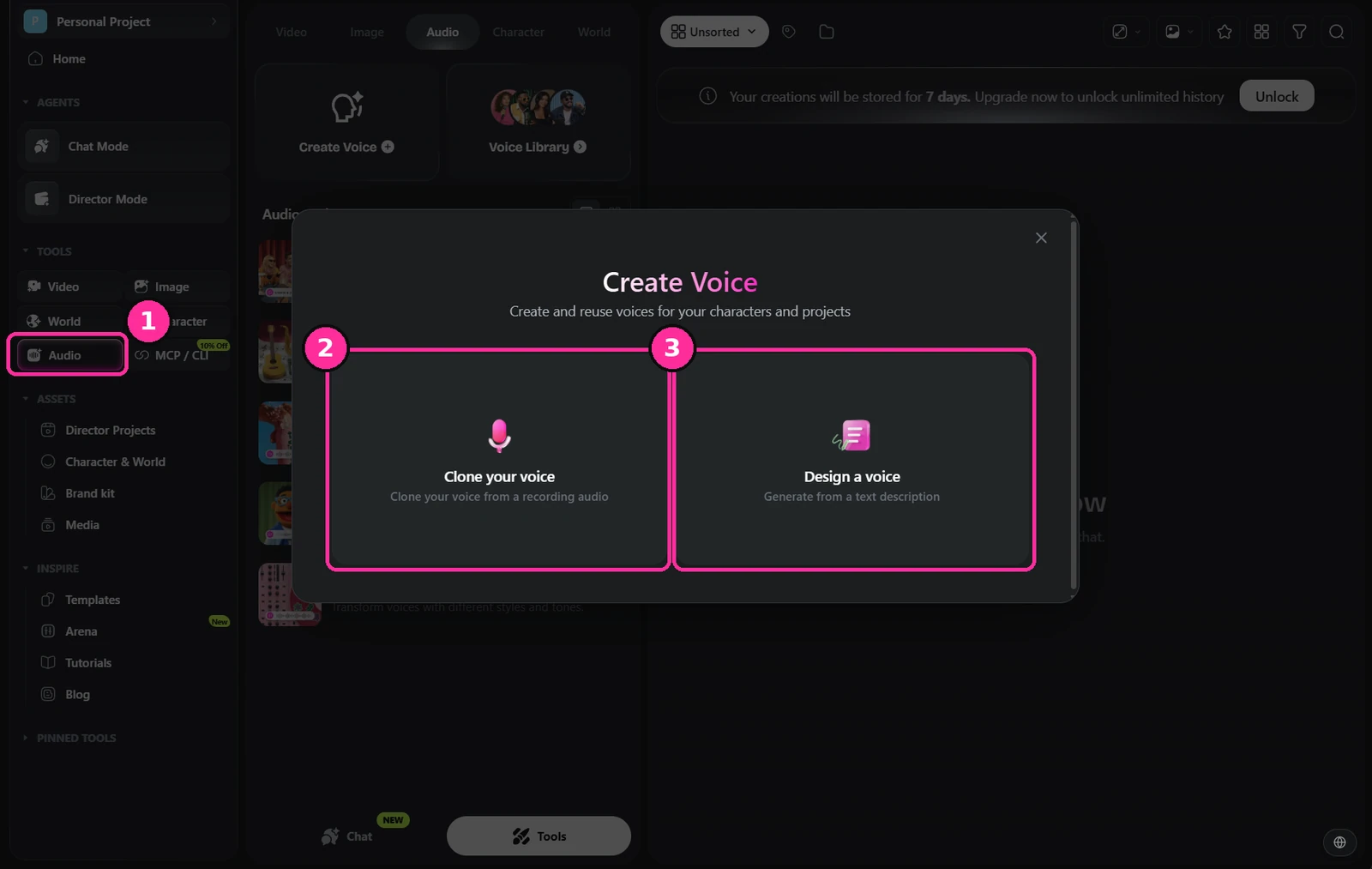
- Audio. La herramienta de audio en la barra lateral.
- Clona tu voz. A partir de una grabación, si la narras tú mismo.
- Diseña una voz. Generada a partir de una descripción de texto, que es lo que quieres para un reparto de personajes.
La música está en el mismo sitio, en Create Music.
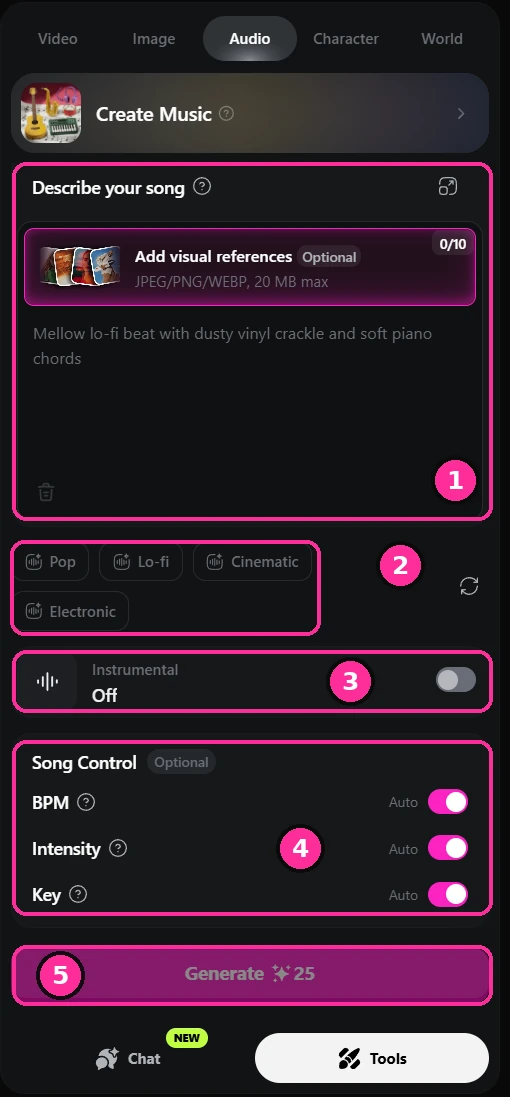
- Describe tu canción. Escríbelo como un encargo a un compositor: ambiente, instrumentos, textura. Puedes adjuntar imágenes fijas para que la pista se componga en función de lo que hay en pantalla.
- Género. Puntos de partida rápidos si prefieres no escribir desde cero.
- Instrumental. Actívalo para la banda sonora. Casi nunca quieres voces cantadas debajo del diálogo.
- Control de la canción. BPM, intensidad y tonalidad, todo en automático salvo que necesites algo concreto.
- Generar. Barato comparado con el vídeo, así que haz varias y elige.
Monta, etalona, entrega
Esta parte ocurre fuera de OpenArt. Lleva tus clips, la voz y la música a un editor de verdad y monta ahí la película. CapCut si quieres algo rápido y sencillo, Premiere Pro o DaVinci Resolve si quieres control. CapCut y Resolve tienen versiones gratuitas más que suficientes para terminar una película.
La película se hace en el montaje, exactamente como siempre. El ritmo, el diseño de sonido y una banda sonora harán más por una escena que otra ronda de generaciones. Etalona al final para que todo quede en el mismo mundo.
Cómo resolver problemas con tus resultados
No te desanimes cuando un vídeo no salga como lo habías imaginado. Puedo contar con los dedos de una mano las veces que un plano ha salido bien a la primera, y llevo un tiempo en esto.
El trabajo no consiste en seguir pulsando generar y esperar. Mira lo que ha vuelto, averigua qué está causando realmente el comportamiento no deseado y vuelve al prompt para afinarlo. Puede ser una palabra. Puede ser una línea entera. Puede ser algo que falta por completo y que el modelo ha rellenado por ti.
Cambia una sola cosa cada vez para saber qué lo ha provocado. Una sola palabra en un prompt puede darte un resultado completamente distinto — en los dos sentidos — y cuando lo has sentido unas cuantas veces dejas de reescribir todo el prompt y empiezas a hacer un cambio deliberado.
La cámara no se mueve nunca. Se queda donde estaba la imagen de referencia, así que los dos personajes siguen pequeños y lejanos y la pelea se desarrolla como dos siluetas que no puedes leer.
El golpe de poder también se desboca: el encuadre se inunda de verde y sigue inundado durante más de tres segundos de un plano de diez. Una inundación de color es un signo de puntuación, no una escena.
Misma escena, mismos personajes, mismas imágenes de referencia. Ahora la cámara se mueve con independencia de la base: por detrás de su hombro, brazo abajo, más allá de la bala, hasta la otra cara.
El golpe verde dura un cuarto de segundo y el puñetazo aterriza una sola vez. Todo lo que hacía ilegible la toma uno era un problema de prompt, no de modelo.
No es un plano terminado y no lo montaría en una escena tal como está. Está lo bastante avanzado como para seguir trabajándolo, que es todo lo que se le pide a una toma en esta fase.
La siguiente pasada lo fragmentaría. Ahora mismo el puñetazo ocurre en un solo movimiento continuo. Yo cortaría a ella golpeando directamente a cámara, que impacta más que verlo de lado, y luego cortaría otra vez al impacto y a ella retrocediendo. La conciencia espacial es la otra nota: deberías saber dónde están los dos el uno respecto al otro en cada instante del plano, y en mitad del movimiento eso se pierde.
Las dos salieron de la misma sesión, con minutos de diferencia y los mismos ajustes.
Preguntas frecuentes
¿Qué herramientas usas para hacer una película con IA?
Para imágenes uso GPT Image 2 y GPT Image 2.5, Seedream 5.0 Pro y Nano Banana Pro. Cuál elijo depende del plano.
Para vídeo uso Seedance 2.5 y nada más.
Esos son los modelos. La plataforma en la que los uso es OpenArt, que reúne los modelos de imagen y de vídeo en un solo sitio con las mismas imágenes de referencia adjuntas, así que no tengo que mover archivos entre cuatro webs para terminar un solo plano.
¿Cómo evitas que un personaje de IA cambie entre planos?
Fijas el personaje antes de rodar nada. Genera una imagen principal con la que estés satisfecho y úsala para construir un conjunto de referencia: un primer plano desde varios ángulos y una vista de cuerpo entero girando sobre un fondo liso.
Ese conjunto se adjunta a cada plano en el que aparece el personaje. Sin él, el modelo reinventa la cara en cada generación y nada encaja en el montaje.
¿Hace falta un ordenador potente para hacer una película con IA?
No. Los modelos se ejecutan en los servidores de la plataforma, no en tu equipo, así que solo necesitas un navegador web y una conexión a internet decente. No se instala nada y nada se renderiza en local.
La única parte que toca tu propio hardware es el montaje al final, y CapCut o DaVinci Resolve funcionan en un portátil normal.
¿Cuánto cuesta hacer una película con IA?
No hay una cifra única honesta, y cualquiera que te dé una está adivinando. Cambia con el modelo que elijas, la resolución, la duración del clip y, más que todo eso, el número de intentos que necesita un plano hasta que sale bien.
Se cobra en créditos por generación, y pagas tanto si lo que vuelve sirve como si no. Cuenta con varios intentos por plano, no con uno.
Lo único que reduce la factura de forma fiable: prueba el prompt a baja resolución y sube a resolución completa solo para la toma que de verdad te vas a quedar.
¿Cuánto dura un solo clip de vídeo con IA?
Seedance 2.5, el que yo uso, genera entre 4 y 30 segundos en una sola pasada. La mayoría de los demás modelos son más cortos, así que comprueba el límite antes de decidir la duración de un plano.
Esa cifra es cuánto plano continuo puedes obtener en una sola generación, no cuánto puede durar tu película. Una película terminada se sigue montando plano a plano en un editor, como cualquier otra.
Una vez generados los planos, ¿está terminada la película?
No. Lo que sale del modelo es material en bruto: planos sueltos, sin orden, sin ritmo y sin diseño de sonido. Se parece más a lo que tendrías al final de un día de rodaje que a una película.
La película se hace después en un editor: eligiendo qué tomas usar, montándolas, ajustando el ritmo, añadiendo música y sonido y etalonando todo para que quede en el mismo mundo.
Esa parte no ha cambiado en absoluto, y es la que decide si el resultado parece una película o un showreel. CapCut y DaVinci Resolve tienen versiones gratuitas que sirven para todo ello.
¿Se pueden subir películas con IA a YouTube?
Sí, las películas con IA están permitidas. Lo que YouTube pide es que lo indiques cuando el contenido sea tan realista que un espectador pudiera confundirlo con algo real. Es un interruptor en el proceso de subida, bajo Contenido alterado o sintético.
Donde los canales se meten en problemas es con subidas repetitivas y producidas en masa sin nada original, no con la IA en sí.
Estas normas cambian, así que consulta la página de YouTube en lugar de dar la mía por actual: Divulgar el uso de contenido alterado o sintético.
¿Por qué el modelo ignora parte de mi prompt?
Porque el modelo toma el camino más corto y sencillo hacia algo que coincida con lo que pediste. Deja una parte vaga y el modelo decide por ti, y la decisión que toma es siempre la más fácil de producir. La cámara no se mueve. El personaje se queda donde está. Lo difícil, silenciosamente, no ocurre.
Así que tienes que obligarlo a ir por el camino difícil. Sé explícito con lo que de verdad te importa y no le dejes margen para sustituirlo por algo más simple.
Cuando algo se ignora, cambia una sola cosa y genera de nuevo para saber qué palabra lo ha provocado. Reescribir todo el prompt no te dice nada.
Eso es la mayor parte del oficio ahora mismo. Espero que se vuelva más fácil, pero hoy por hoy de verdad tienes que empujarlo a hacer la versión difícil.
¿Qué modelos de IA son realmente los mejores ahora mismo?
Depende de quién juzgue y para qué. Al que yo presto atención es a OpenArt Arena, porque lo juzgan a ciegas directores y artistas en activo en lugar de una votación pública, y porque está dividido por tarea: cine, anuncios, animación, motion design, sincronización labial, comercio electrónico, diseño gráfico. Un modelo que gana en anuncios no es necesariamente el que quieres para una película.
Las tablas de cine son las que importan aquí. La franja en la parte superior de esta página es una instantánea en vivo del top tres actual en vídeo de cine e imagen de cine, tomada de su clasificación, así que muestra lo que es cierto hoy y no lo que lo era cuando escribí esto.
Una advertencia que vale más que las clasificaciones: el primer puesto de una tabla no es lo mismo que el modelo adecuado para tu plano. Yo uso Seedance 2.5 para todo mi trabajo de vídeo por cómo maneja las imágenes de referencia y por lo largo que puede ser un solo clip, no por el puesto que ocupa en una tabla.
J2 industries mantiene una relación comercial con OpenArt y puede recibir una comisión por los enlaces de esta página. El flujo de trabajo de arriba es el que usamos en nuestras propias producciones.