Comment faire un film avec l'IA

Restez au courant des meilleurs modèles d'IA

Modèles vidéo
- 1Seedance 2.5ByteDance
- 2Seedance 2.0ByteDance
- 3Wan 3.0Alibaba
Modèles image
- 1Seedream 5.0 ProByteDance
- 2Nano Banana ProGoogle
- 3GPT Image 2OpenAI
Classés pour le cinéma par OpenArt Arena, un jury à l'aveugle de réalisateurs et d'artistes en activité. Instantané du 15 September 2026. Détail complet dans les questions ci-dessous.
Voilà comment un film J2 industries se fabrique vraiment. Pas de prompt secret, pas de réglage magique, juste un ordre de travail qui marche. Construisez le monde, verrouillez vos personnages, puis commencez à tourner. Tout se passe dans OpenArt.
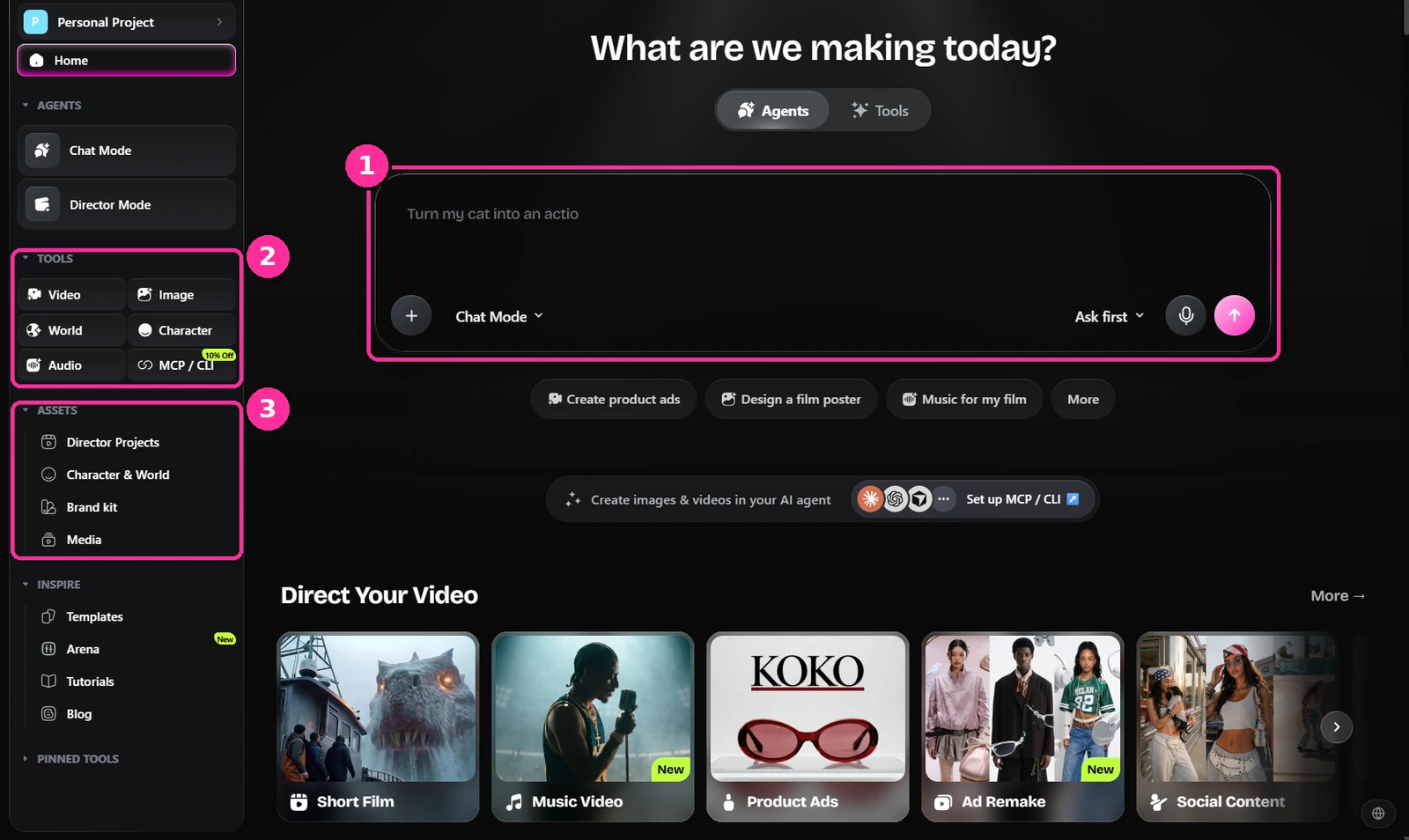
- La zone de prompt. Tout commence ici. Vous pouvez travailler en mode conversation dans le chat, ou aller directement vers un outil précis.
- Outils. Vidéo, image, monde, personnage et audio. C'est la liste dans laquelle vous allez vivre.
- Ressources. Vos personnages, mondes et médias enregistrés. Tout ce que vous verrouillez à l'étape trois finit ici et se réutilise.
Construisez le décor
Commencez par le lieu, pas par le plan. Générez votre environnement dans Seedream 5.0 Pro ou GPT Image 2 et décrivez-le comme le ferait un repéreur : l'architecture, l'heure du jour, la météo, la lumière. Laissez la caméra de côté pour l'instant.
Générez plusieurs angles du même décor pendant que vous y êtes. Vous en aurez besoin plus tard, et les générer ensemble les garde cohérents.
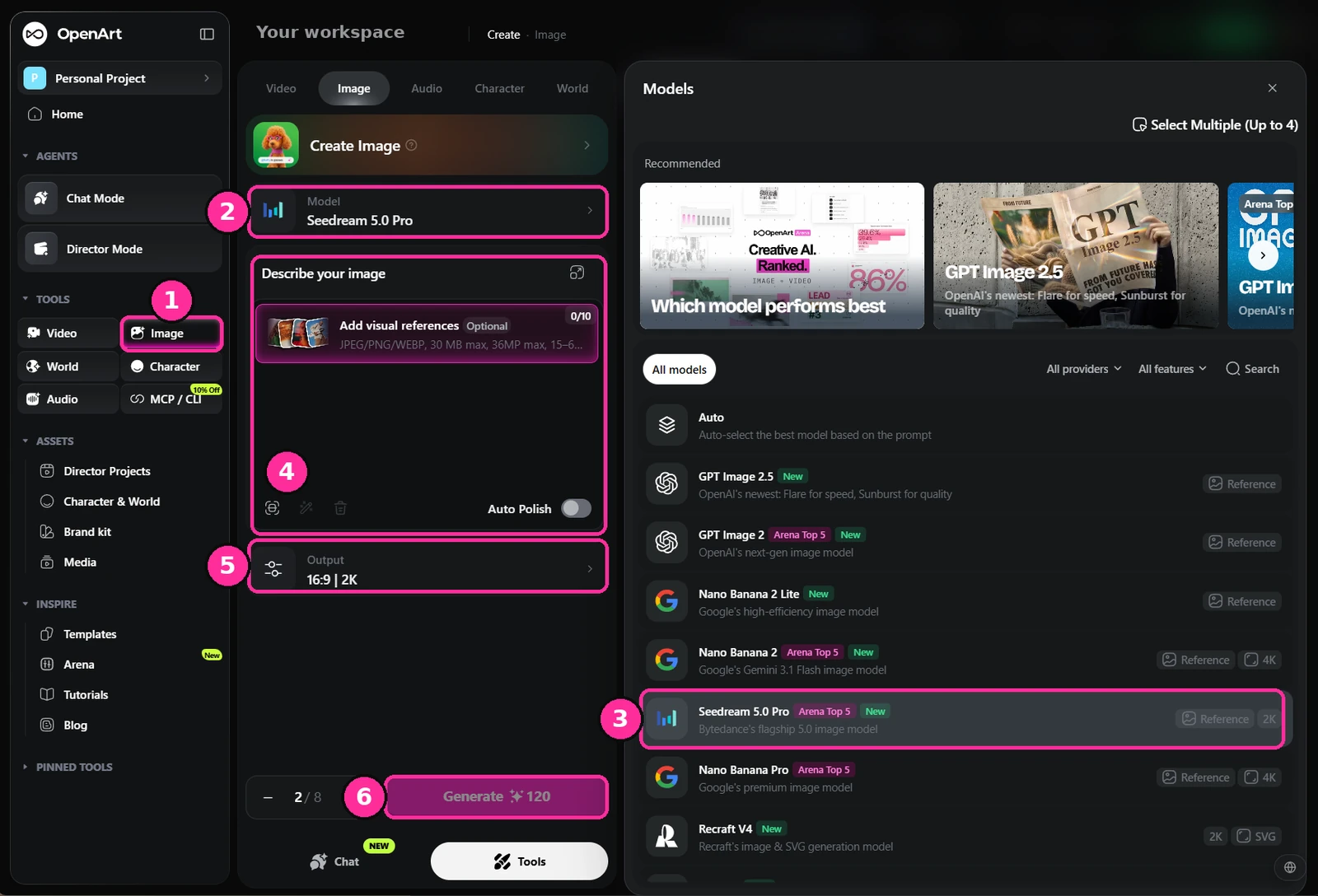
- Image. Choisissez l'outil image dans la barre latérale.
- Modèle. Cliquez sur la ligne du modèle pour changer ce avec quoi vous générez.
- Seedream 5.0 Pro. Ce que j'utilise pour les décors et les photos de personnages. GPT Image 2 est l'autre qui vaut le coup d'être essayé.
- Prompt. Écrivez le décor ici. Les références visuelles sont facultatives à ce stade — vous créez un look, vous n'en copiez pas un.
- Sortie. Réglez le format et la résolution. Je travaille en 21:9 en 2K pour tout ce qui finit à l'écran.
- Générer. Lancez un lot plutôt qu'une image à la fois. Vous voulez du choix.
Voici la forme du prompt derrière le décor ci-dessous. Étiquetez les parties, vous pourrez en changer une sans toucher au reste.
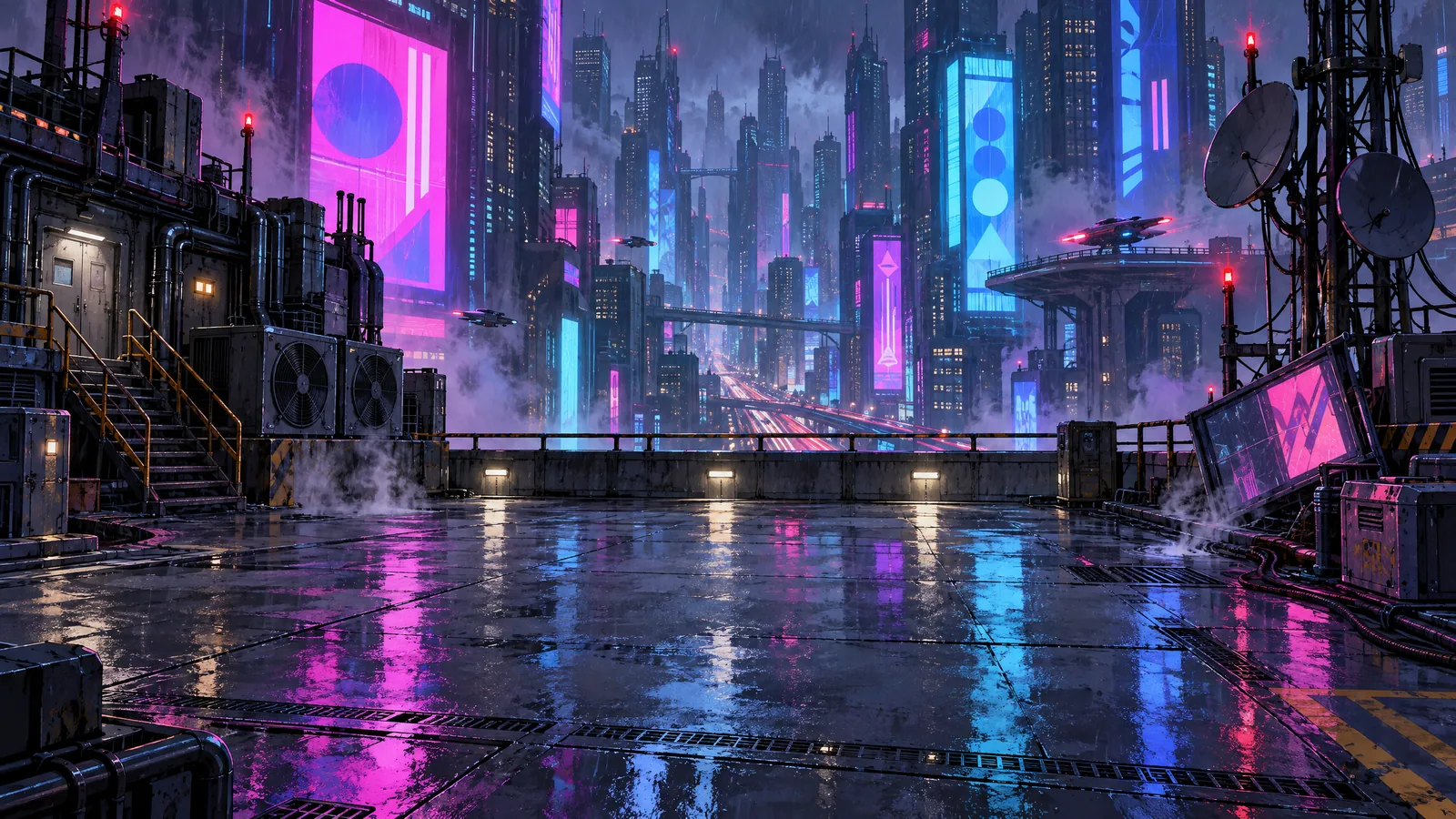
C'est la base sur laquelle le reste de la scène se construit. Remarquez la quantité de pont vide laissée au milieu — cet espace est délibéré.
Il existe une deuxième voie pour les décors si vous voulez déplacer une caméra à l'intérieur plutôt que de générer des images fixes.
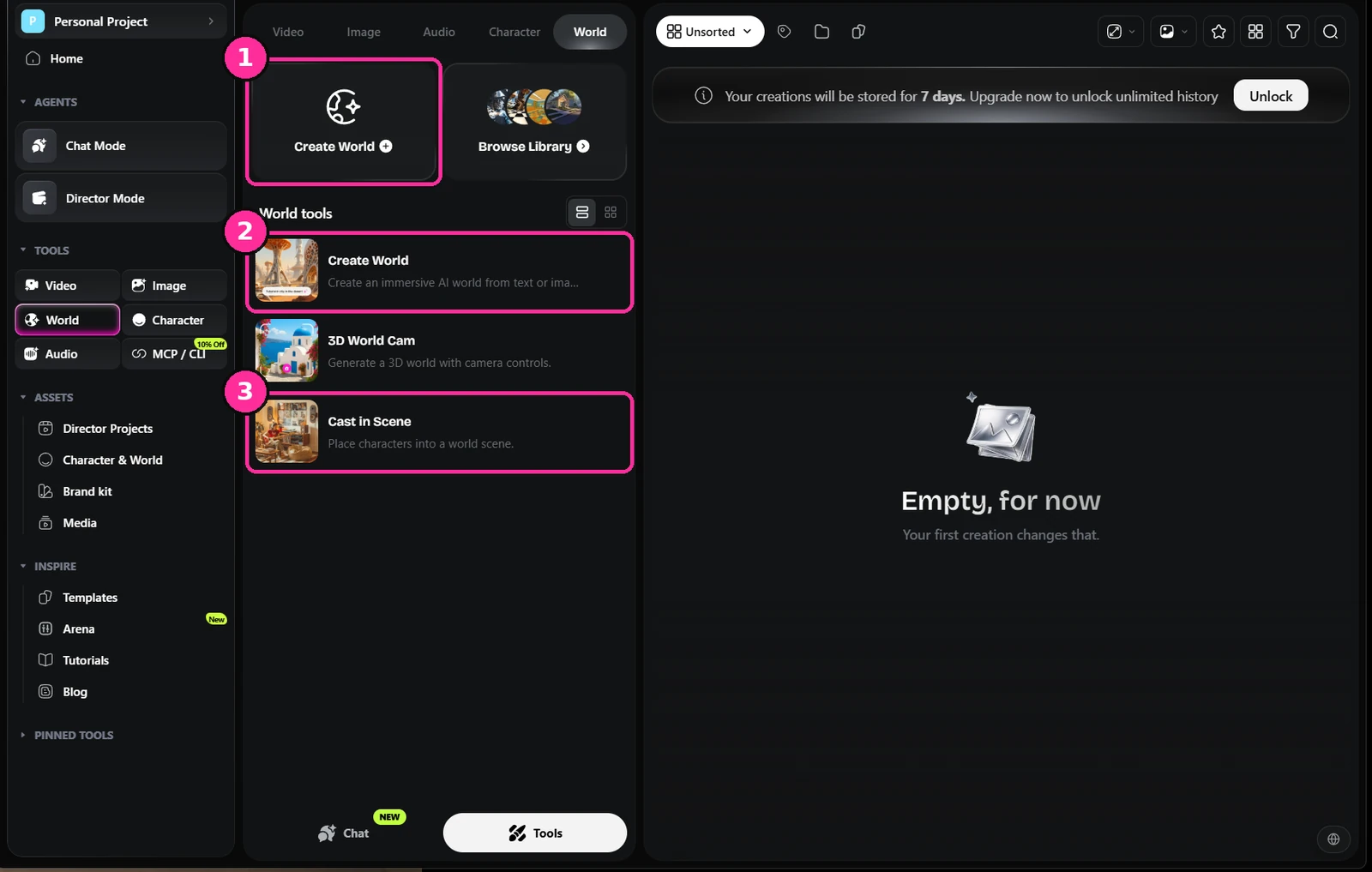
- Create World. Construit un environnement 3D explorable au lieu d'une seule image.
- Outil Create World. À partir de texte ou d'une image que vous avez déjà générée.
- Cast in Scene. Place un personnage verrouillé dans un monde que vous avez déjà construit.
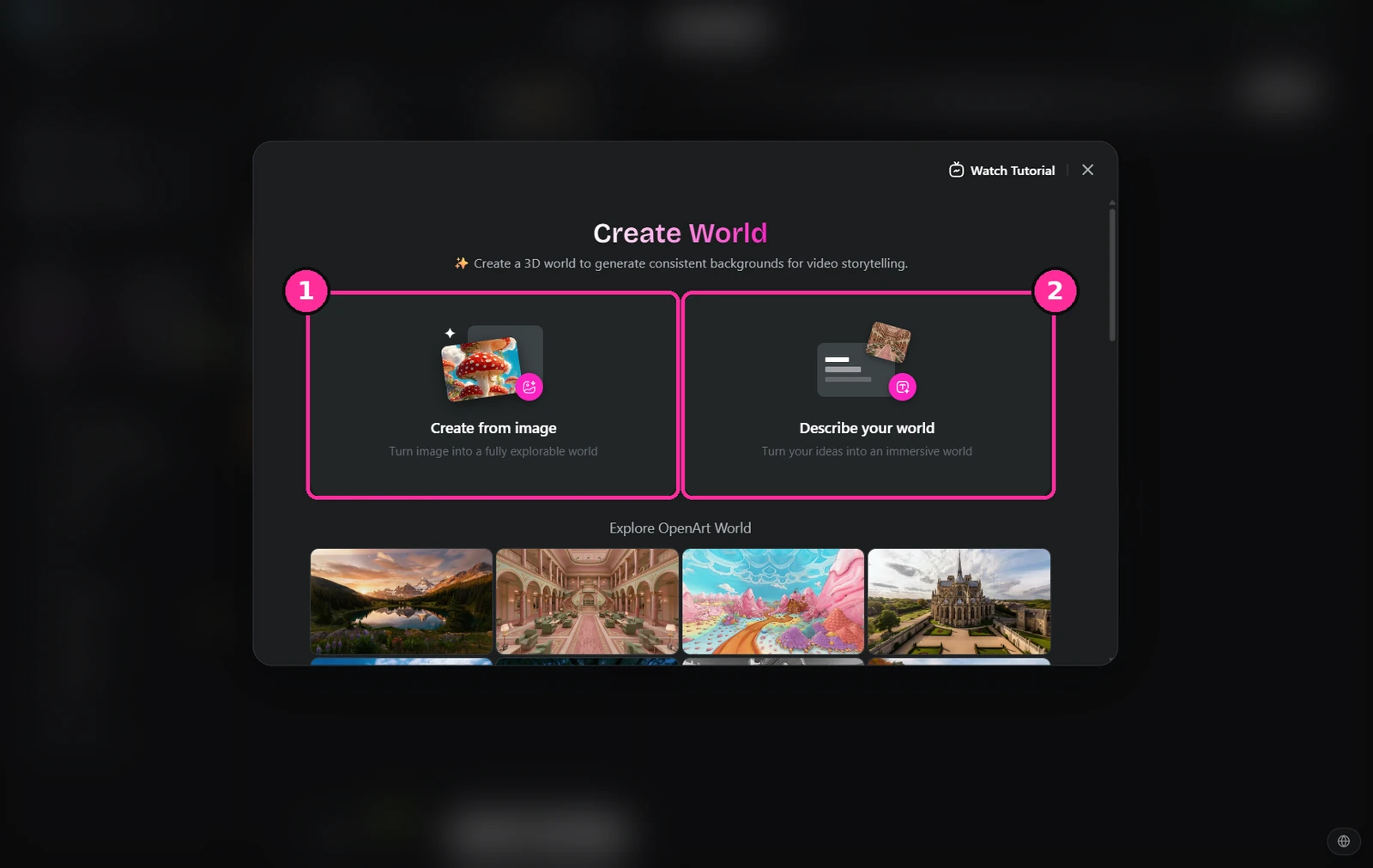
- Créer à partir d'une image. Donnez-lui l'image que vous avez déjà validée pour que le monde corresponde à votre film.
- Décrivez votre monde. Partez du texte si vous n'avez encore rien.
Concevez les personnages
Même outil, mêmes modèles, même approche. Décrivez la carrure, l'âge, le costume, les cheveux, les cicatrices, tout — le précis bat le poétique à chaque fois. Obtenez une image dont vous êtes vraiment content avant d'aller plus loin, parce que tout ce qui suit en hérite.
Ne passez pas à la suite avec un visage qui ne vous convainc qu'à moitié. Vous allez le regarder pendant tout le film.
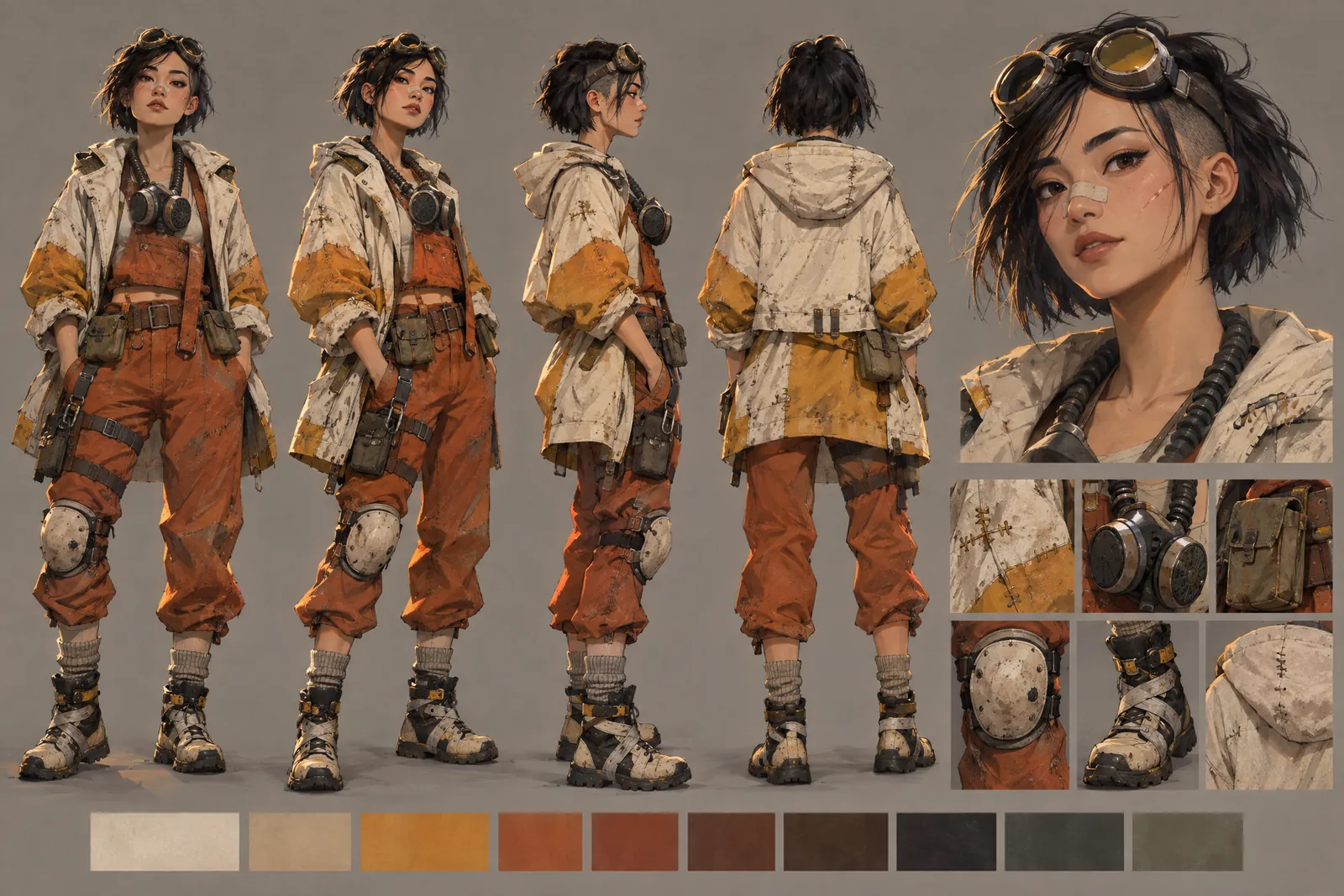
Concevez-les en fonction de l'univers que vous avez déjà construit. Celle-ci est habillée pour ressortir sur ce néon.
Verrouillez le personnage
C'est l'étape que presque tout le monde saute, et c'est elle qui décide si votre film tient debout. À partir de votre image de référence, générez un portrait sous plusieurs angles et un tour complet en pied, puis enregistrez le tout comme personnage pour pouvoir le réutiliser.
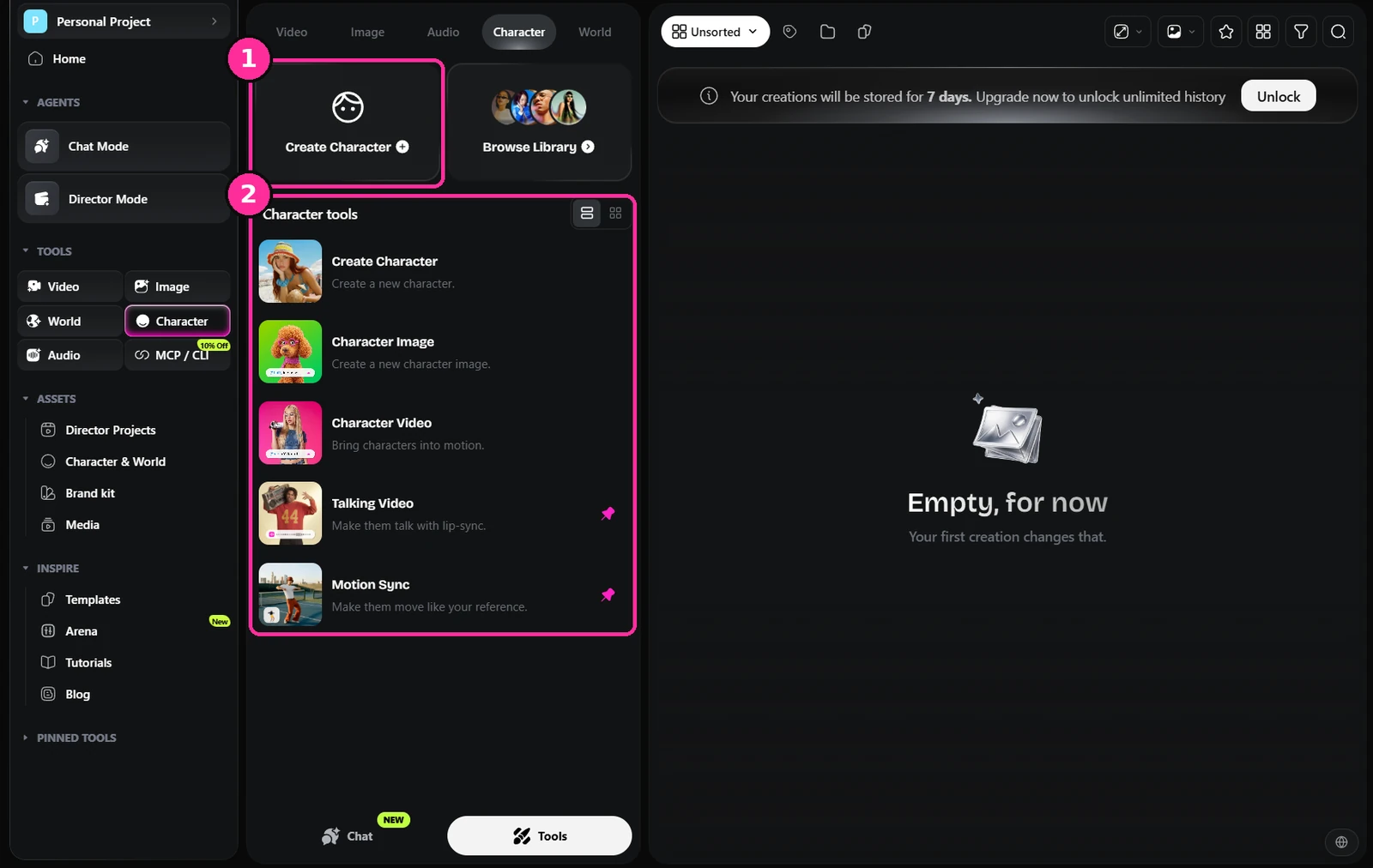
- Create Character. Crée un personnage réutilisable au lieu d'une énième image isolée.
- Outils de personnage. Création, image, vidéo, vidéo parlante et synchronisation de mouvement partent toutes du même personnage enregistré.
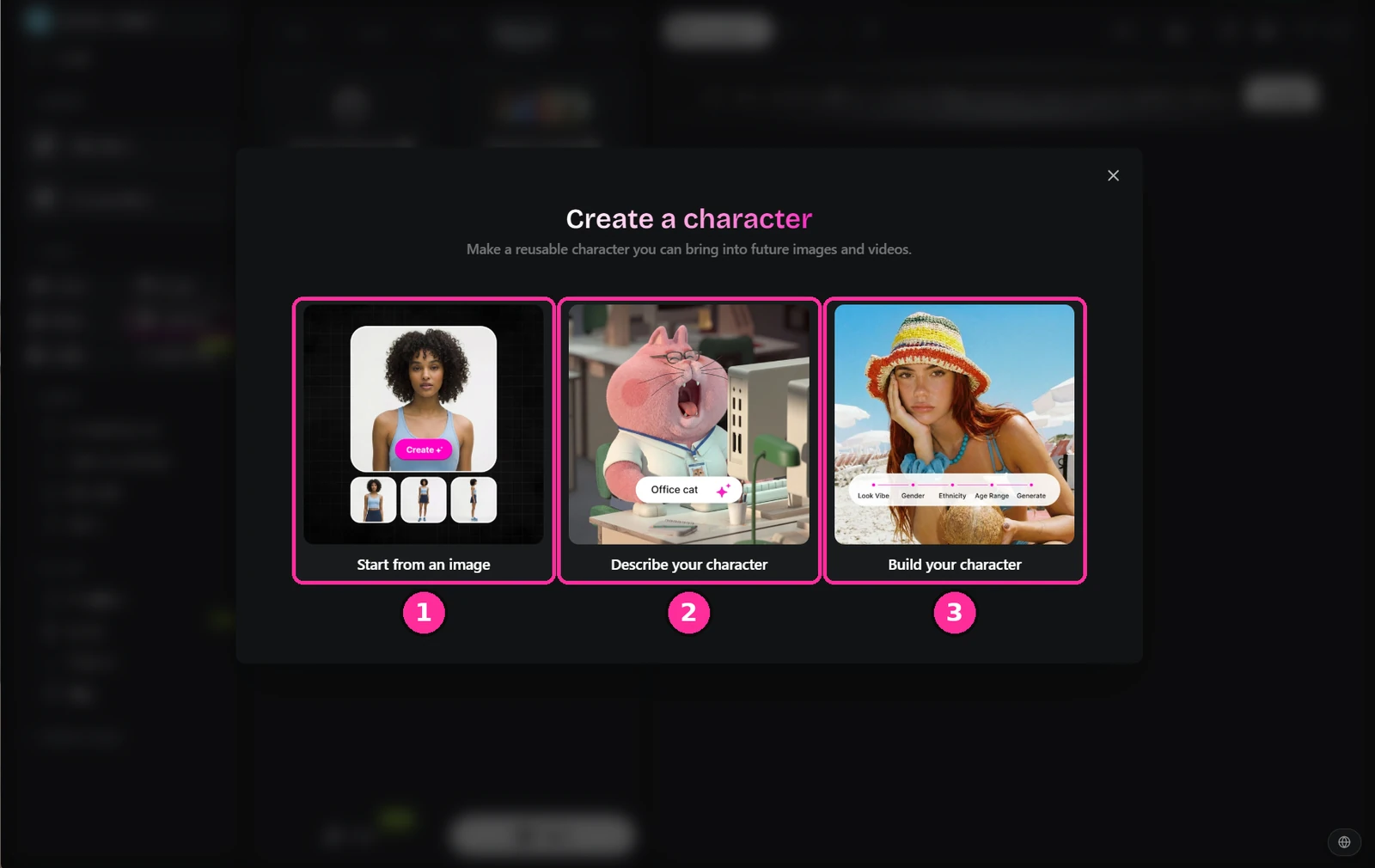
- Partir d'une image. Celui que j'utilise — donnez-lui l'image validée à l'étape deux.
- Décrivez votre personnage. Texte seul, si vous partez de zéro.
- Construisez votre personnage. Options guidées pour l'allure, l'âge, et ainsi de suite.
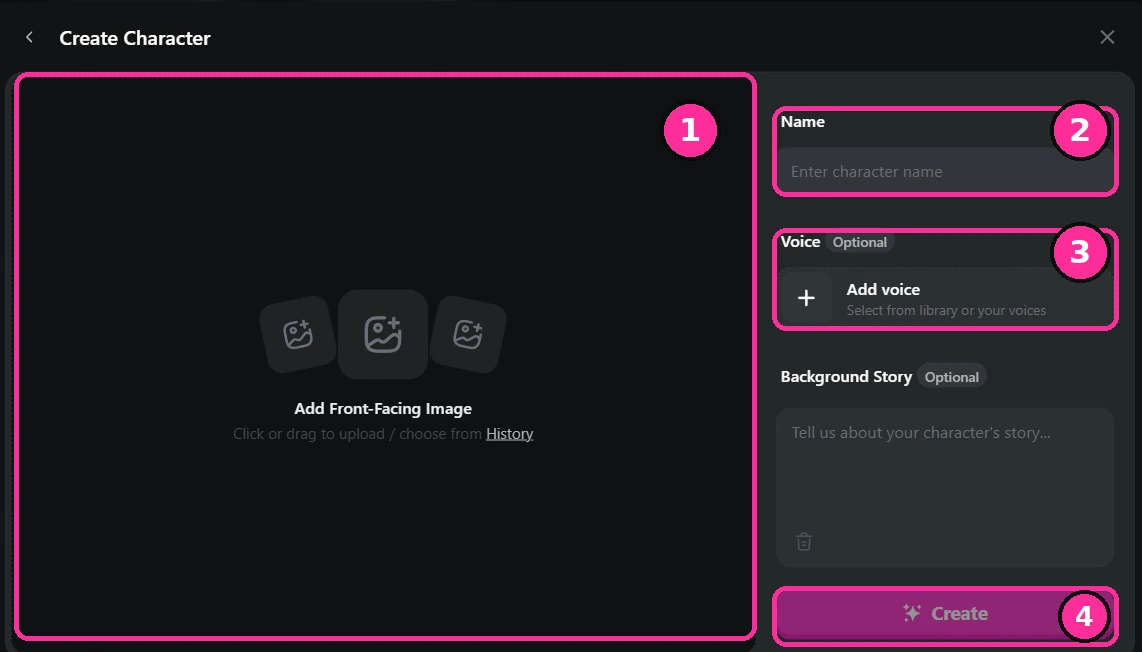
- Image de face. Chargez l'image validée. De face, nette, bien éclairée.
- Nom. Nommez-les correctement. Vous allez les choisir dans une liste pendant tout le reste de la production.
- Voix. Facultatif ici, mais l'attacher maintenant vous évite de le faire plan par plan ensuite.
- Créer. Enregistré dans vos ressources et disponible dans tous les outils.
Le prompt d'une planche de personnage s'écrit comme celui d'un décor, avec la mise en page décrite d'abord pour que le modèle place les vignettes où vous voulez.
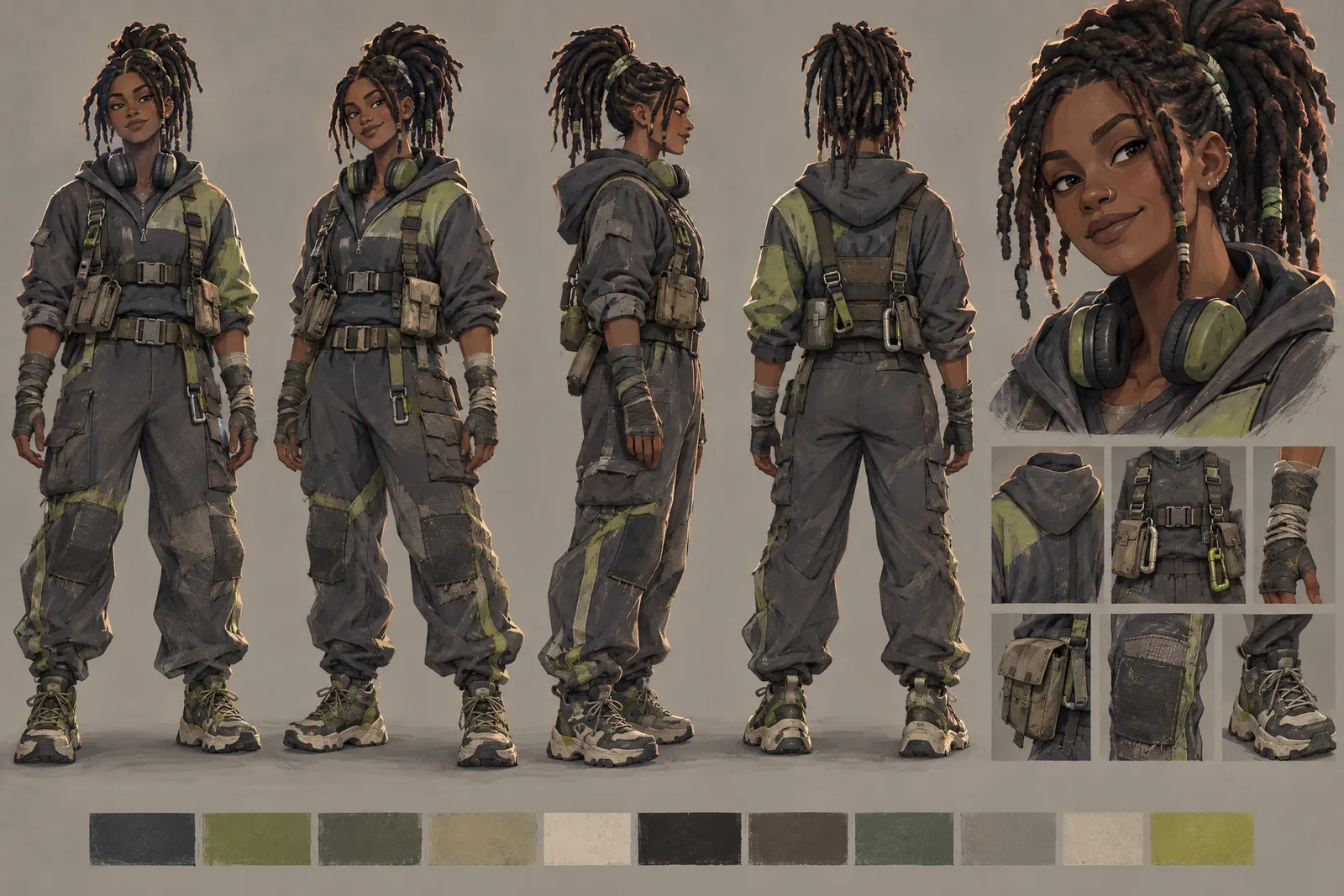
Cet ensemble, c'est votre personnage. Remettez-le en référence sur chaque plan où il apparaît et il cesse de dériver entre les coupes.
Écrivez la scène, puis attachez les ressources
Maintenant, écrivez ce qui se passe. Décrivez l'action et l'interprétation en langage simple — ce qu'ils font, comment ils bougent, ce qu'ils ressentent — puis attachez au prompt vos références de décor et de personnage, pour que le modèle construise à partir de ce que vous avez déjà validé au lieu d'inventer autre chose.
Générez le plan
Emmenez l'image validée en vidéo. Travaillez plan par plan plutôt que scène par scène, et attendez-vous à relancer un prompt plusieurs fois avant qu'un résultat soit bon. Le taux de réussite est faible. C'est normal, et c'est quand même plus rapide qu'une équipe.
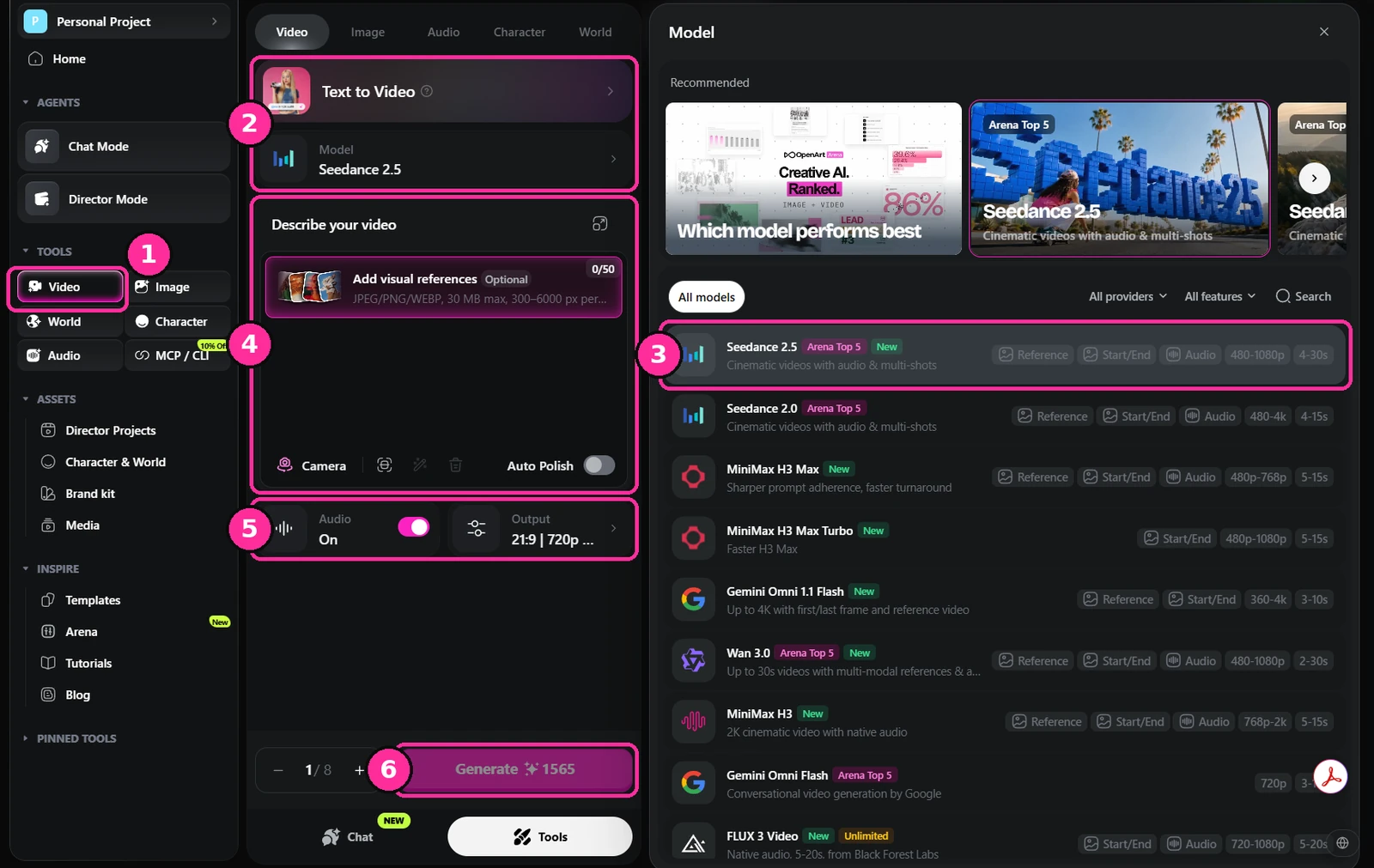
- Vidéo. Passez à l'outil vidéo.
- Mode et modèle. Texte vers vidéo si vous partez de zéro, image vers vidéo si vous animez une image validée — ce que vous devriez faire à ce stade.
- La liste des modèles. Chaque modèle affiche ce qu'il accepte : images de référence, première et dernière image, audio natif, résolution et durée de clip. Choisissez selon la fonction dont vous avez réellement besoin.
- Prompt et références. Votre description de scène, avec le personnage et le décor attachés.
- Audio et sortie. Audio natif activé ou non, plus le format et la résolution.
- Générer. Regardez le coût en crédits avant de valider. C'est la vidéo qui consomme les crédits.
Voix et musique
Les deux vivent dans l'outil audio, vous n'avez donc jamais à quitter la plateforme pour mettre une scène en musique. Les voix tournent sur ElevenLabs — prenez-en une dans la bibliothèque, créez-en une à partir d'une description, ou clonez la vôtre.
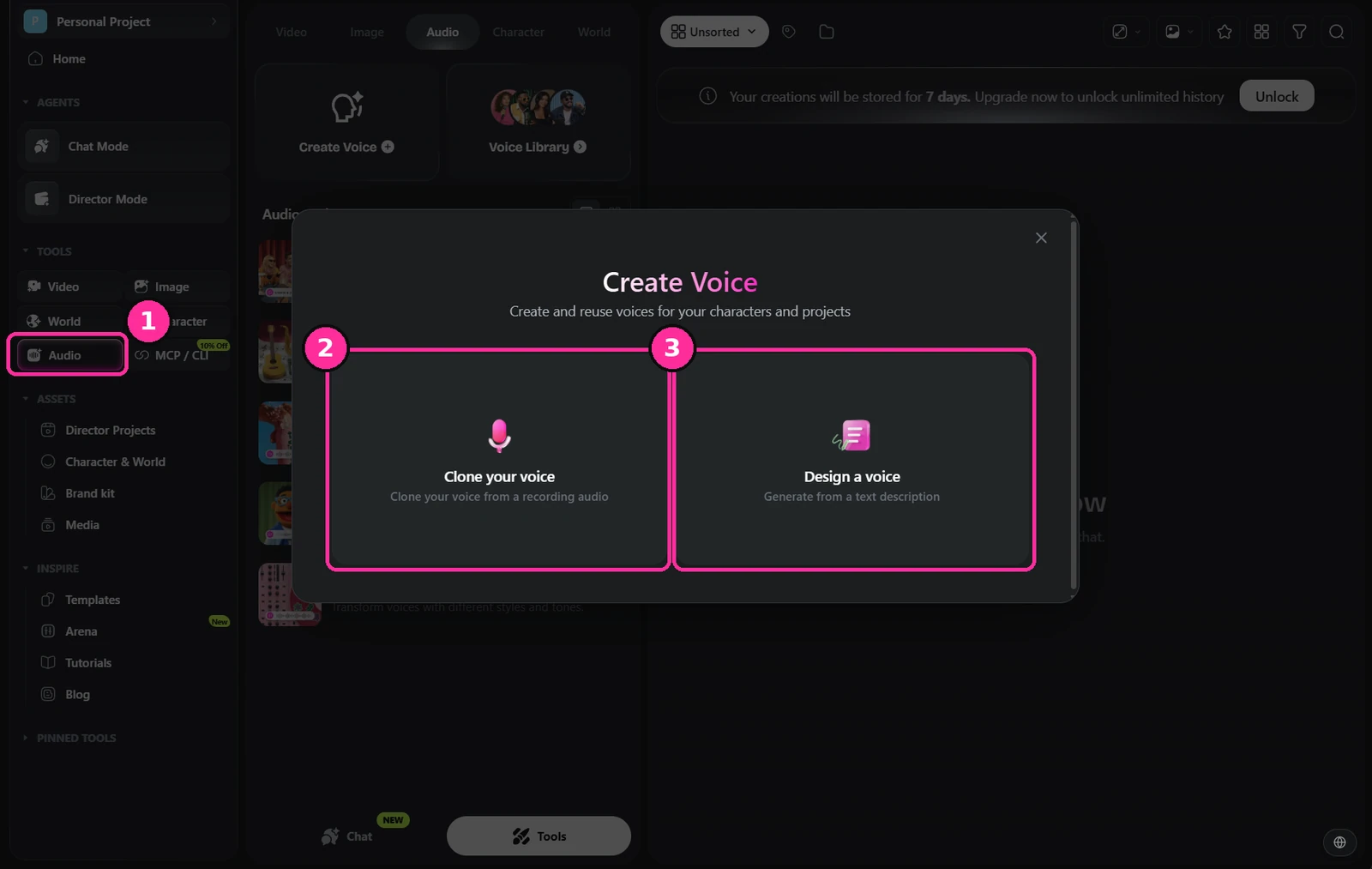
- Audio. L'outil audio dans la barre latérale.
- Clonez votre voix. À partir d'un enregistrement, si c'est vous qui racontez.
- Créez une voix. Générée à partir d'une description écrite, ce qu'il vous faut pour toute une distribution.
La musique est au même endroit, sous Create Music.
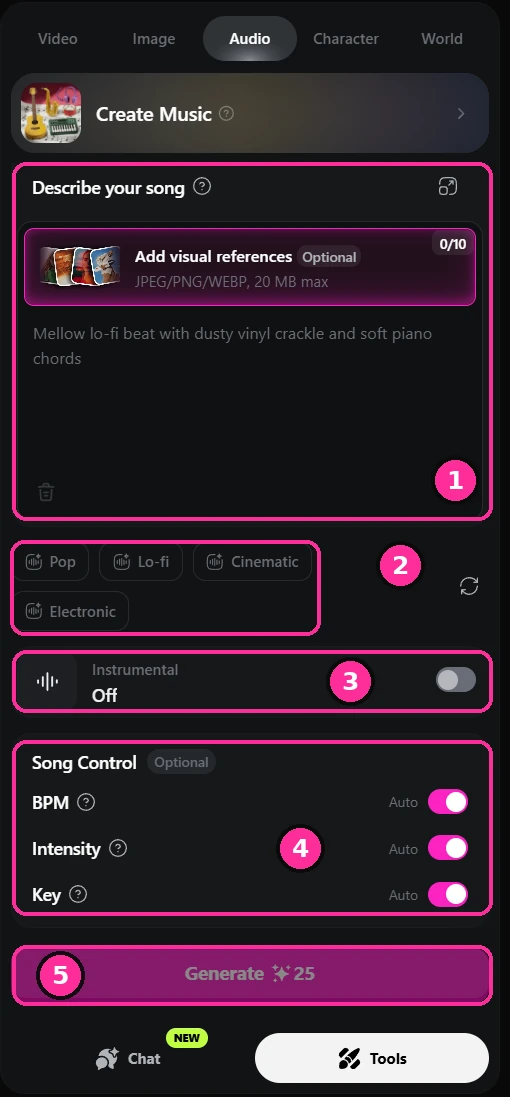
- Décrivez votre morceau. Écrivez-le comme un brief à un compositeur : ambiance, instruments, texture. Vous pouvez joindre des images pour que le morceau soit écrit en fonction de ce qui est à l'écran.
- Genre. Des points de départ rapides si vous préférez ne pas écrire à partir de rien.
- Instrumental. Activez-le pour la musique de film. Vous ne voulez presque jamais de voix sous les dialogues.
- Réglages du morceau. BPM, intensité et tonalité, tous en automatique sauf si vous devez viser quelque chose de précis.
- Générer. Peu cher comparé à la vidéo, alors faites-en plusieurs et choisissez.
Montez, étalonnez, livrez
Cette partie se passe en dehors d'OpenArt. Amenez vos clips, la voix et la musique dans un vrai logiciel de montage et montez le film là. CapCut si vous voulez simple et rapide, Premiere Pro ou DaVinci Resolve si vous voulez du contrôle. CapCut et Resolve ont tous les deux des versions gratuites largement suffisantes pour terminer un film.
Le film se fait au montage, exactement comme avant. Le rythme, le design sonore et une musique feront plus pour une scène qu'une nouvelle salve de générations. Étalonnez en dernier pour que tout appartienne au même monde.
Corriger le tir quand le résultat ne va pas
Ne vous découragez pas quand une vidéo ne sort pas comme vous l'imaginiez. Je peux compter sur les doigts d'une main les fois où un plan est tombé juste du premier coup, et ça fait un moment que je fais ça.
Le travail ne consiste pas à appuyer sur générer en espérant. Regardez ce qui est revenu, trouvez ce qui provoque réellement le comportement indésirable, et retournez affiner le prompt. Ça peut être un mot. Ça peut être une ligne entière. Ça peut être quelque chose qui manque complètement et que le modèle a comblé à votre place.
Changez une seule chose à la fois pour savoir ce qui a fait la différence. Un seul mot dans un prompt peut donner un résultat complètement différent — dans les deux sens — et une fois que vous l'avez vécu quelques fois, vous arrêtez de réécrire tout le prompt et vous faites un changement délibéré.
La caméra ne bouge jamais. Elle reste là où était l'image de référence, donc les deux personnages restent petits et lointains et le combat se joue en deux silhouettes illisibles.
Le temps fort d'énergie part aussi en vrille — l'image se noie de vert et le reste pendant plus de trois secondes sur un plan de dix. Une inondation de couleur est une ponctuation, pas une scène.
Même scène, mêmes personnages, mêmes images de référence. La caméra bouge maintenant indépendamment du décor — derrière son épaule, le long du bras, au-delà de la balle, jusqu'à l'autre visage.
Le temps fort vert dure un quart de seconde et le coup ne porte qu'une fois. Tout ce qui rendait la prise une illisible était un problème de prompt, pas de modèle.
Ce n'est pas un plan fini et je ne le monterais pas tel quel dans une scène. Il est assez avancé pour qu'on continue à travailler dessus, et c'est tout ce qu'on demande à une prise à ce stade.
La passe suivante le découperait. Pour l'instant, le coup se déroule en un seul mouvement continu. Je couperais sur elle frappant droit vers la caméra, ce qui frappe plus fort que vu de profil, puis je recouperais sur l'impact et sur elle qui recule. La lisibilité de l'espace est l'autre remarque — on devrait savoir où sont les deux l'un par rapport à l'autre à chaque instant du plan, et au milieu du mouvement on le perd.
Les deux sont sorties de la même session, à quelques minutes d'intervalle, avec les mêmes réglages.
Questions fréquentes
Quels outils utilisez-vous pour faire un film avec l'IA ?
Pour les images, j'utilise GPT Image 2 et GPT Image 2.5, Seedream 5.0 Pro et Nano Banana Pro. Celui que je choisis dépend du plan.
Pour la vidéo, j'utilise Seedance 2.5 et rien d'autre.
Voilà pour les modèles. La plateforme sur laquelle je les fais tourner est OpenArt, qui réunit les modèles image et les modèles vidéo au même endroit avec les mêmes images de référence attachées, ce qui m'évite de déplacer des fichiers entre quatre sites pour finir un seul plan.
Comment empêcher un personnage IA de changer d'un plan à l'autre ?
Vous verrouillez le personnage avant de tourner quoi que ce soit. Générez une image de référence qui vous plaît, puis servez-vous-en pour construire un jeu de références : un portrait sous plusieurs angles et un tour complet en pied sur fond neutre.
Ce jeu est attaché à chaque plan où le personnage apparaît. Sans lui, le modèle réinvente le visage à chaque génération et plus rien ne se monte.
Faut-il un ordinateur puissant pour faire un film avec l'IA ?
Non. Les modèles tournent sur les serveurs de la plateforme, pas sur votre machine : il vous faut un navigateur et une connexion correcte. Rien à installer, rien à calculer en local.
La seule partie qui touche votre propre matériel, c'est le montage à la fin, et CapCut ou DaVinci Resolve tournent sur un ordinateur portable ordinaire.
Combien coûte la réalisation d'un film avec l'IA ?
Il n'y a pas de chiffre unique honnête, et quiconque vous en donne un devine. Ça varie selon le modèle choisi, la résolution, la durée du clip et — plus que tout le reste — le nombre d'essais qu'un plan demande avant d'être bon.
C'est facturé en crédits par génération, et vous payez que le résultat soit utilisable ou non. Prévoyez plusieurs essais par plan, pas un seul.
La seule chose qui allège vraiment la facture : testez le prompt en basse résolution, et ne montez en pleine résolution que pour la prise que vous gardez.
Quelle est la durée d'un seul clip vidéo IA ?
Seedance 2.5, celui que j'utilise, génère de 4 à 30 secondes en une seule passe. La plupart des autres modèles sont plus courts, vérifiez donc la limite avant de fixer la durée d'un plan.
Ce chiffre correspond à la durée de plan continu que vous pouvez obtenir en une génération, pas à la durée de votre film. Un film fini s'assemble toujours plan par plan au montage, comme n'importe quel autre.
Une fois les plans générés, le film est-il terminé ?
Non. Ce qui sort du modèle, ce sont des rushes — des plans isolés, sans ordre, sans rythme et sans design sonore. C'est plus proche de ce qu'on a à la fin d'une journée de tournage que d'un film.
Le film se fabrique ensuite au montage : choisir les prises, les assembler, régler le rythme, poser la musique et le son, et étalonner pour que tout appartienne au même monde.
Cette partie n'a pas changé du tout, et c'est elle qui décide si le résultat ressemble à un film ou à une bande démo. CapCut et DaVinci Resolve ont des versions gratuites qui font tout cela.
Peut-on publier des films IA sur YouTube ?
Oui, les films IA sont autorisés. Ce que YouTube demande, c'est de le signaler quand le contenu est assez réaliste pour qu'un spectateur le prenne pour du réel. C'est une case dans le processus de mise en ligne, sous Contenu modifié ou synthétique.
Là où les chaînes ont des ennuis, c'est avec des mises en ligne répétitives produites en masse et sans rien d'original — pas avec l'IA en soi.
Ces règles changent, alors consultez la page de YouTube plutôt que de prendre la mienne pour à jour : Divulguer l'utilisation de contenu modifié ou synthétique.
Pourquoi le modèle ignore-t-il une partie de mon prompt ?
Parce que le modèle prend le chemin le plus court et le plus simple vers quelque chose qui correspond à votre demande. Laissez une partie vague et le modèle décide à votre place, et la décision qu'il prend est toujours la plus facile à produire. La caméra reste en place. Le personnage reste où il est. La chose difficile, discrètement, n'a pas lieu.
Il faut donc le forcer à prendre le chemin difficile. Soyez explicite sur ce qui vous importe vraiment et ne lui laissez pas de place pour y substituer quelque chose de plus simple.
Quand quelque chose est ignoré, changez une seule chose et relancez pour savoir quel mot en était responsable. Réécrire tout le prompt ne vous apprend rien.
C'est l'essentiel du métier en ce moment. Je pense que ça deviendra plus simple, mais aujourd'hui il faut vraiment le pousser à faire la version difficile.
Quels modèles d'IA sont réellement les meilleurs en ce moment ?
Ça dépend de qui juge, et pour quoi. Celui que je suis, c'est OpenArt Arena, parce qu'il est jugé à l'aveugle par des réalisateurs et des artistes en activité plutôt que par un vote du public, et parce qu'il est découpé par usage — cinéma, publicité, animation, motion design, synchronisation labiale, e-commerce, design graphique. Un modèle qui gagne en publicité n'est pas forcément celui qu'il vous faut pour un film.
Ce sont les classements cinéma qui comptent ici. Le bandeau en haut de cette page est un instantané en direct du top trois actuel pour la vidéo cinéma et l'image cinéma, tiré de leur classement : il montre donc ce qui est vrai aujourd'hui, pas ce qui l'était quand j'ai écrit ces lignes.
Une réserve qui vaut plus que les classements : le haut d'un tableau n'est pas la même chose que le bon modèle pour votre plan. J'utilise Seedance 2.5 pour tout mon travail vidéo à cause de sa gestion des images de référence et de la durée possible d'un seul clip, pas à cause de sa place dans un classement.
J2 industries entretient une relation commerciale avec OpenArt et peut percevoir une commission sur les liens de cette page. La méthode décrite ci-dessus est celle que nous utilisons sur nos propres productions.