Hoe maak je een AI-film

Blijf op de hoogte van de beste AI-modellen

Videomodellen
- 1Seedance 2.5ByteDance
- 2Seedance 2.0ByteDance
- 3Wan 3.0Alibaba
Beeldmodellen
- 1Seedream 5.0 ProByteDance
- 2Nano Banana ProGoogle
- 3GPT Image 2OpenAI
Beoordeeld voor film door OpenArt Arena, een blinde jury van werkende regisseurs en artiesten. Momentopname van 15 September 2026. Volledige uitsplitsing in de vragen hieronder.
Zo wordt een film van J2 industries echt gemaakt. Geen geheime prompt, geen magische instelling, gewoon een werkvolgorde die werkt. Bouw de wereld, zet je personages vast en ga dan pas draaien. Het gebeurt allemaal binnen OpenArt.
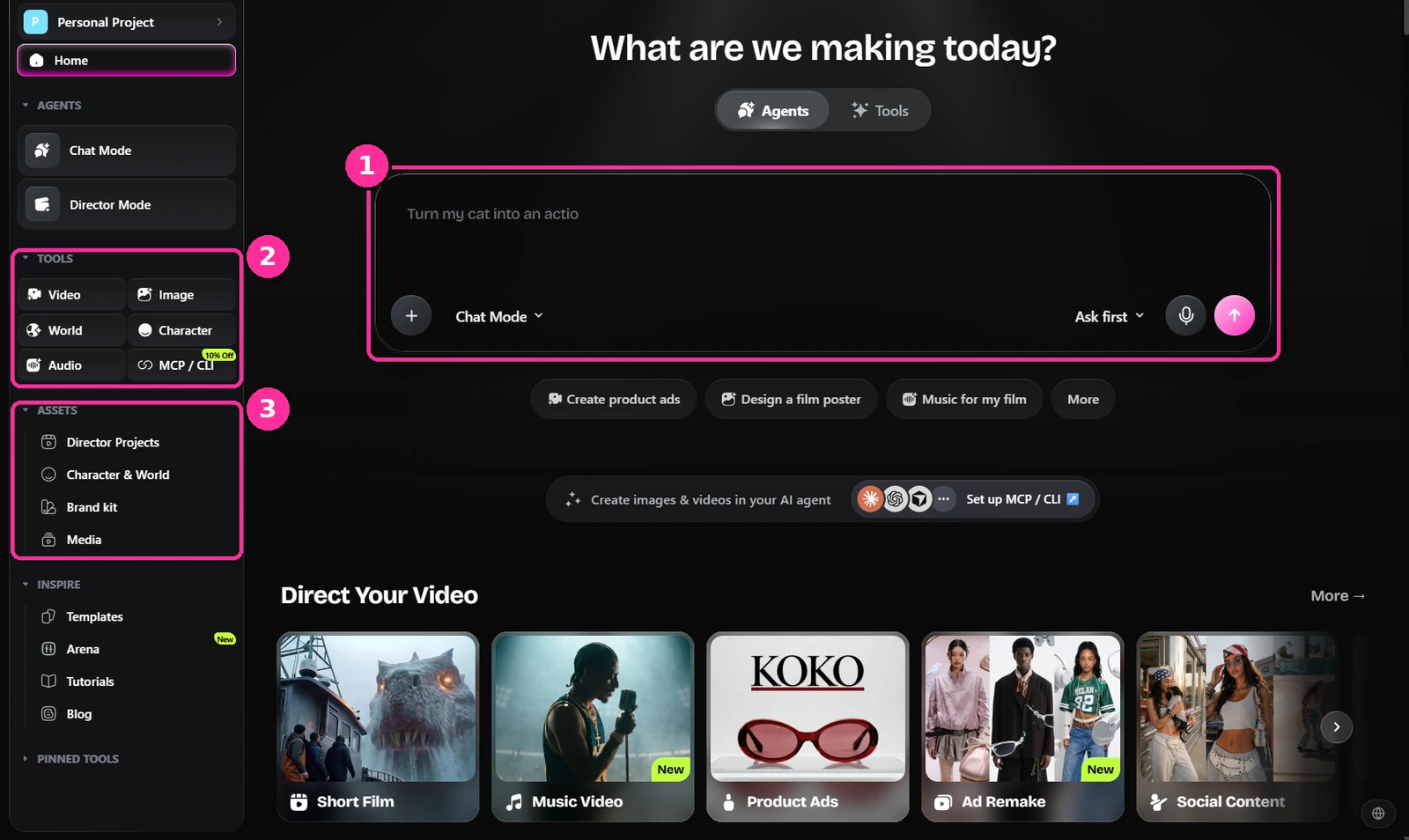
- De promptbalk. Alles begint hier. Je kunt in de chat pratenderwijs werken of meteen naar een specifieke tool gaan.
- Tools. Video, beeld, wereld, personage en audio. In deze lijst ga je leven.
- Assets. Je opgeslagen personages, werelden en media. Alles wat je in stap drie vastzet komt hier terecht en wordt hergebruikt.
Bouw de locatie
Begin bij de plek, niet bij het shot. Genereer je omgeving in Seedream 5.0 Pro of GPT Image 2 en beschrijf hem zoals een locatiescout zou doen: de architectuur, het tijdstip, het weer, het licht. Laat de camera er voorlopig buiten.
Maak meteen meerdere hoeken van dezelfde locatie. Je hebt ze later nodig, en ze samen genereren houdt ze consistent.
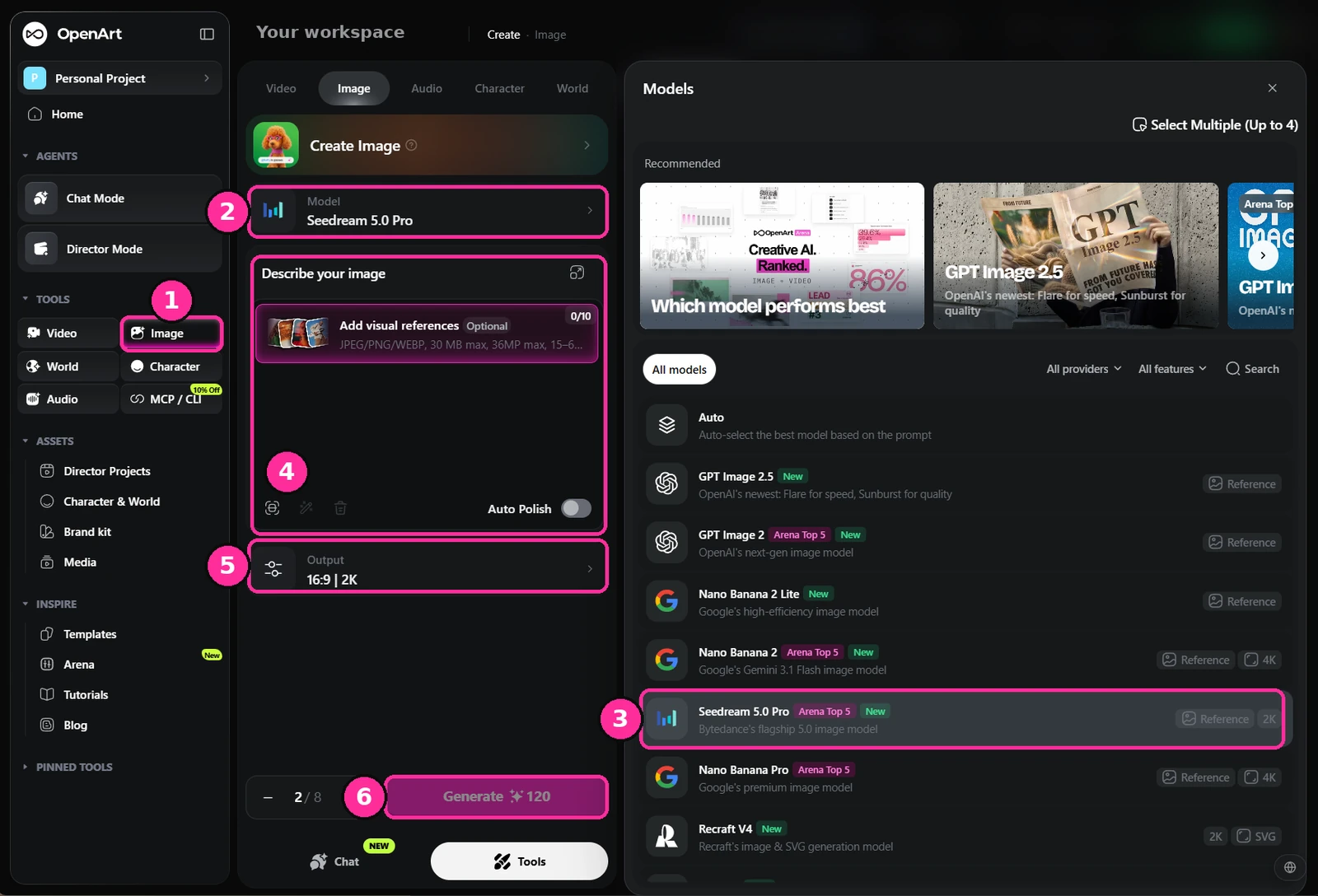
- Beeld. Kies de beeldtool in de zijbalk.
- Model. Klik op de modelregel om te wisselen waarmee je genereert.
- Seedream 5.0 Pro. Wat ik gebruik voor locaties en stills van personages. GPT Image 2 is de andere die het proberen waard is.
- Prompt. Schrijf hier de locatie. Visuele referenties zijn in dit stadium optioneel — je maakt de look, je kopieert er geen.
- Uitvoer. Stel beeldverhouding en resolutie in. Ik werk in 21:9 op 2K voor alles wat op het scherm komt.
- Genereren. Draai een batch in plaats van één beeld per keer. Je wilt keuze.
Dit is de vorm van de prompt achter de locatie hieronder. Label de onderdelen, dan kun je er één veranderen zonder de rest te verstoren.
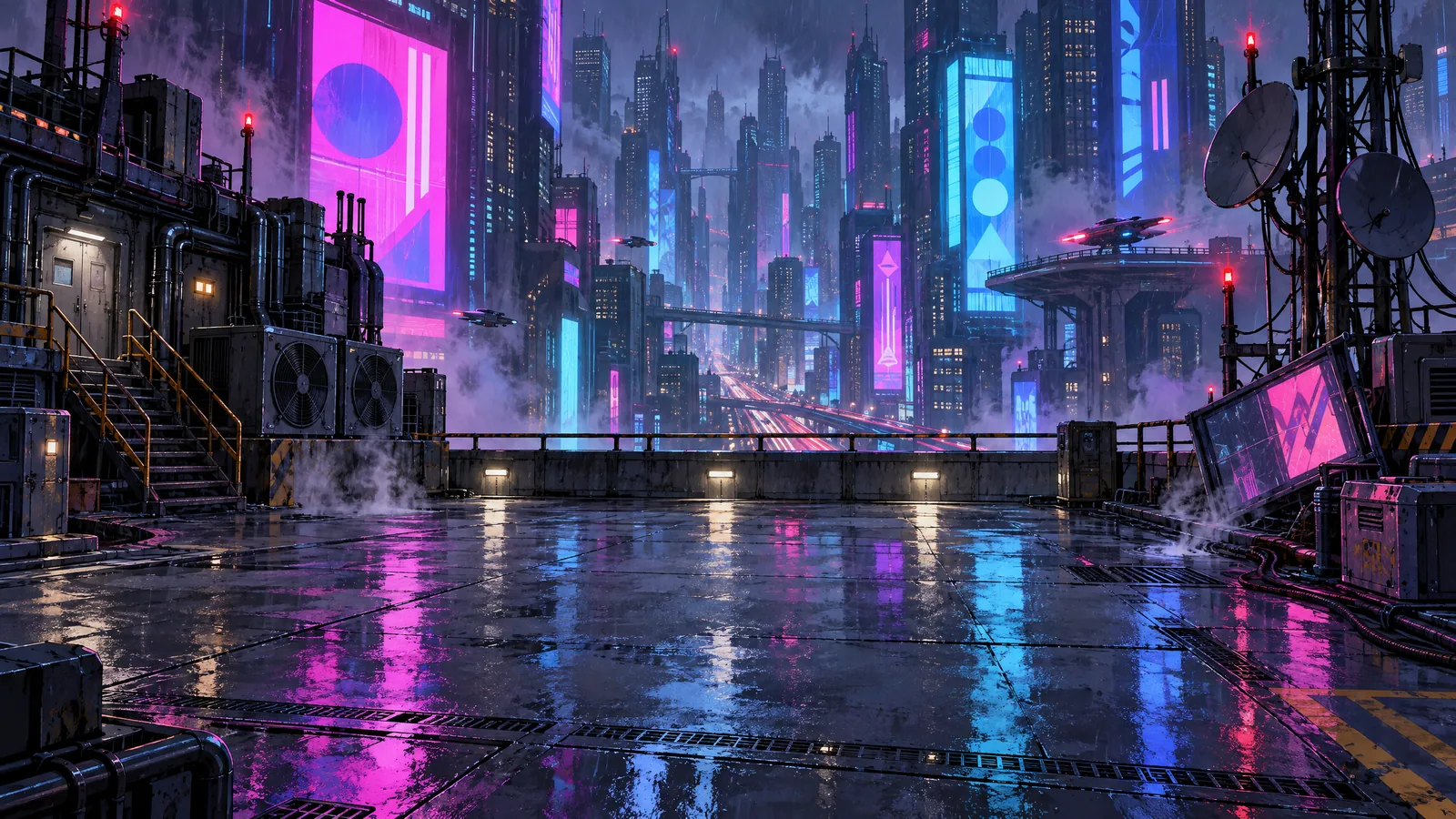
Dat is de basis waarop de rest van de scène wordt gebouwd. Let op hoeveel leeg dek er in het midden overblijft — die ruimte is bewust.
Er is een tweede route voor locaties als je er een camera doorheen wilt bewegen in plaats van platte stills te genereren.
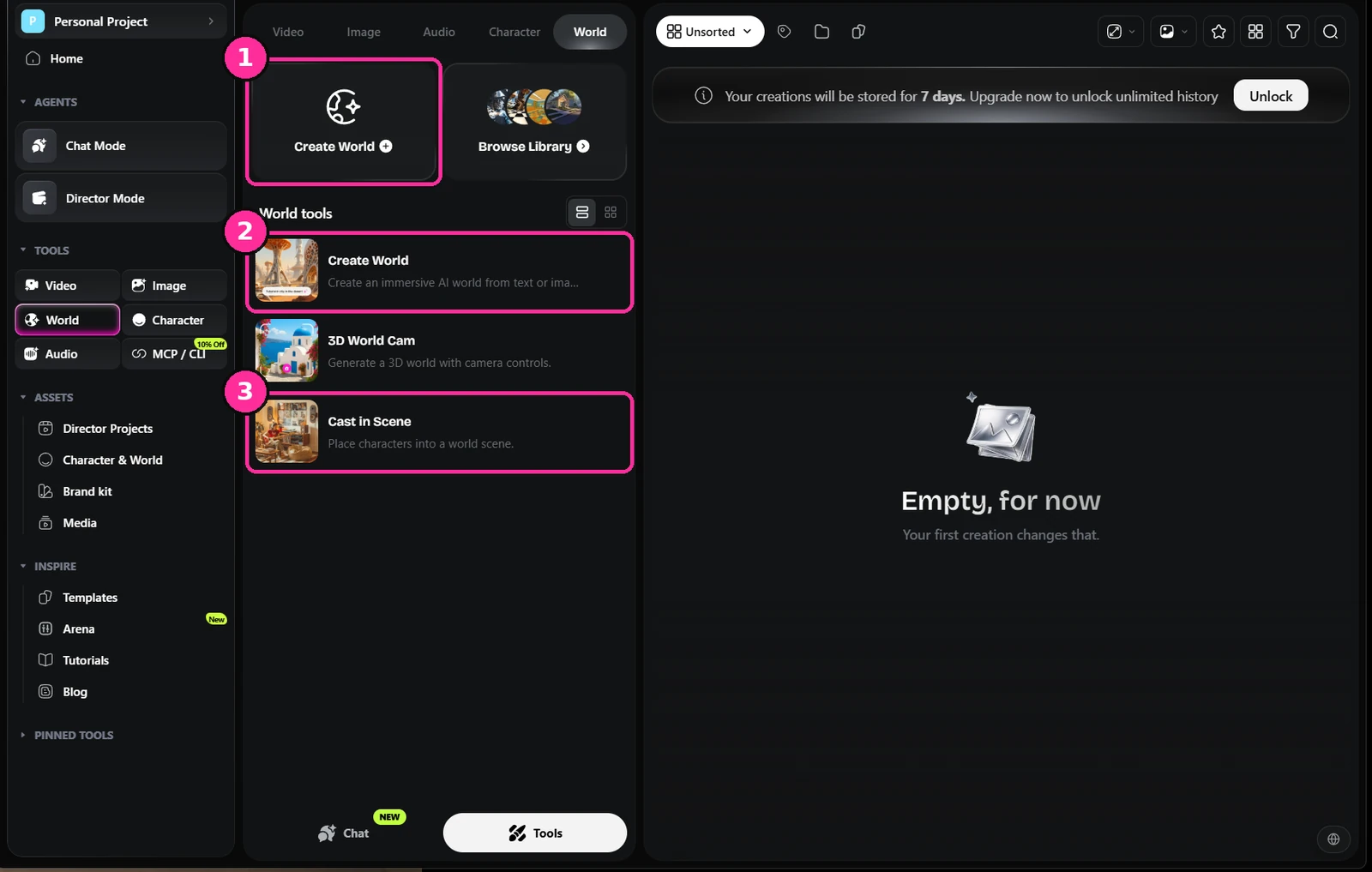
- Create World. Bouwt een te verkennen 3D-omgeving in plaats van één beeld.
- Create World-tool. Vanuit tekst of vanuit een beeld dat je al hebt gegenereerd.
- Cast in Scene. Zet een vastgelegd personage in een wereld die je al hebt gebouwd.
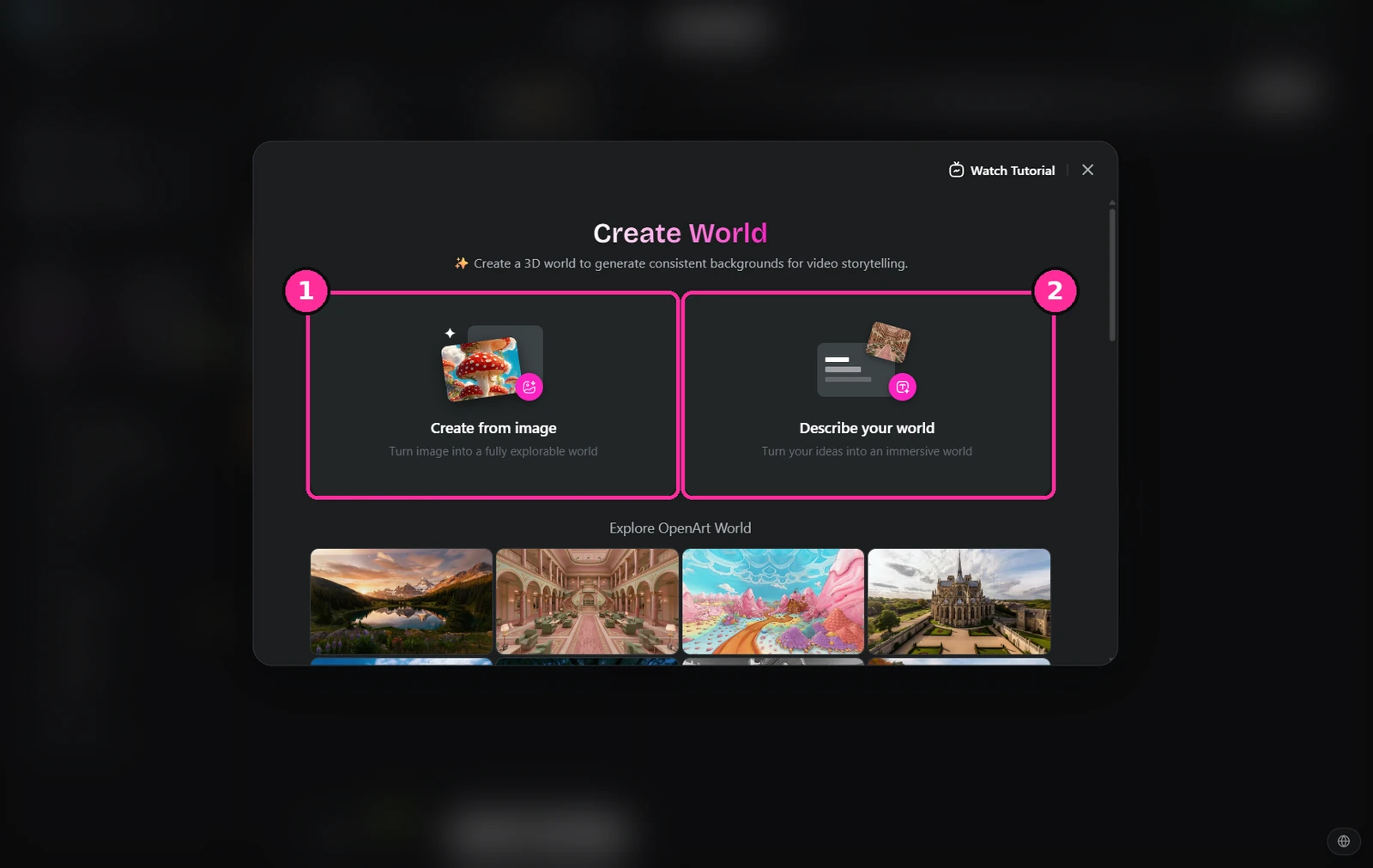
- Maken vanuit beeld. Geef het de still die je al hebt goedgekeurd zodat de wereld bij je film past.
- Beschrijf je wereld. Begin bij tekst als je nog niets hebt.
Ontwerp de personages
Zelfde tool, zelfde modellen, zelfde aanpak. Beschrijf postuur, leeftijd, kostuum, haar, littekens, alles — concreet wint elke keer van poëtisch. Zorg voor één beeld waar je echt tevreden over bent voordat je verder gaat, want alles daarna erft het.
Ga niet verder met een gezicht waar je maar half van overtuigd bent. Je kijkt er de hele film naar.
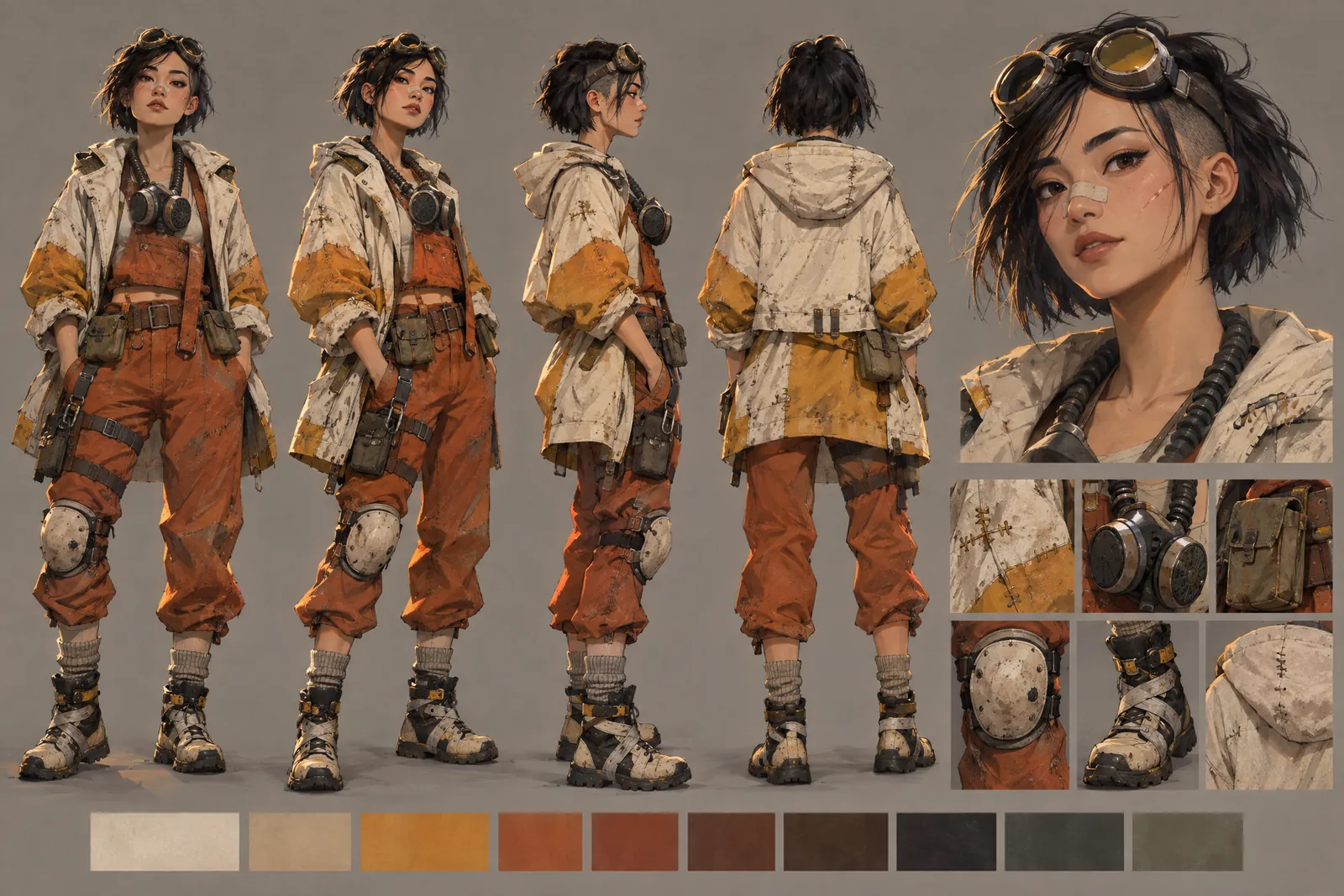
Ontwerp ze tegen de wereld die je al hebt gebouwd. Deze is gekleed om af te steken tegen dat neon.
Zet het personage vast
Dit is de stap die de meeste mensen overslaan, en het is de stap die bepaalt of je film overeind blijft. Genereer vanuit je hoofdbeeld een kopshot vanuit meerdere hoeken en een volledige draai ten voeten uit, en sla dat op als personage zodat je het kunt hergebruiken.
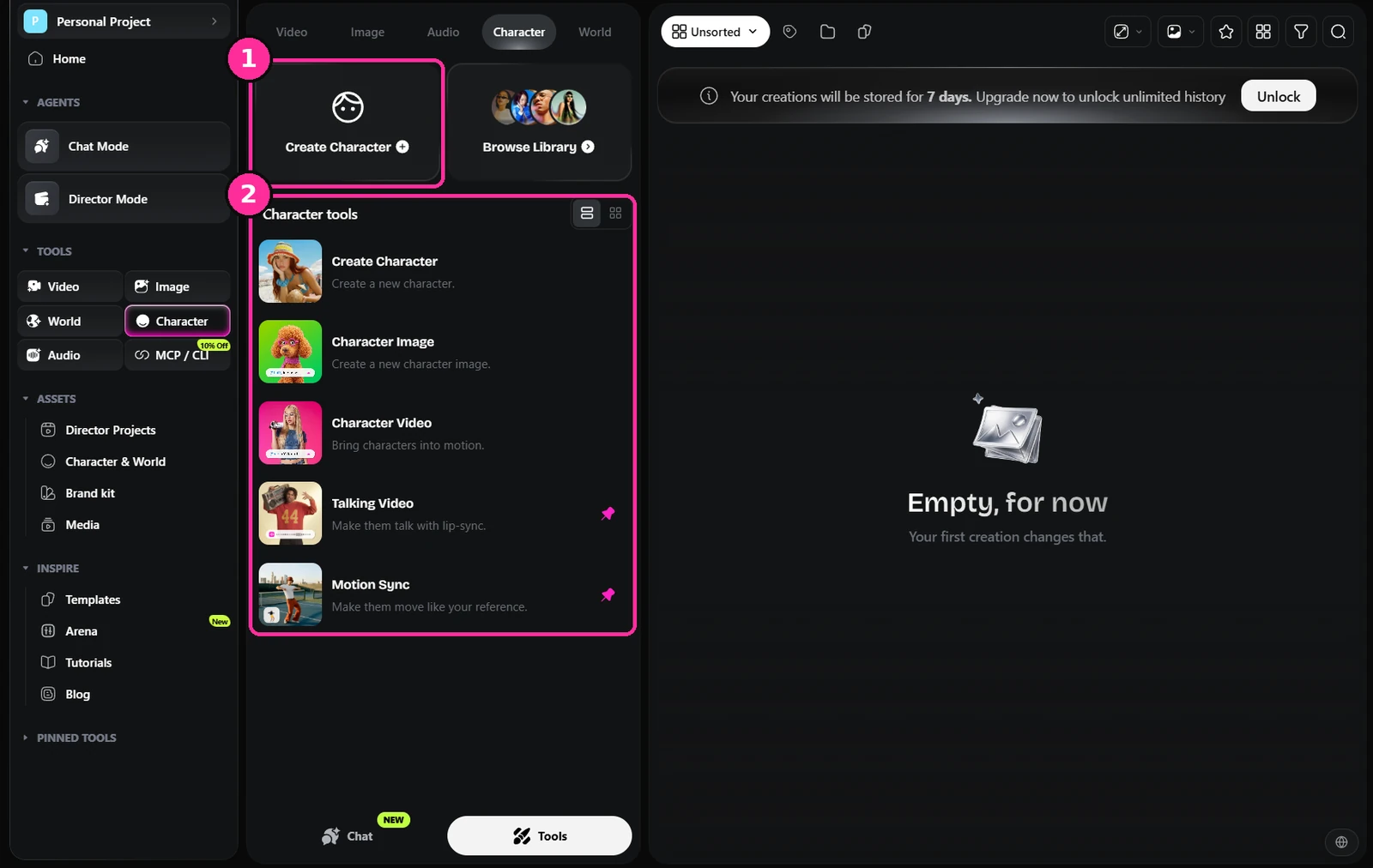
- Create Character. Maakt een herbruikbaar personage in plaats van nog een los beeld.
- Karaktertools. Maken, beeld, video, pratende video en motion sync werken allemaal met hetzelfde opgeslagen personage.
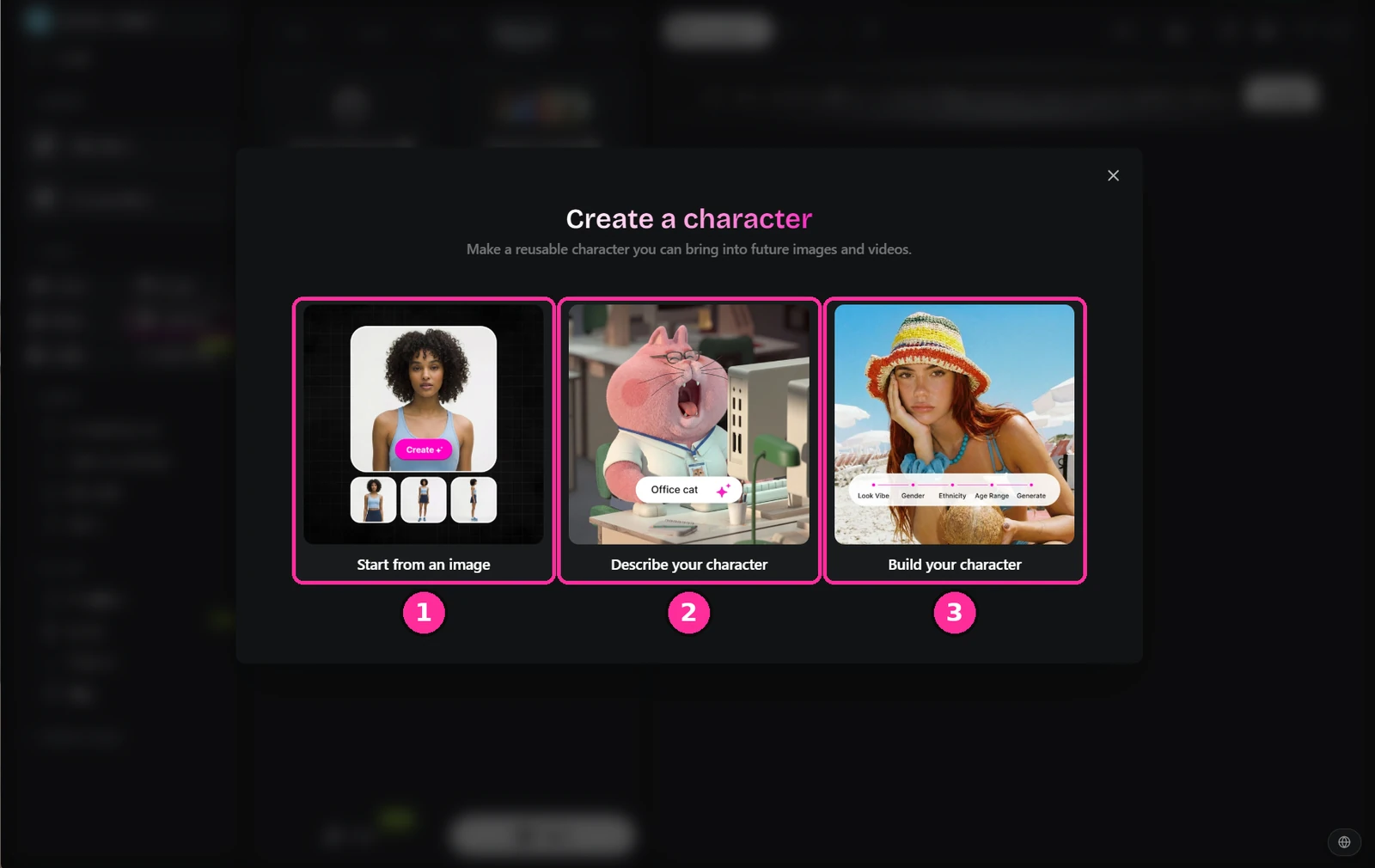
- Beginnen vanuit een beeld. Degene die ik gebruik — geef het het hoofdbeeld dat je in stap twee hebt goedgekeurd.
- Beschrijf je personage. Alleen tekst, als je vanaf nul begint.
- Bouw je personage. Begeleide opties voor uiterlijk, leeftijd enzovoort.
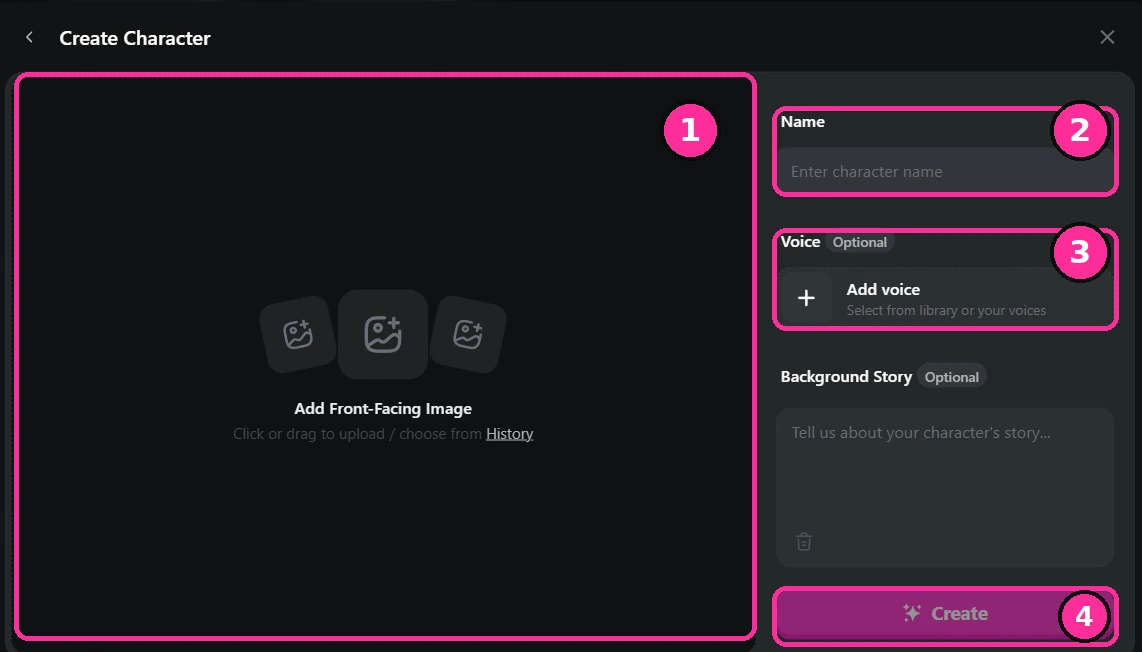
- Beeld en face. Upload de goedgekeurde still. Recht van voren, schoon, goed belicht.
- Naam. Geef ze een fatsoenlijke naam. Je kiest ze de rest van de productie uit een lijst.
- Stem. Hier optioneel, maar nu toevoegen scheelt je later werk per shot.
- Maken. Wordt opgeslagen bij je assets en is beschikbaar in elke tool.
Een prompt voor een karakterblad schrijf je net als die voor een locatie, met de indeling eerst zodat het model de vakken zet waar jij ze wilt.
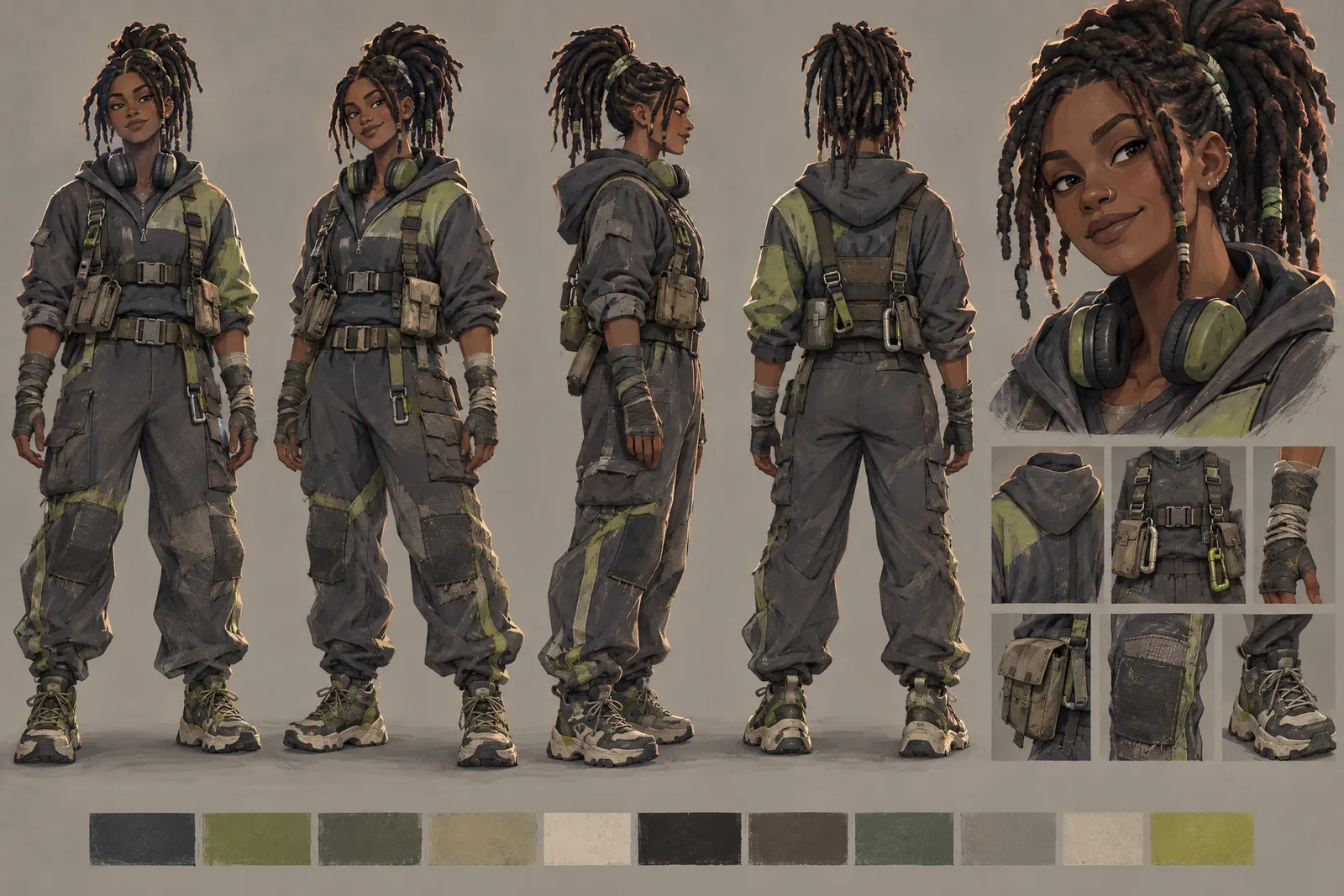
Die set is je personage. Hang hem als referentie aan elk shot waarin het personage voorkomt, en het gaat niet meer zweven tussen de shots.
Schrijf de scène en hang er dan de assets aan
Schrijf nu wat er gebeurt. Beschrijf de handeling en het spel in gewone taal — wat ze doen, hoe ze bewegen, wat ze voelen — en hang dan je locatie- en personagereferenties aan de prompt, zodat het model bouwt vanuit wat je al hebt goedgekeurd in plaats van iets nieuws te verzinnen.
Genereer het shot
Neem het goedgekeurde beeld mee naar video. Werk shot voor shot in plaats van scène voor scène, en reken erop dat je een prompt meerdere keren draait voordat er één goed uitvalt. Het slagingspercentage is laag. Dat is normaal, en het is nog steeds sneller dan een crew.
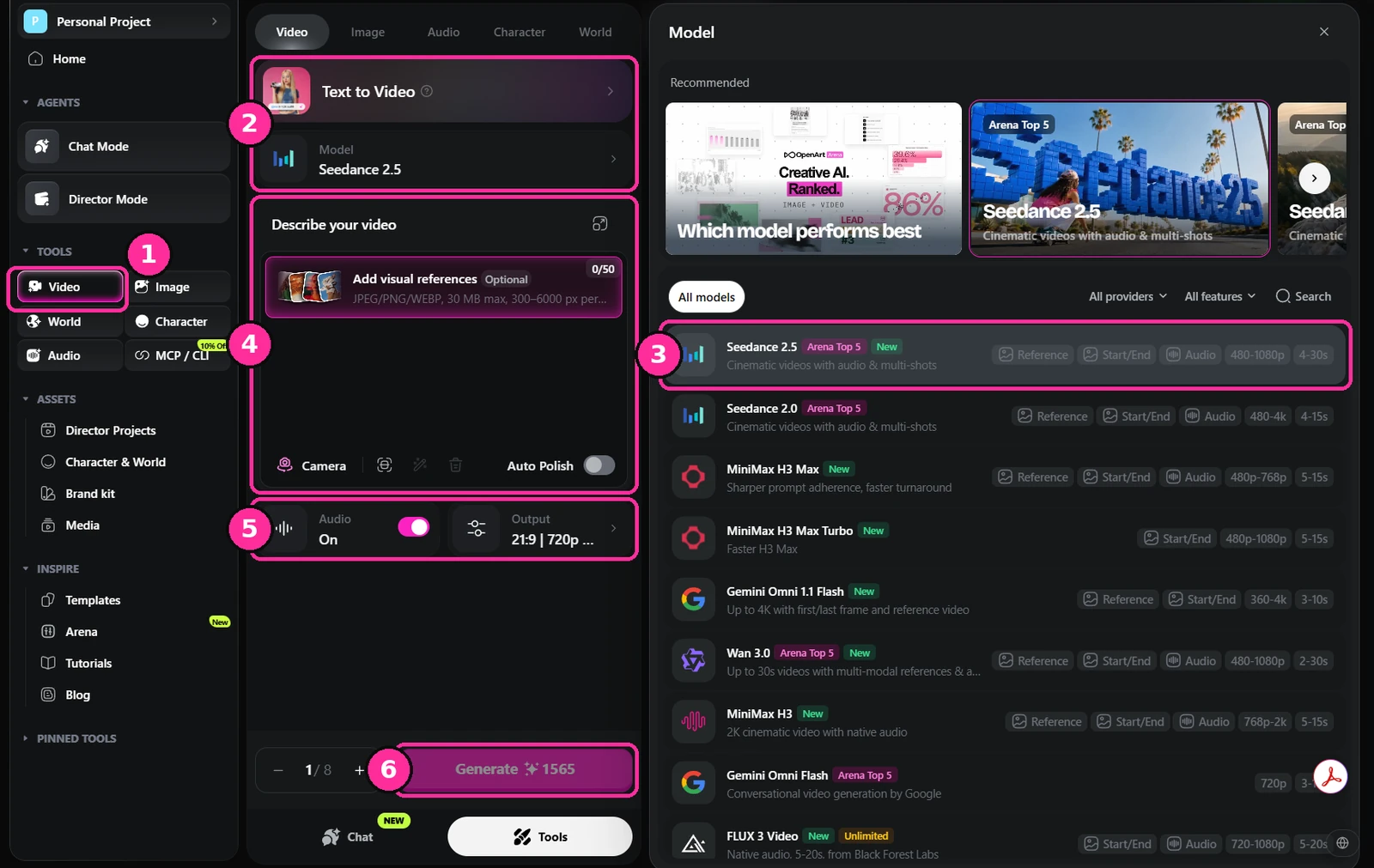
- Video. Ga naar de videotool.
- Modus en model. Tekst naar video als je vanaf nul begint, beeld naar video als je een goedgekeurde still animeert — en dat zou je op dit punt moeten doen.
- De modellenlijst. Elk model laat zien wat het ondersteunt: referentiebeelden, begin- en eindframes, native audio, resolutie en cliplengte. Kies op de functie die je echt nodig hebt.
- Prompt en referenties. Je scènebeschrijving, met het personage en de locatie eraan gehangen.
- Audio en uitvoer. Native audio aan of uit, plus beeldverhouding en resolutie.
- Genereren. Let op de creditkosten voordat je bevestigt. Bij video gaan de credits op.
Stem en muziek
Allebei zitten ze in de audiotool, dus je hoeft het platform nooit te verlaten om een scène van muziek te voorzien. De stemmen draaien op ElevenLabs — pak er een uit de bibliotheek, ontwerp er een vanuit een beschrijving of kloon je eigen stem.
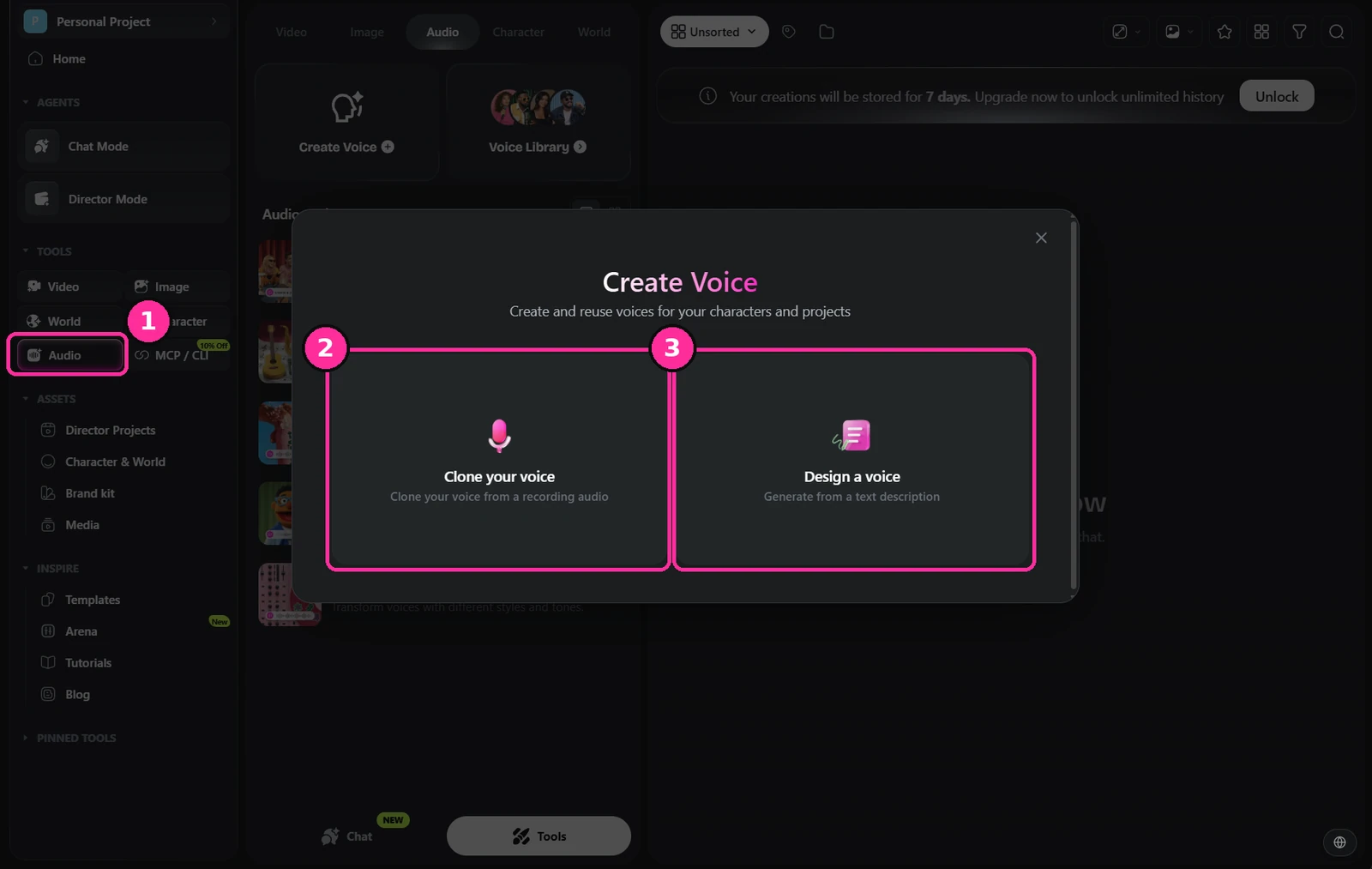
- Audio. De audiotool in de zijbalk.
- Kloon je stem. Vanuit een opname, als je het zelf inspreekt.
- Ontwerp een stem. Gegenereerd uit een tekstbeschrijving, wat je wilt voor een hele cast.
Muziek zit op dezelfde plek, onder Create Music.
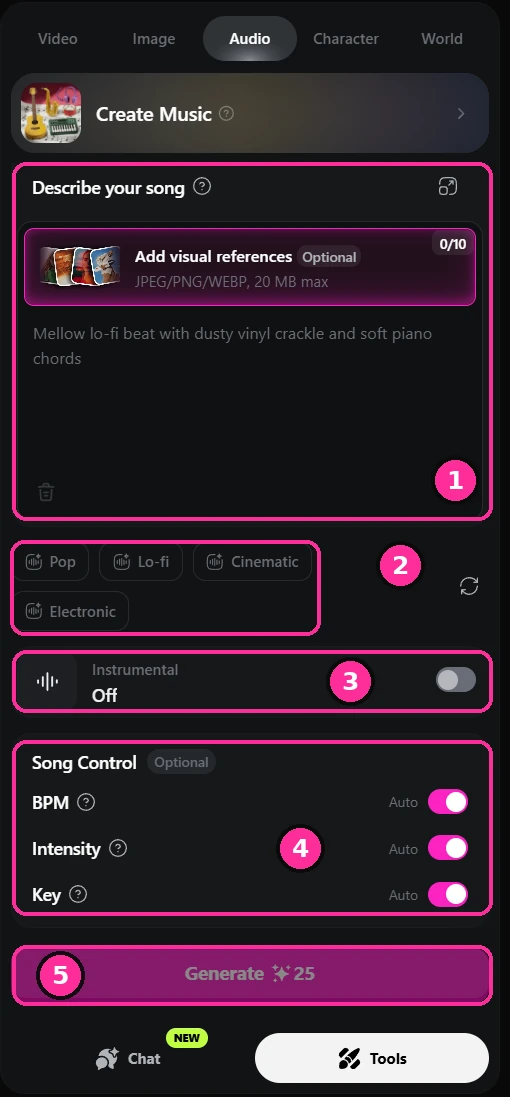
- Beschrijf je nummer. Schrijf het als een briefing aan een componist: sfeer, instrumenten, textuur. Je kunt stills meesturen zodat het nummer geschreven wordt bij wat er in beeld is.
- Genre. Snelle startpunten als je liever niet vanaf nul schrijft.
- Instrumentaal. Zet dit aan voor filmmuziek. Onder dialoog wil je bijna nooit zang.
- Songinstellingen. BPM, intensiteit en toonsoort, allemaal op automatisch tenzij je iets specifieks moet raken.
- Genereren. Goedkoop vergeleken met video, dus maak er meerdere en kies.
Monteren, graden, opleveren
Dit deel gebeurt buiten OpenArt. Haal je clips, stem en muziek naar een echt montageprogramma en monteer de film daar. CapCut als je snel en simpel wilt, Premiere Pro of DaVinci Resolve als je controle wilt. CapCut en Resolve hebben allebei gratis versies die ruim genoeg zijn om een film af te maken.
De film wordt gemaakt in de montage, precies zoals altijd. Ritme, sounddesign en muziek doen meer voor een scène dan nog een ronde generaties. Grade als laatste, zodat alles in dezelfde wereld ligt.
Problemen oplossen met je resultaten
Raak niet ontmoedigd als een video niet wordt zoals je hem voor je zag. Ik kan op één hand tellen hoe vaak een shot in één keer goed was, en ik doe dit al een tijdje.
Het werk is niet blijven drukken op genereren en hopen. Kijk naar wat eruit kwam, zoek uit wat het ongewenste gedrag echt veroorzaakt, en ga terug naar de prompt om hem bij te stellen. Het kan een woord zijn. Het kan een hele regel zijn. Het kan iets zijn dat helemaal ontbreekt en dat het model voor je heeft ingevuld.
Verander één ding tegelijk zodat je weet wat het deed. Eén woord in een prompt kan een compleet ander resultaat geven — dat snijdt beide kanten op — en als je dat een paar keer hebt gevoeld, herschrijf je niet meer de hele prompt maar maak je één bewuste wijziging.
De camera beweegt nooit. Hij blijft staan waar het referentiebeeld stond, dus blijven beide personages klein en ver weg en speelt het gevecht zich af als twee silhouetten die je niet kunt lezen.
Ook de krachtslag loopt uit de hand — het beeld loopt vol groen en blijft dat meer dan drie seconden van een shot van tien. Een kleurovervloeiing is een leesteken, geen scène.
Dezelfde scène, dezelfde personages, dezelfde referentiebeelden. De camera beweegt nu los van de achtergrond — langs haar schouder, over de arm, voorbij de kogel, het andere gezicht in.
De groene slag duurt een kwart seconde en de stoot landt één keer. Alles wat take één onleesbaar maakte was een promptprobleem, geen modelprobleem.
Dit is geen afgewerkt shot en zo zou ik het niet in een scène monteren. Het is ver genoeg om eraan door te werken, en meer vraag je in dit stadium niet van een take.
De volgende ronde zou het opbreken. Nu gebeurt de stoot in één doorlopende beweging. Ik zou snijden naar haar terwijl ze recht in de camera stoot, wat harder aankomt dan van opzij, en dan opnieuw snijden naar de inslag en naar haar die achteruit gaat. Ruimtelijk besef is de andere noot — je hoort op elk moment in het shot te weten waar die twee zich ten opzichte van elkaar bevinden, en midden in de beweging raak je dat kwijt.
Deze twee komen uit dezelfde sessie, minuten na elkaar, met dezelfde instellingen.
Veelgestelde vragen
Welke tools gebruik je om een AI-film te maken?
Voor beeld gebruik ik GPT Image 2 en GPT Image 2.5, Seedream 5.0 Pro en Nano Banana Pro. Welke ik pak hangt af van het shot.
Voor video gebruik ik Seedance 2.5 en verder niets.
Dat zijn de modellen. Het platform waarop ik ze draai is OpenArt, dat de beeldmodellen en de videomodellen op één plek zet met dezelfde referentiebeelden eraan, zodat ik geen bestanden tussen vier sites hoef te slepen om één shot af te maken.
Hoe voorkom je dat een AI-personage tussen shots verandert?
Je zet het personage vast voordat je iets draait. Genereer één hoofdbeeld waar je tevreden over bent en bouw daarmee een referentieset: een kopshot vanuit meerdere hoeken en een volledige draai ten voeten uit op een egale achtergrond.
Die set hang je aan elk shot waarin het personage voorkomt. Zonder verzint het model het gezicht bij elke generatie opnieuw en sluit niets meer op elkaar aan.
Heb je een krachtige computer nodig voor een AI-film?
Nee. De modellen draaien op de servers van het platform, niet op jouw machine, dus je hebt alleen een browser en een fatsoenlijke internetverbinding nodig. Er wordt niets geïnstalleerd en niets lokaal gerenderd.
Het enige deel dat je eigen hardware raakt is de montage aan het eind, en CapCut of DaVinci Resolve draaien op een gewone laptop.
Wat kost het om een AI-film te maken?
Er is geen eerlijk enkel getal, en wie je er een geeft, gokt. Het verschuift met het model dat je kiest, de resolutie, de lengte van de clip en — meer dan dat alles — hoeveel pogingen een shot kost voordat het goed is.
Het wordt afgerekend in credits per generatie, en je betaalt ook als wat eruit komt onbruikbaar is. Reken op meerdere pogingen per shot, niet op één.
Het enige dat de rekening betrouwbaar drukt: test de prompt op lage resolutie en ga alleen naar volledige resolutie voor de take die je echt houdt.
Hoe lang is één AI-videoclip?
Seedance 2.5, het model dat ik gebruik, genereert 4 tot 30 seconden in één keer. De meeste andere modellen zijn korter, dus controleer de limiet voordat je een shotlengte vastlegt.
Dat getal zegt hoeveel doorlopend shot je in één generatie krijgt, niet hoe lang je film kan zijn. Een afgewerkte film wordt nog steeds shot voor shot in een montageprogramma samengesteld, net als elke andere film.
Is de film klaar zodra de shots gegenereerd zijn?
Nee. Wat er uit het model komt is ruw materiaal — losse shots, in geen enkele volgorde, zonder ritme en zonder sounddesign. Het ligt dichter bij wat je aan het eind van een draaidag hebt dan bij een film.
De film wordt daarna in de montage gemaakt: kiezen welke takes je gebruikt, ze aan elkaar snijden, de timing bepalen, muziek en geluid eronder leggen en alles zo graden dat het in dezelfde wereld ligt.
Dat deel is helemaal niet veranderd, en het bepaalt of het resultaat als een film voelt of als een showreel. CapCut en DaVinci Resolve hebben allebei gratis versies die dat allemaal kunnen.
Mag je AI-films op YouTube zetten?
Ja, AI-films zijn toegestaan. Wat YouTube vraagt is dat je het meldt als de inhoud realistisch genoeg is dat een kijker hem voor echt kan aanzien. Dat is een schakelaar in het uploadproces, onder Gewijzigde of synthetische content.
Waar kanalen in de problemen komen is bij massaal geproduceerde, herhalende uploads zonder iets origineels — niet bij AI zelf.
Deze regels veranderen, dus raadpleeg de pagina van YouTube zelf in plaats van de mijne als actueel te beschouwen: Het gebruik van gewijzigde of synthetische content melden.
Waarom negeert het model een deel van mijn prompt?
Omdat het model de kortste, eenvoudigste route neemt naar iets dat past bij wat je vroeg. Laat je een deel vaag, dan beslist het model voor jou, en die beslissing is altijd de makkelijkst te produceren versie. De camera blijft staan. Het personage blijft waar het is. Het moeilijke gebeurt stilletjes niet.
Je moet het dus de moeilijke weg op duwen. Wees expliciet over datgene waar het je echt om gaat en laat geen ruimte om er iets simpelers voor in de plaats te zetten.
Als iets genegeerd wordt, verander dan één ding en genereer opnieuw zodat je weet welk woord het deed. De hele prompt herschrijven leert je niets.
Dat is op dit moment het grootste deel van het vak. Ik verwacht dat het makkelijker wordt, maar nu moet je het echt naar de moeilijke versie duwen.
Welke AI-modellen zijn op dit moment echt de beste?
Dat hangt af van wie er oordeelt en waarvoor. Waar ik op let is OpenArt Arena, omdat daar blind wordt geoordeeld door werkende regisseurs en artiesten in plaats van door publieksstemmen, en omdat het is opgesplitst per toepassing — film, reclame, animatie, motion design, lipsync, e-commerce, grafisch ontwerp. Een model dat wint bij reclame is niet per se wat je voor een film wilt.
Hier tellen de filmranglijsten. De strook boven aan deze pagina is een live momentopname van de huidige top drie voor filmvideo en filmbeeld, rechtstreeks uit hun ranglijst, dus hij laat zien wat vandaag waar is en niet wat waar was toen ik dit schreef.
Eén kanttekening die meer waard is dan de ranglijsten: bovenaan staan is niet hetzelfde als het juiste model voor jouw shot. Ik gebruik Seedance 2.5 voor al mijn videowerk vanwege hoe het met referentiebeelden omgaat en hoe lang één clip kan lopen, niet vanwege de plek op een lijst.
J2 industries heeft een commerciële relatie met OpenArt en kan een commissie ontvangen via links op deze pagina. De werkwijze hierboven is die wij in onze eigen producties gebruiken.