Hvordan lage en AI-film

Hold deg oppdatert på de beste AI-modellene

Videomodeller
- 1Seedance 2.5ByteDance
- 2Seedance 2.0ByteDance
- 3Wan 3.0Alibaba
Bildemodeller
- 1Seedream 5.0 ProByteDance
- 2Nano Banana ProGoogle
- 3GPT Image 2OpenAI
Rangert for film av OpenArt Arena, et blindt panel av arbeidende regissører og kunstnere. Øyeblikksbilde 15 September 2026. Full gjennomgang i spørsmålene nedenfor.
Slik lages en J2 industries-film i praksis. Ingen hemmelig prompt, ingen magisk innstilling, bare en arbeidsrekkefølge som fungerer. Bygg verdenen, lås karakterene dine, og begynn først da å filme. Alt skjer inne i OpenArt.
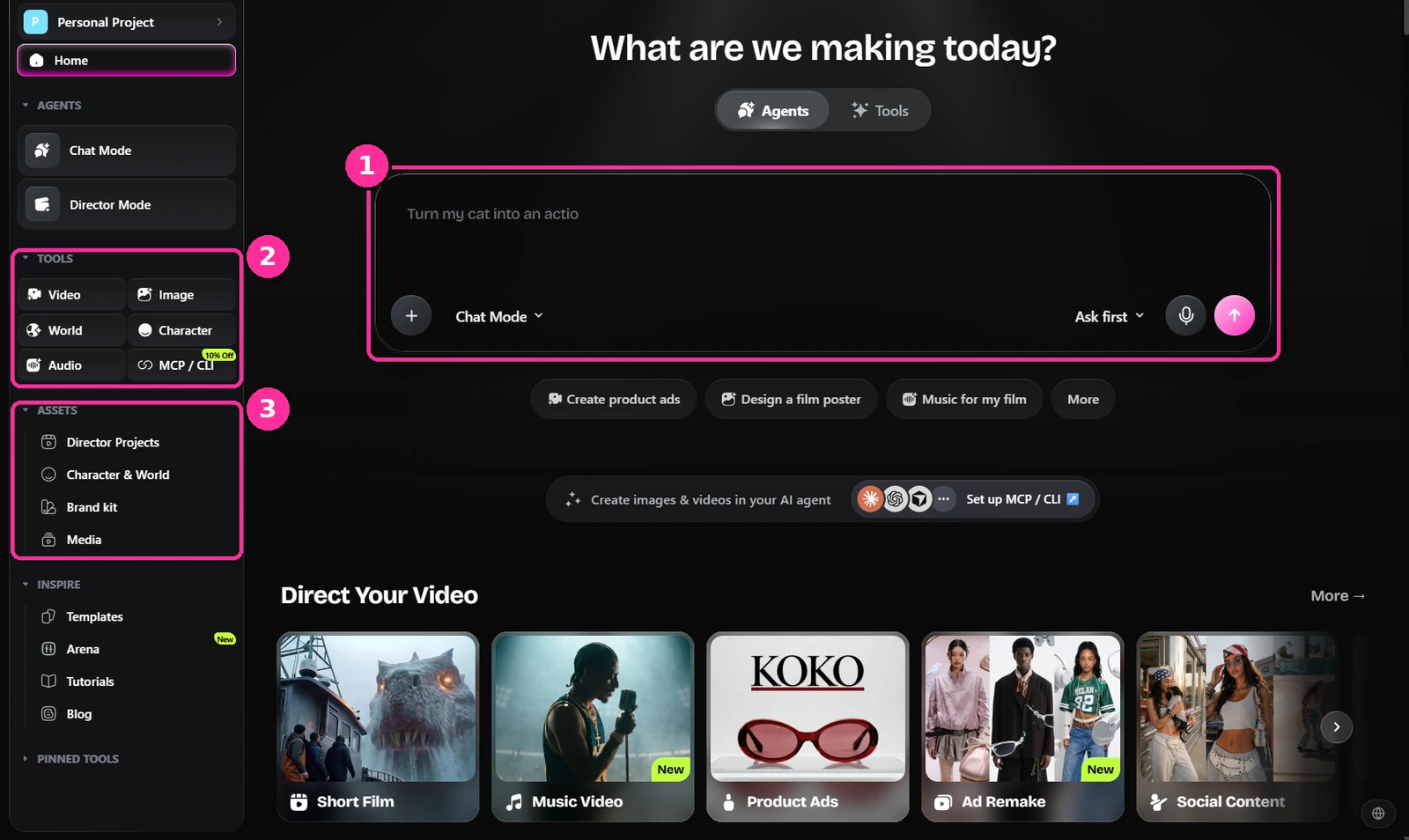
- Promptboksen. Alt starter her. Du kan jobbe samtaleaktig i chatten, eller gå rett til et bestemt verktøy.
- Verktøy. Video, bilde, verden, karakter og lyd. Dette er listen du vil leve i.
- Ressurser. Dine lagrede karakterer, verdener og media. Alt du låser i steg tre havner her og gjenbrukes.
Bygg stedet
Start med stedet, ikke bildet. Generer miljøet ditt i Seedream 5.0 Pro eller GPT Image 2 og beskriv det slik en lokasjonsscout ville: arkitekturen, tiden på døgnet, været, lyset. La kameraet være utenfor for nå.
Lag flere vinkler av samme sted mens du er der. Du vil trenge dem senere, og å generere dem sammen holder dem konsistente.
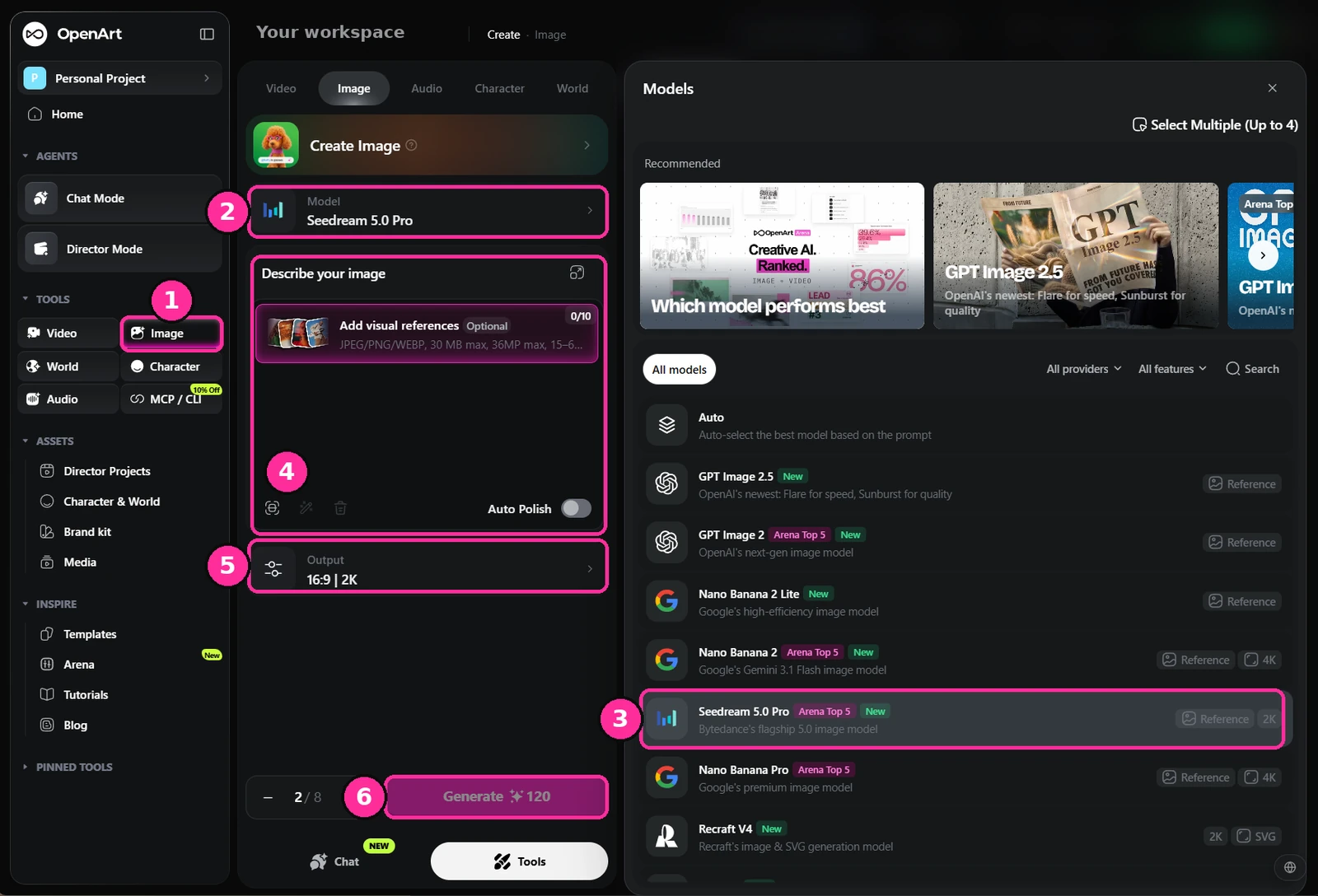
- Bilde. Velg bildeverktøyet fra sidepanelet.
- Modell. Klikk på modellraden for å endre hva du genererer med.
- Seedream 5.0 Pro. Det jeg bruker for steder og karakterstillbilder. GPT Image 2 er det andre verdt å prøve.
- Prompt. Skriv stedet her. Visuelle referanser er valgfrie på dette stadiet — du skaper utseendet, ikke matcher ett.
- Utdata. Sett bildeforholdet og oppløsningen. Jeg jobber i 21:9 ved 2K for alt som havner på skjermen.
- Generer. Kjør en batch fremfor én av gangen. Du vil ha alternativer.
Slik ser prompten bak lokasjonen under ut. Merk delene, så kan du endre én uten å forstyrre resten.
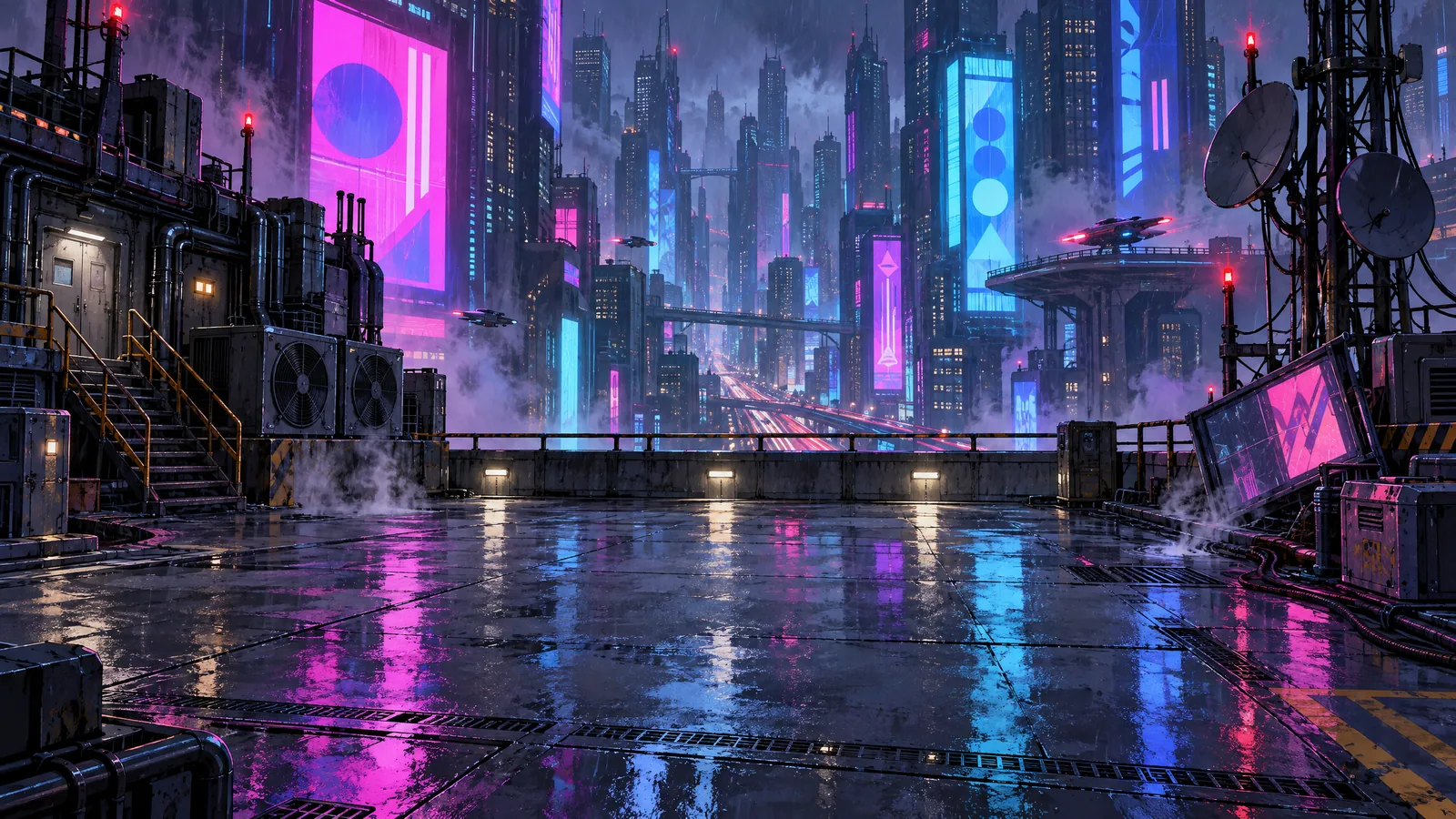
Det er platen resten av scenen bygges på. Legg merke til hvor mye tomt dekk som er igjen i midten — den plassen er tilsiktet.
Det finnes en andre rute for steder hvis du vil flytte et kamera rundt inni et i stedet for å generere flate stillbilder.
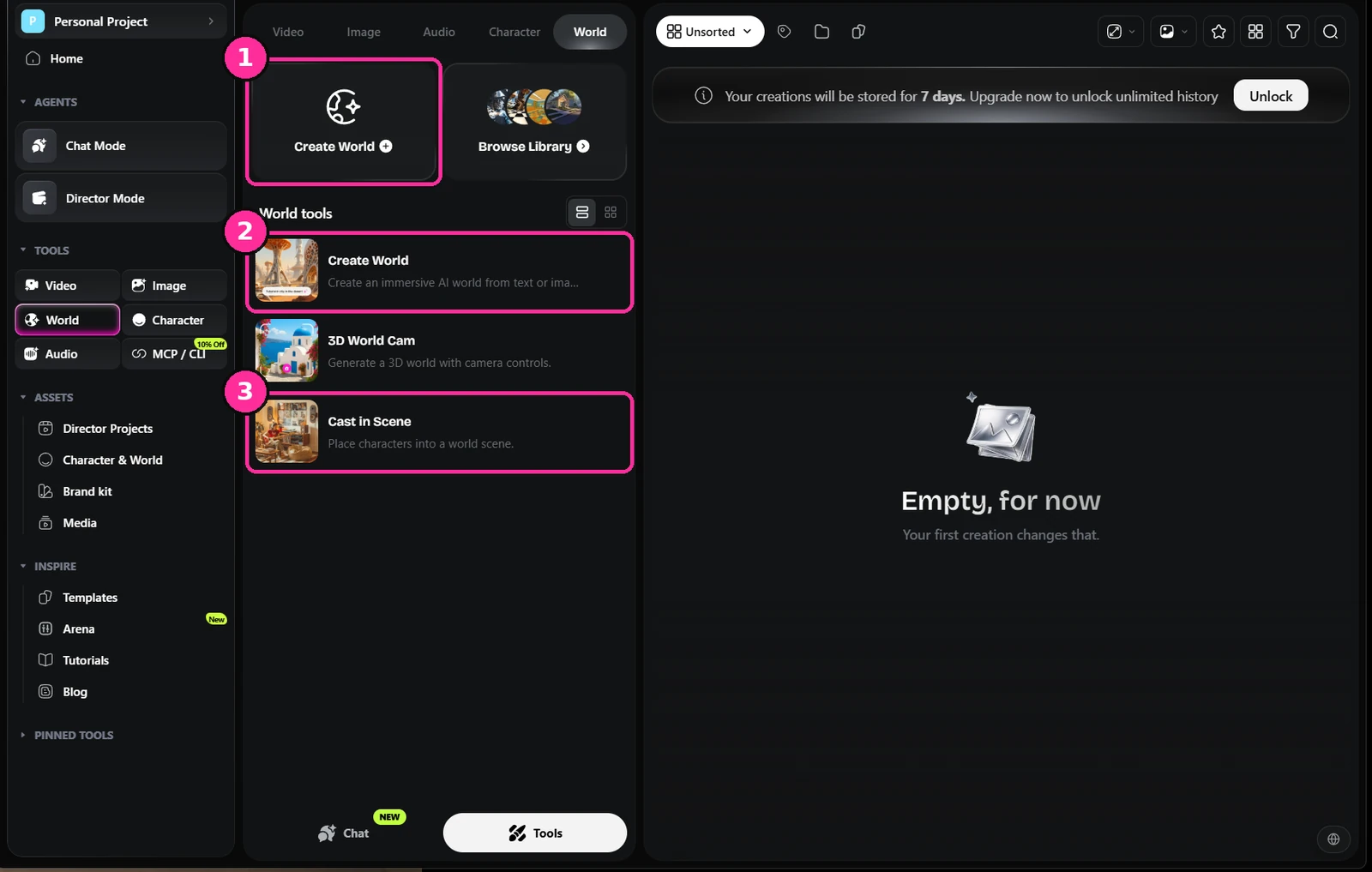
- Create World. Bygger et utforskbart 3D-miljø i stedet for ett bilde.
- Create World-verktøyet. Fra tekst eller fra et bilde du allerede har generert.
- Cast in Scene. Slipper en låst karakter inn i en verden du allerede har bygget.
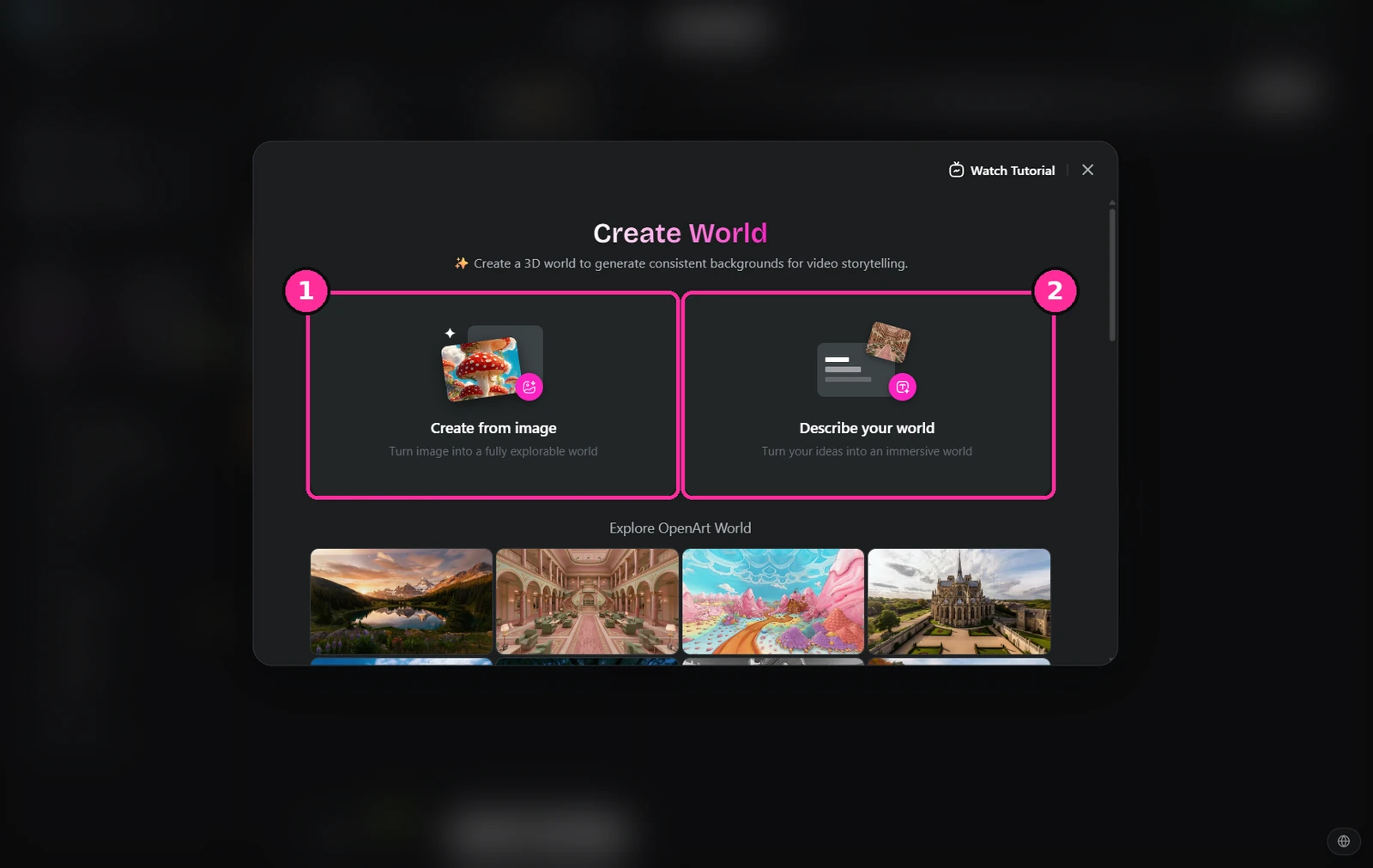
- Opprett fra bilde. Mat inn stillbildet du allerede har godkjent, slik at verdenen matcher filmen din.
- Beskriv verdenen din. Start fra tekst hvis du ikke har noe ennå.
Design karakterene
Samme verktøy, samme modeller, samme tilnærming. Beskriv kroppsbygning, alder, kostyme, hår, arr — alt sammen; spesifikt slår poetisk hver gang. Få ett bilde du virkelig er fornøyd med før du går videre, for alt nedstrøms arver det.
Ikke gå videre fra et ansikt du bare er halvveis solgt på. Du vil se på det gjennom hele filmen.
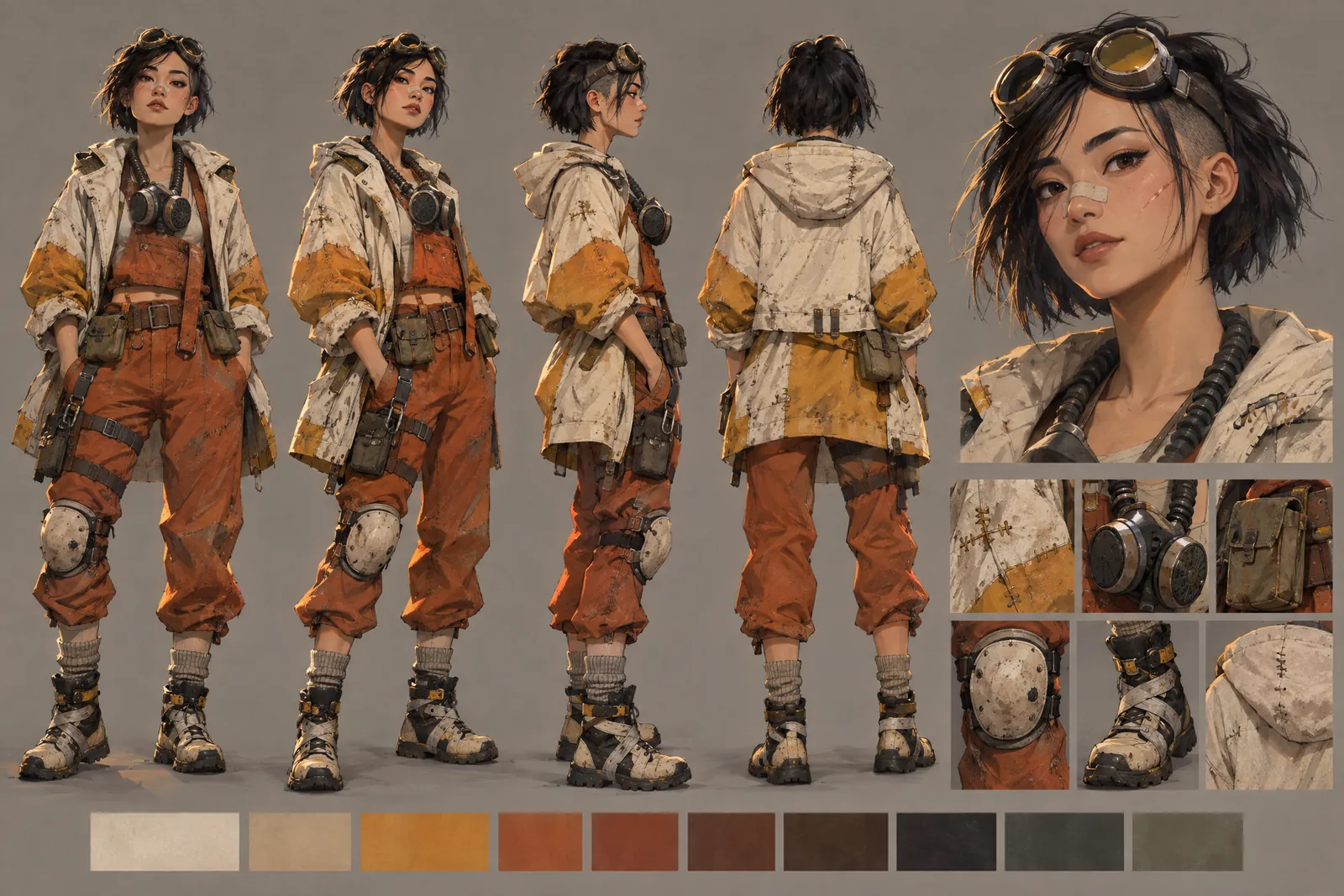
Design dem mot verdenen du allerede har bygget. Denne er kledd for å leses mot den neonen.
Lås karakteren
Dette er steget de fleste hopper over, og det er det som avgjør om filmen din henger sammen. Fra hovedbildet ditt, generer et portrett fra flere vinkler og en helkroppssving, lagre det så som en karakter slik at du kan gjenbruke den.
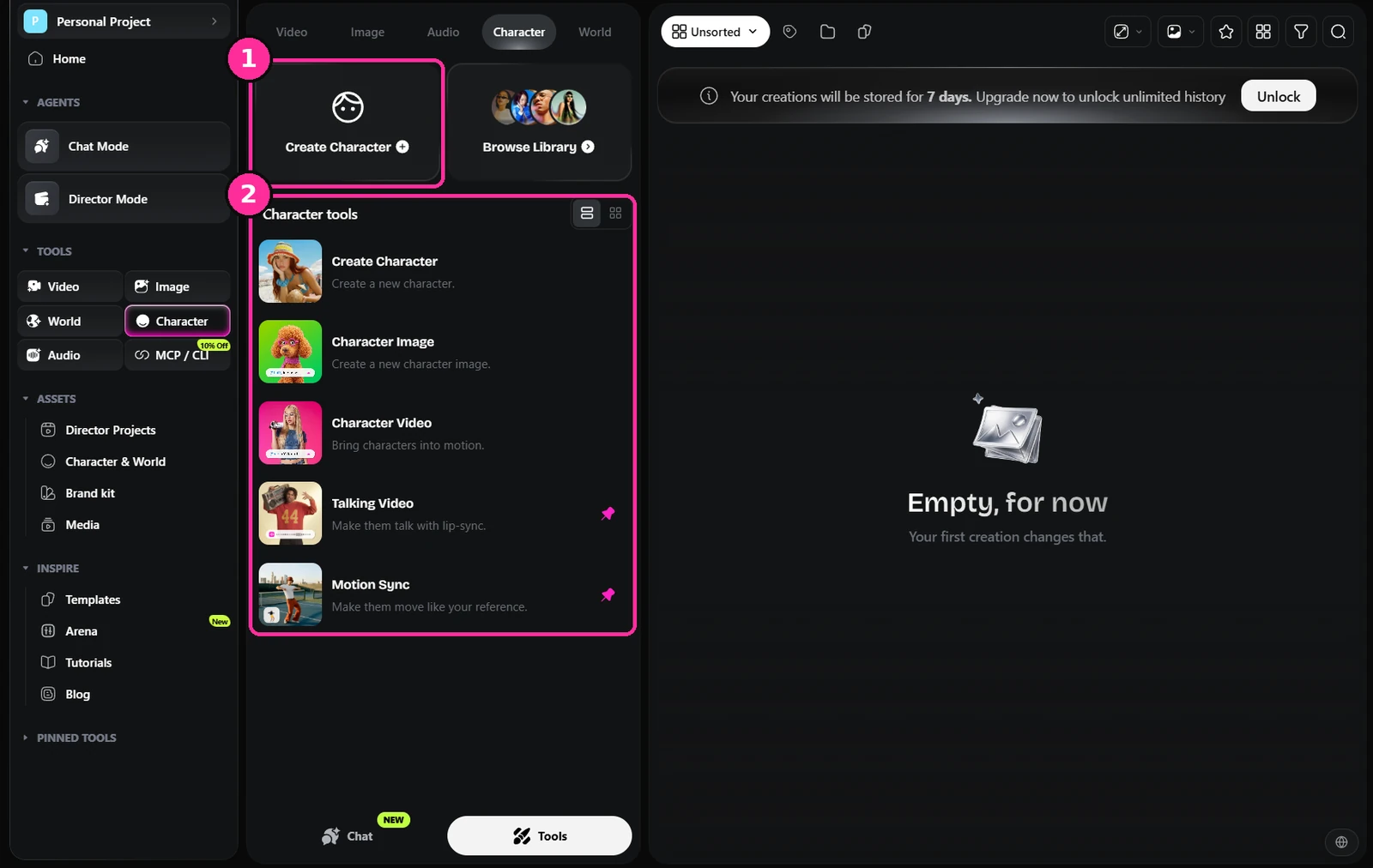
- Create Character. Starter en gjenbrukbar karakter i stedet for enda et engangsbilde.
- Karakterverktøy. Opprett, bilde, video, snakkende video og bevegelsessynk henger alle på samme lagrede karakter.
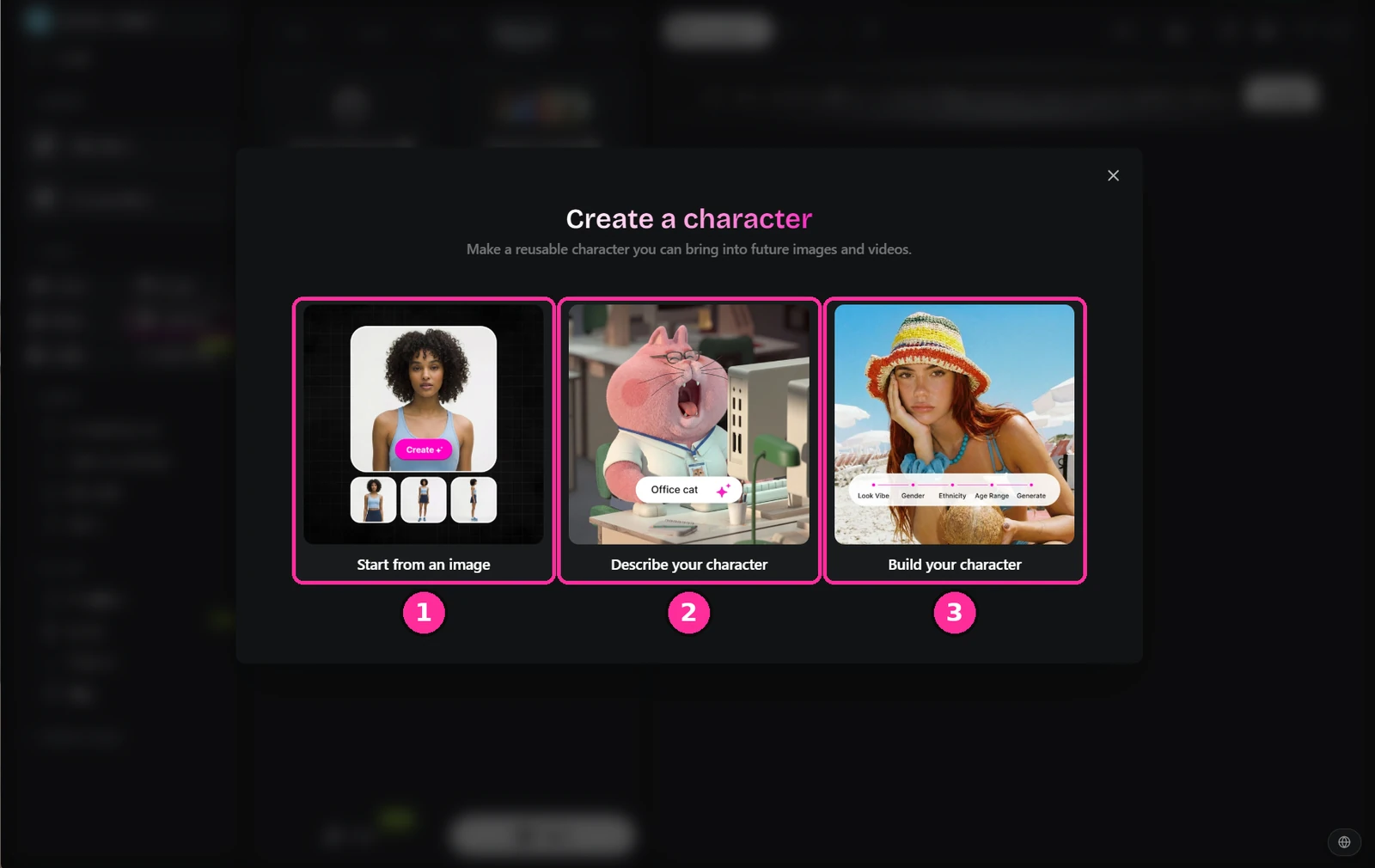
- Start fra et bilde. Det jeg bruker — mat inn hovedbildet du godkjente i steg to.
- Beskriv karakteren din. Bare tekst, hvis du starter fra bunnen.
- Bygg karakteren din. Guidede alternativer for utseende, alder og så videre.
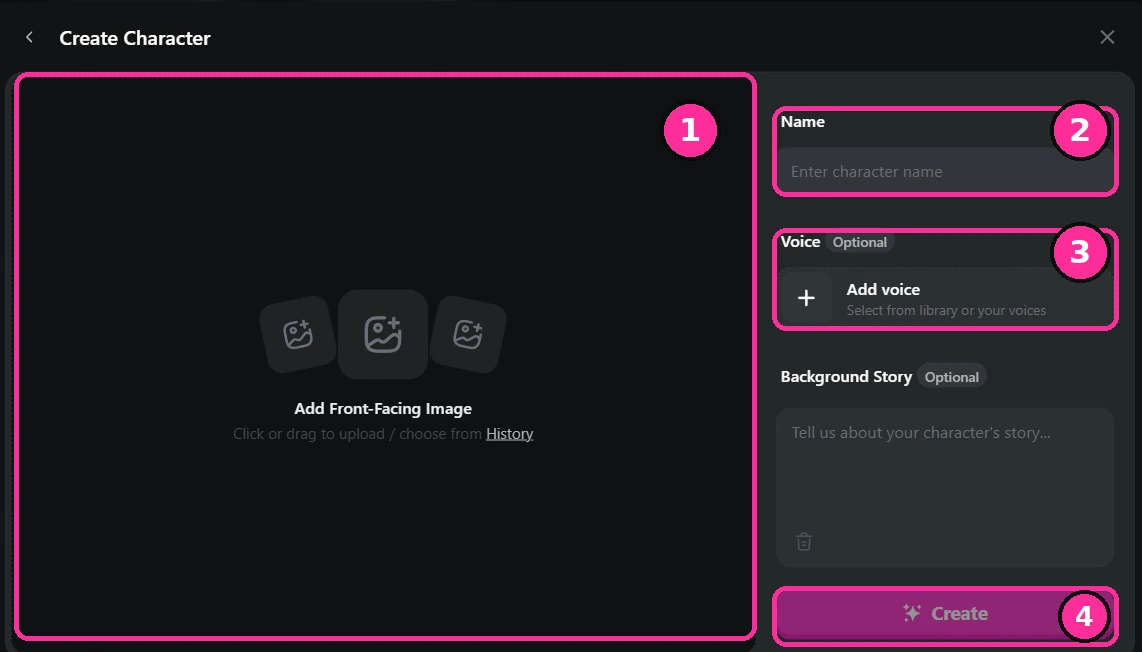
- Bilde forfra. Last opp det godkjente hovedbildet. Rett forfra, rent, godt belyst.
- Navn. Gi dem et ordentlig navn. Du vil velge dem fra en liste resten av produksjonen.
- Stemme. Valgfritt her, men å koble den til nå sparer deg for å gjøre det per bilde senere.
- Opprett. Lagres i ressursene dine og tilgjengelig for alle verktøy.
En karakterarkprompt skrives på samme måte som et sted, med layouten spesifisert først slik at modellen legger panelene der du vil ha dem.
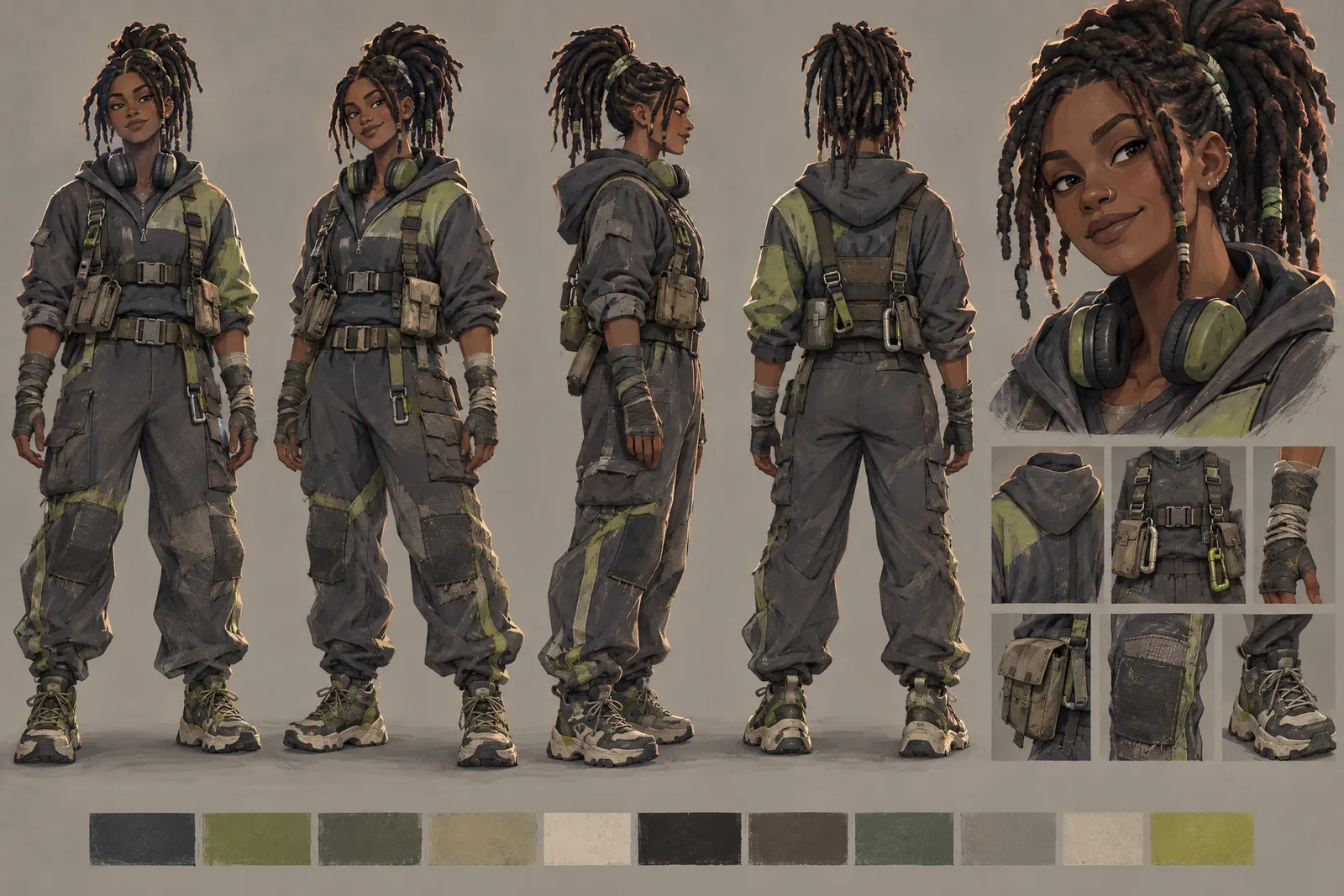
Det settet er karakteren din. Mat det tilbake som referanse i hvert bilde de opptrer i, og de slutter å drive mellom klipp.
Skriv scenen, koble så til ressursene
Skriv nå hva som skjer. Beskriv handlingen og prestasjonen på vanlig språk — hva de gjør, hvordan de beveger seg, hva de føler — koble så til lokasjons- og karakterreferansene dine i prompten slik at modellen bygger ut fra det du allerede har godkjent, i stedet for å finne opp noe nytt.
Generer bildet
Ta det godkjente bildet inn i video. Jobb bilde for bilde fremfor scene for scene, og forvent å kjøre en prompt flere ganger før én lykkes. Godkjenningsraten er lav. Det er normalt, og fortsatt raskere enn et filmteam.
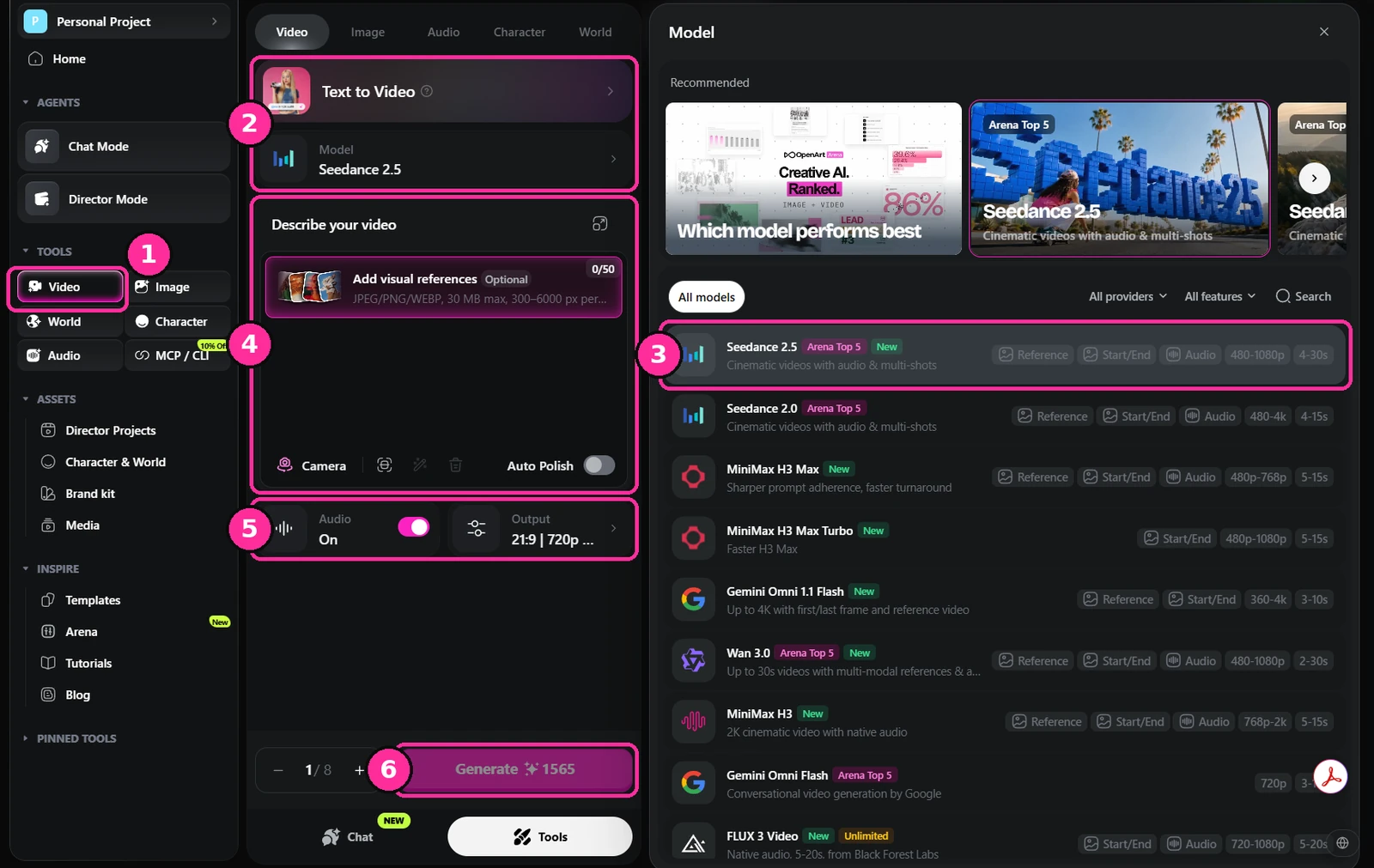
- Video. Bytt til videoverktøyet.
- Modus og modell. Tekst til video hvis du starter fra bunnen, bilde til video hvis du animerer et godkjent stillbilde — som er hva du bør gjøre på dette punktet.
- Modellisten. Hver modell viser hva den støtter: referansebilder, start- og sluttbilder, innebygd lyd, oppløsning og klipplengde. Velg ut fra funksjonen du faktisk trenger.
- Prompt og referanser. Scenebeskrivelsen din, med karakteren og stedet koblet til.
- Lyd og utdata. Innebygd lyd på eller av, pluss bildeforhold og oppløsning.
- Generer. Merk deg kredittkostnaden før du bekrefter. Video er der kredittene går.
Stemme og musikk
Begge lever i lydverktøyet, så du trenger aldri forlate plattformen for å sette musikk til en scene. Stemmer kjører på ElevenLabs — velg en fra biblioteket, design en fra en beskrivelse, eller klon din egen.
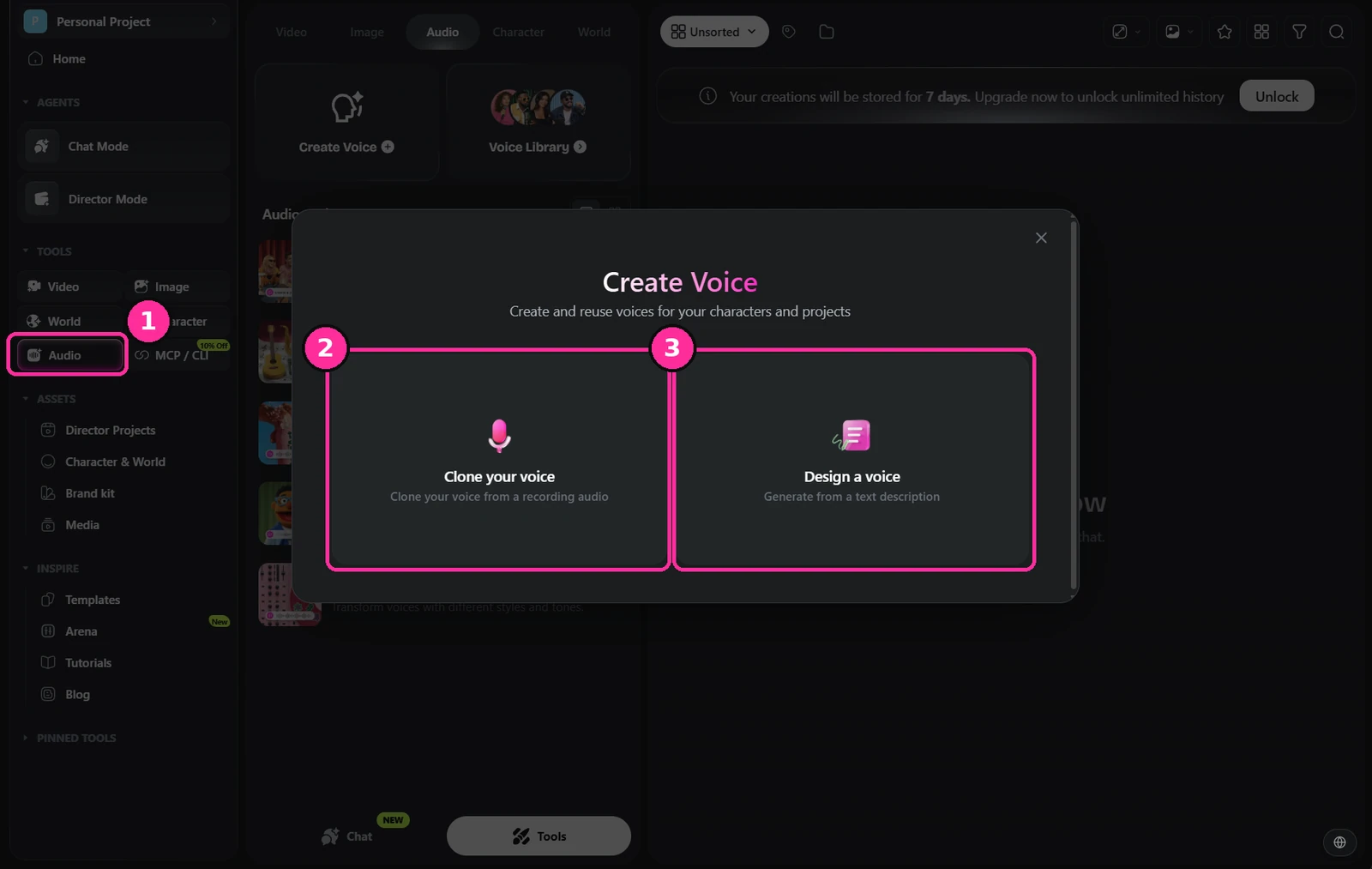
- Lyd. Lydverktøyet i sidepanelet.
- Klon stemmen din. Fra et opptak, hvis du forteller det selv.
- Design en stemme. Generert fra en tekstbeskrivelse, som er hva du vil ha for en rollebesetning med karakterer.
Musikk ligger på samme sted, under Create Music.
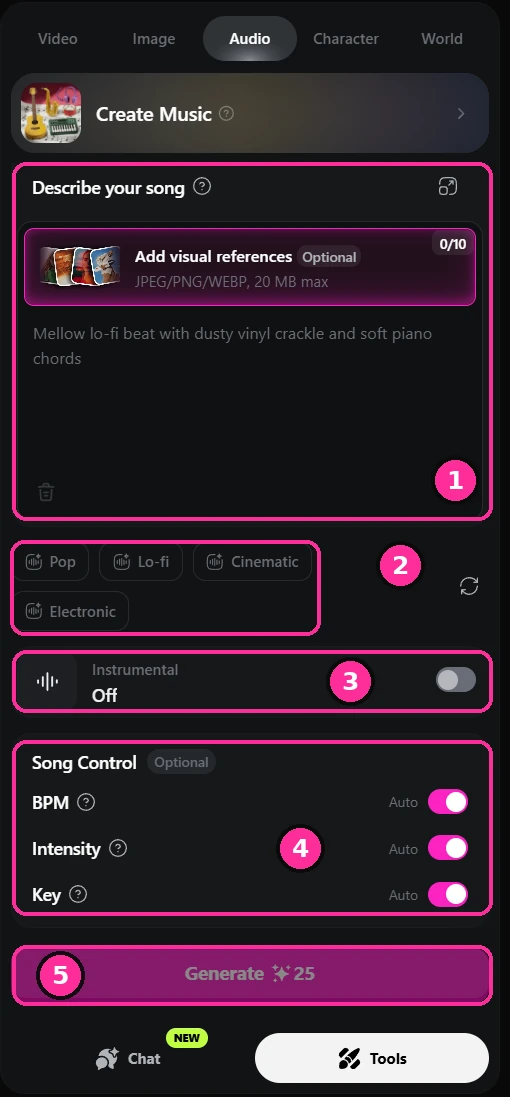
- Beskriv sangen din. Skriv den som et oppdrag til en komponist: stemning, instrumenter, tekstur. Du kan legge ved stillbilder slik at sporet skrives mot det som er på skjermen.
- Sjanger. Raske utgangspunkter hvis du heller ikke vil skrive fra bunnen.
- Instrumental. Skru på dette for score. Du vil nesten aldri ha vokal under dialog.
- Sangkontroll. BPM, intensitet og toneart, alt på auto med mindre du trenger å treffe noe bestemt.
- Generer. Billig sammenlignet med video, så lag flere og velg.
Klipp, fargekorriger, lever
Denne delen skjer utenfor OpenArt. Ta klippene, stemmen og musikken din inn i en skikkelig editor og klipp filmen der. CapCut hvis du vil ha raskt og enkelt, Premiere Pro eller DaVinci Resolve hvis du vil ha kontroll. CapCut og Resolve har begge gratisversjoner som er mer enn nok til å gjøre ferdig en film.
Filmen lages i klippet, akkurat som alltid. Tempo, lyddesign og en score gjør mer for en scene enn enda en runde med generering. Fargekorriger sist slik at alt havner i samme verden.
Feilsøk resultatene dine
Ikke bli motløs når en video ikke blir slik du forestilte deg den. Jeg kan telle på én hånd antall ganger et bilde har lyktes første gang, og jeg har drevet med dette en stund.
Jobben er ikke å fortsette å trykke generer og håpe. Se på hva som kom tilbake, finn ut hva som faktisk forårsaker den uønskede oppførselen, og gå tilbake til prompten og finjuster den. Det kan være et ord. Det kan være en hel linje. Det kan være noe som mangler helt, og modellen har fylt gapet på dine vegne.
Endre én ting om gangen slik at du vet hva som gjorde det. Ett enkelt ord i en prompt kan gi et helt annet resultat — noe som skjærer begge veier, og når du har kjent det noen ganger, slutter du å skrive om hele prompten og begynner å gjøre én bevisst endring.
Kameraet beveger seg aldri. Det sitter der referansebildet satt, så begge karakterene forblir små og langt unna, og kampen utspiller seg som to silhuetter du ikke kan lese.
Kraftslaget løper også løpsk — bildet flommer over av grønt og forblir oversvømt i over tre sekunder av et ti sekunders bilde. En fargeoversvømmelse er et tegnsettingstegn, ikke en scene.
Samme scene, samme karakterer, samme referansebilder. Kameraet beveger seg nå uavhengig av platen — inn bak skulderen hennes, ned armen, forbi kulen, inn i det andre ansiktet.
Det grønne slaget varer et kvart sekund og slaget lander én gang. Alt som gjorde take én uleselig, var et promptproblem, ikke et modellproblem.
Dette er ikke et ferdig bilde, og jeg ville ikke klippet det inn i en scene slik det står. Det er langt nok fremme til å fortsette å jobbe med, som er alt du ber om av et take på dette stadiet.
Neste runde ville brutt det opp. Slaget skjer for øyeblikket i én sammenhengende bevegelse. Jeg ville klippet til henne som slår rett mot kameraet, som lander hardere enn å se det fra siden, klippet så igjen til treffet og at hun går tilbake. Romlig bevissthet er det andre notatet — du bør vite hvor de to befinner seg i forhold til hverandre på hvert punkt i bildet, og midt i bevegelsen mister du det.
Begge disse kom fra samme økt, minutter fra hverandre, med samme innstillinger.
Vanlige spørsmål
Hvilke verktøy bruker du for å lage en AI-film?
For bilder bruker jeg GPT Image 2 og GPT Image 2.5, Seedream 5.0 Pro og Nano Banana Pro. Hvilken jeg griper til avhenger av bildet.
For video bruker jeg Seedance 2.5 og ingenting annet.
Det er modellene. Plattformen jeg kjører dem på er OpenArt, som setter bildemodellene og videomodellene på ett sted med de samme referansebildene vedlagt, slik at jeg ikke trenger å flytte filer mellom fire nettsteder for å ferdigstille ett bilde.
Hvordan hindrer du en AI-karakter fra å endre seg mellom bilder?
Du låser karakteren før du filmer noe. Generer ett hovedbilde du er fornøyd med, bruk det så til å bygge et referansesett: et portrett fra flere vinkler og en helkroppssving mot en enkel bakgrunn.
Det settet legges til hvert bilde karakteren opptrer i. Uten det finner modellen opp ansiktet på nytt hver generering, og ingenting klippes sammen.
Trenger du en kraftig datamaskin for å lage en AI-film?
Nei. Modellene kjører på plattformens servere, ikke på maskinen din, så alt du trenger er en nettleser og en anstendig internettforbindelse. Ingenting installeres og ingenting rendres lokalt.
Den eneste delen som berører din egen maskinvare, er klippet til slutt, og CapCut eller DaVinci Resolve vil kjøre på en vanlig laptop.
Hvor mye koster det å lage en AI-film?
Det finnes ikke ett ærlig tall, og alle som gir deg ett, gjetter. Det endrer seg med modellen du velger, oppløsningen, klippets lengde og — mer enn alt dette — hvor mange forsøk et bilde tar før det lykkes.
Det prises i kreditter per generering, og du belastes uansett om resultatet er brukbart eller ikke. Planlegg for flere forsøk på et bilde, ikke ett.
Det ene som pålitelig kutter regningen: test prompten i lav oppløsning, og gå bare opp til full oppløsning for det taket du faktisk beholder.
Hvor langt er et enkelt AI-videoklipp?
Seedance 2.5, den jeg bruker, genererer fra 4 til 30 sekunder i én omgang. De fleste andre modeller er kortere, så sjekk grensen før du bestemmer lengden på en innstilling.
Det tallet er hvor mye sammenhengende bilde du kan få i én generering, ikke hvor lang filmen din kan være. En ferdig film settes fortsatt sammen bilde for bilde i en editor, akkurat som enhver annen film.
Når bildene er generert, er filmen ferdig?
Nei. Det som kommer ut av modellen er råmateriale — enkeltbilder, i ingen rekkefølge, uten tempo og uten lyddesign. Det er nærmere hva du ville hatt på slutten av en filmdag enn en film.
Filmen lages etterpå i en editor: velge hvilke take som skal brukes, klippe dem sammen, tidfeste beats, legge inn musikk og lyd, og fargekorrigere alt slik at det havner i samme verden.
Den delen har ikke endret seg i det hele tatt, og det er den som avgjør om resultatet føles som en film eller en showreel. CapCut og DaVinci Resolve har begge gratisversjoner som klarer hele biten.
Kan man legge AI-filmer ut på YouTube?
Ja, AI-filmer er tillatt. Det YouTube ber om, er at du avslører det når innholdet er realistisk nok til at en seer kan ta feil av det for noe ekte. Det er en bryter i opplastingsflyten, under Endret eller syntetisk innhold.
Kanaler havner i trøbbel gjennom masseproduserte, repetitive opplastinger uten noe originalt i dem — ikke AI i seg selv.
Disse reglene endrer seg, så sjekk YouTubes egen side i stedet for å ta min som aktuell: Å avsløre bruk av endret eller syntetisk innhold.
Hvorfor ignorerer modellen deler av prompten min?
Fordi modellen tar den korteste, enkleste ruten til noe som matcher det du ba om. La en del være vag, og modellen tar avgjørelsen på dine vegne, og avgjørelsen den tar er alltid den enkleste å produsere. Kameraet blir stående. Karakteren blir der de er. Det vanskelige skjer stille ikke.
Så du må tvinge den ned den vanskeligere veien. Vær eksplisitt om det du faktisk bryr deg om, og ikke la det være noe rom for å erstatte det med noe enklere.
Når noe blir ignorert, endre én ting og generer igjen slik at du vet hvilket ord som gjorde det. Å skrive om hele prompten forteller deg ingenting.
Det er det meste av håndverket for øyeblikket. Jeg forventer at det blir lettere, men akkurat nå må du virkelig presse den til å gjøre den vanskelige versjonen.
Hvilke AI-modeller er faktisk best akkurat nå?
Det avhenger av hvem som dømmer, og for hva. Den jeg følger med på er OpenArt Arena, fordi den blir dømt blindt av arbeidende regissører og kunstnere fremfor en offentlig avstemning, og fordi den er delt opp etter jobb — film, reklame, animasjon, motion design, leppesynk, e-handel, grafisk design. En modell som vinner på reklame, er ikke nødvendigvis den du vil ha til en film.
Filmtavlene er de som betyr noe her. Stripen øverst på denne siden er et levende øyeblikksbilde av dagens topp tre for filmvideo og filmbilde, hentet fra rangeringslisten deres, så den viser hva som er sant i dag fremfor hva som var sant da jeg skrev dette.
Ett forbehold verdt mer enn rangeringene: toppen av en rangeringsliste er ikke det samme som riktig modell for bildet ditt. Jeg bruker Seedance 2.5 til alt videoarbeidet mitt på grunn av hvordan den håndterer referansebilder og hvor lenge et enkelt klipp kan kjøre, ikke på grunn av hvor den ligger på en tavle.
J2 industries har et kommersielt forhold til OpenArt og kan tjene en provisjon fra lenker på denne siden. Arbeidsflyten over er den som brukes i våre egne produksjoner.