Hur man gör en AI-film

Håll koll på de bästa AI-modellerna

Videomodeller
- 1Seedance 2.5ByteDance
- 2Seedance 2.0ByteDance
- 3Wan 3.0Alibaba
Bildmodeller
- 1Seedream 5.0 ProByteDance
- 2Nano Banana ProGoogle
- 3GPT Image 2OpenAI
Rankad för film av OpenArt Arena, en blind panel av arbetande regissörer och konstnärer. Ögonblicksbild 15 September 2026. Full genomgång i frågorna nedan.
Så här görs en J2 industries-film på riktigt. Ingen hemlig prompt, ingen magisk inställning, bara en arbetsordning som fungerar. Bygg världen, lås dina karaktärer och börja först då filma. Allt sker inne i OpenArt.
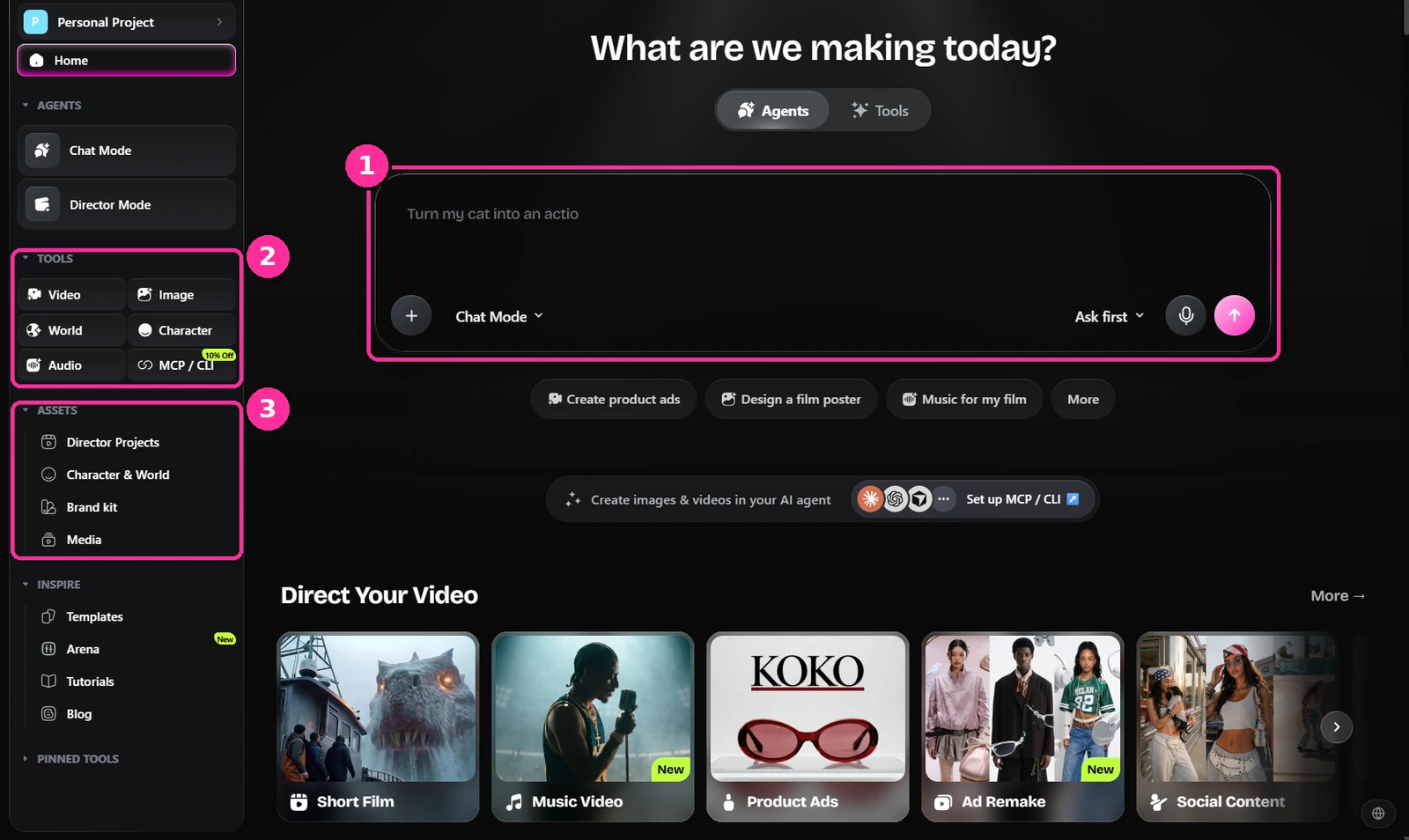
- Promptrutan. Allt börjar här. Du kan arbeta konversationsmässigt i chatten, eller gå direkt till ett specifikt verktyg.
- Verktyg. Video, bild, värld, karaktär och ljud. Det här är listan du kommer att leva i.
- Tillgångar. Dina sparade karaktärer, världar och media. Allt du låser i steg tre hamnar här och återanvänds.
Bygg platsen
Börja med platsen, inte bilden. Generera din miljö i Seedream 5.0 Pro eller GPT Image 2 och beskriv den som en platsscout skulle: arkitekturen, tiden på dygnet, vädret, ljuset. Lämna kameran utanför för nu.
Gör flera vinklar av samma plats medan du är där. Du kommer att behöva dem senare, och att generera dem tillsammans håller dem konsekventa.
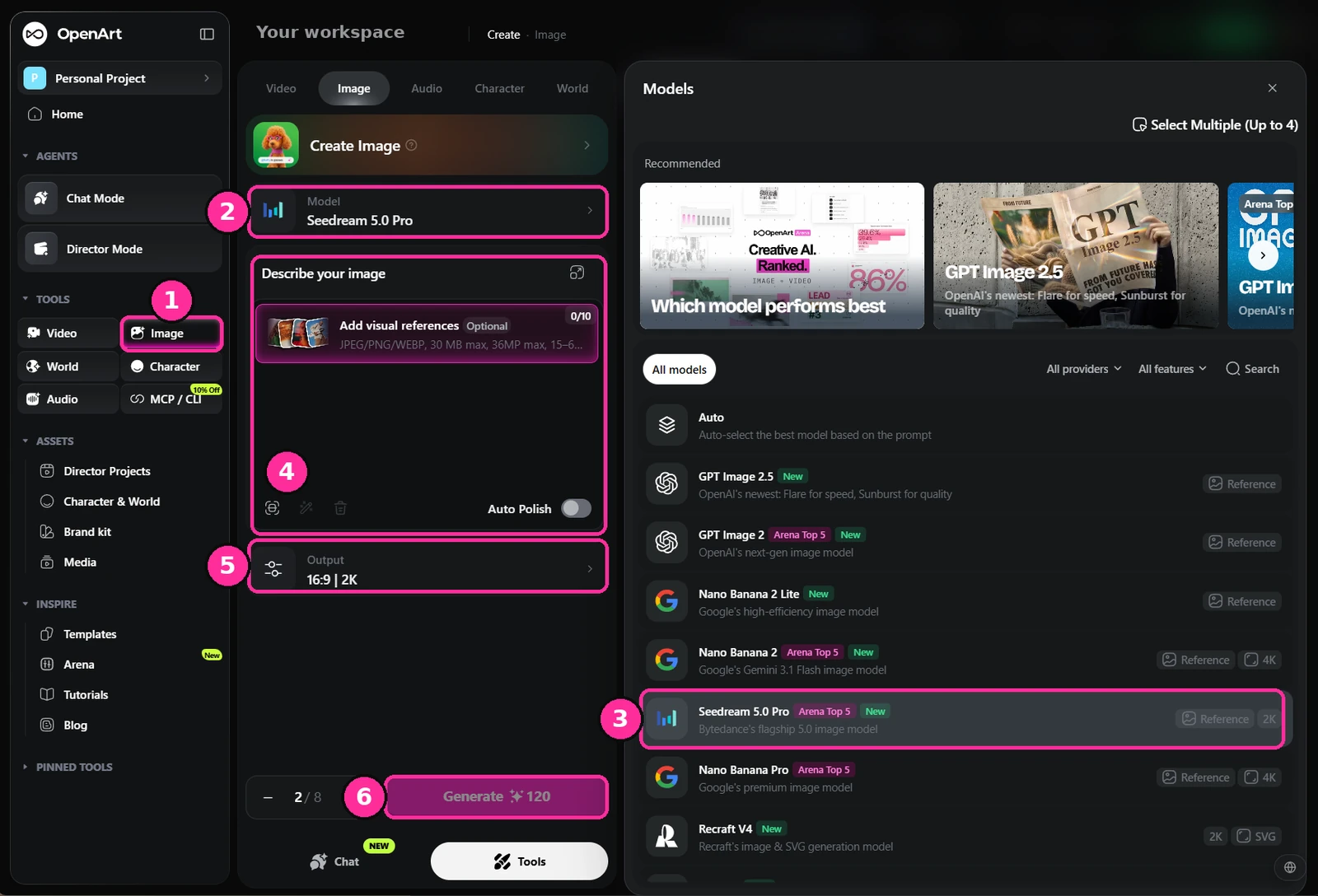
- Bild. Välj bildverktyget från sidopanelen.
- Modell. Klicka på modellraden för att ändra vad du genererar med.
- Seedream 5.0 Pro. Vad jag använder för platser och karaktärsstillbilder. GPT Image 2 är det andra som är värt att prova.
- Prompt. Skriv platsen här. Visuella referenser är valfria i det här skedet — du skapar utseendet, inte matchar ett.
- Utdata. Ställ in bildförhållande och upplösning. Jag arbetar i 21:9 vid 2K för allt som hamnar på skärmen.
- Generera. Kör en batch istället för en i taget. Du vill ha alternativ.
Så här ser prompten bakom platsen nedan ut. Märk upp delarna, då kan du ändra en utan att störa resten.
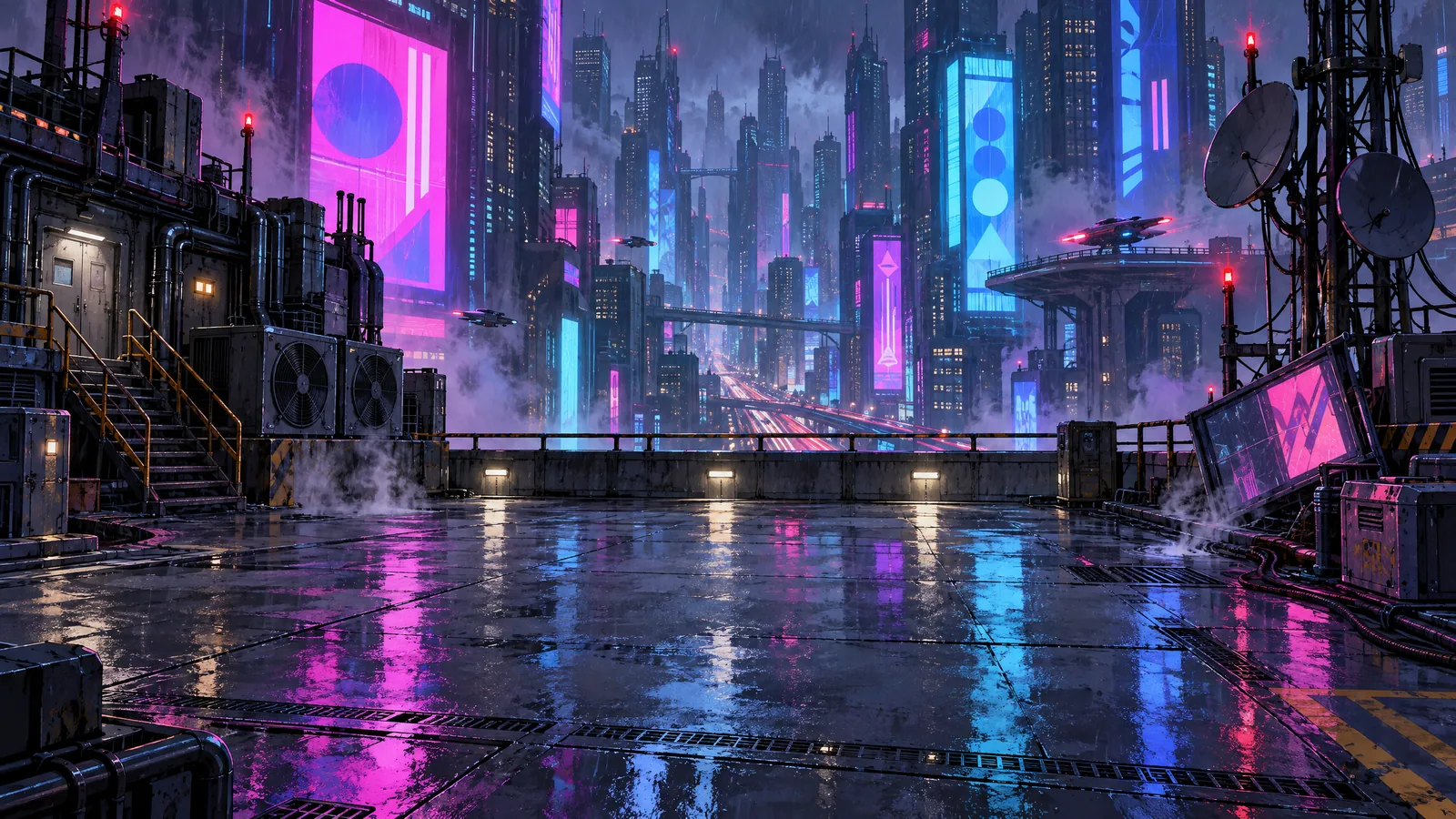
Det är plattan resten av scenen byggs på. Lägg märke till hur mycket tomt utrymme som lämnas i mitten — det utrymmet är avsiktligt.
Det finns en andra väg för platser om du vill flytta en kamera runt inuti en istället för att generera platta stillbilder.
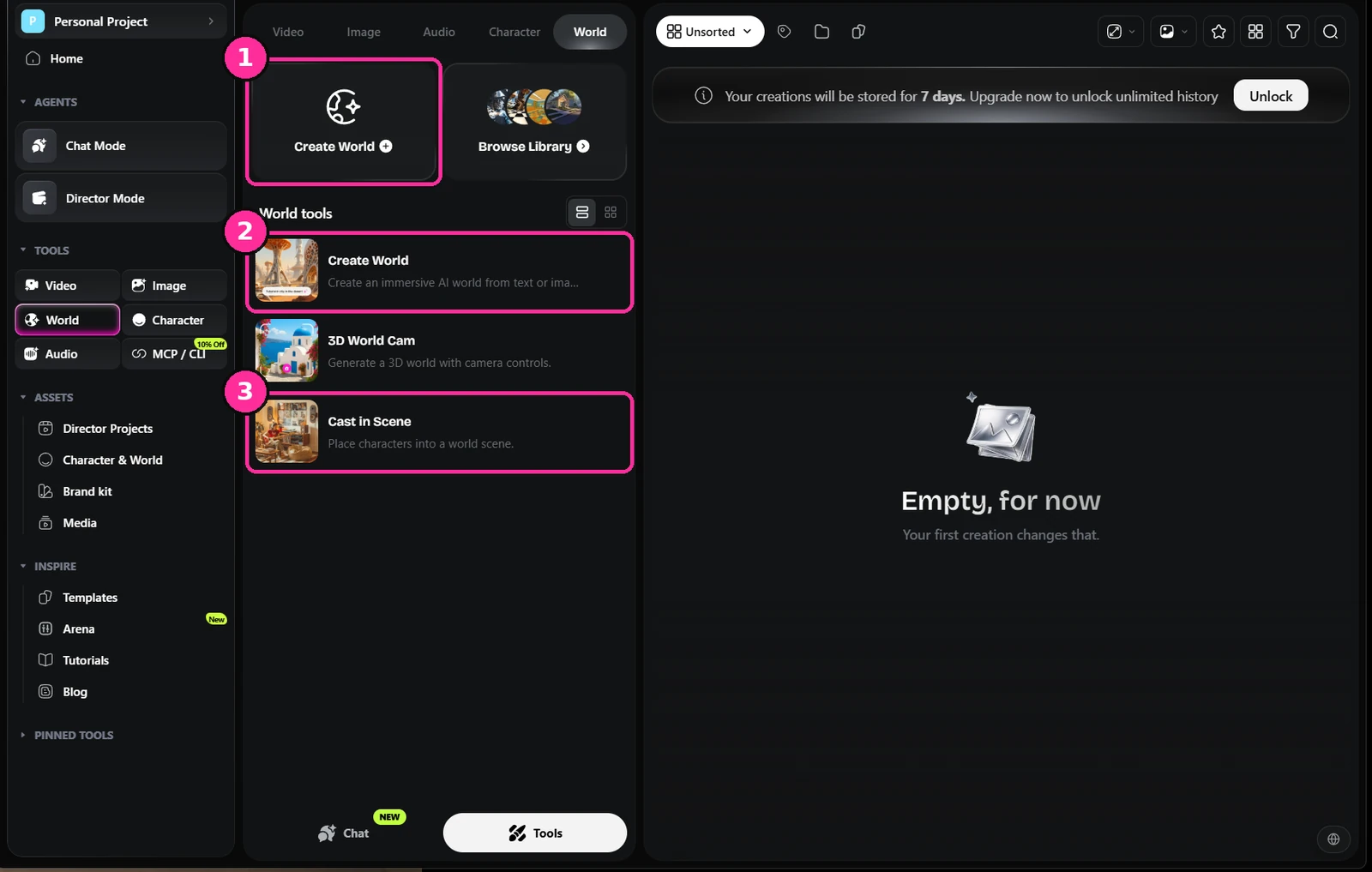
- Create World. Bygger en utforskningsbar 3D-miljö istället för en enda bild.
- Create World-verktyget. Från text eller från en bild du redan har genererat.
- Cast in Scene. Placerar en låst karaktär i en värld du redan har byggt.
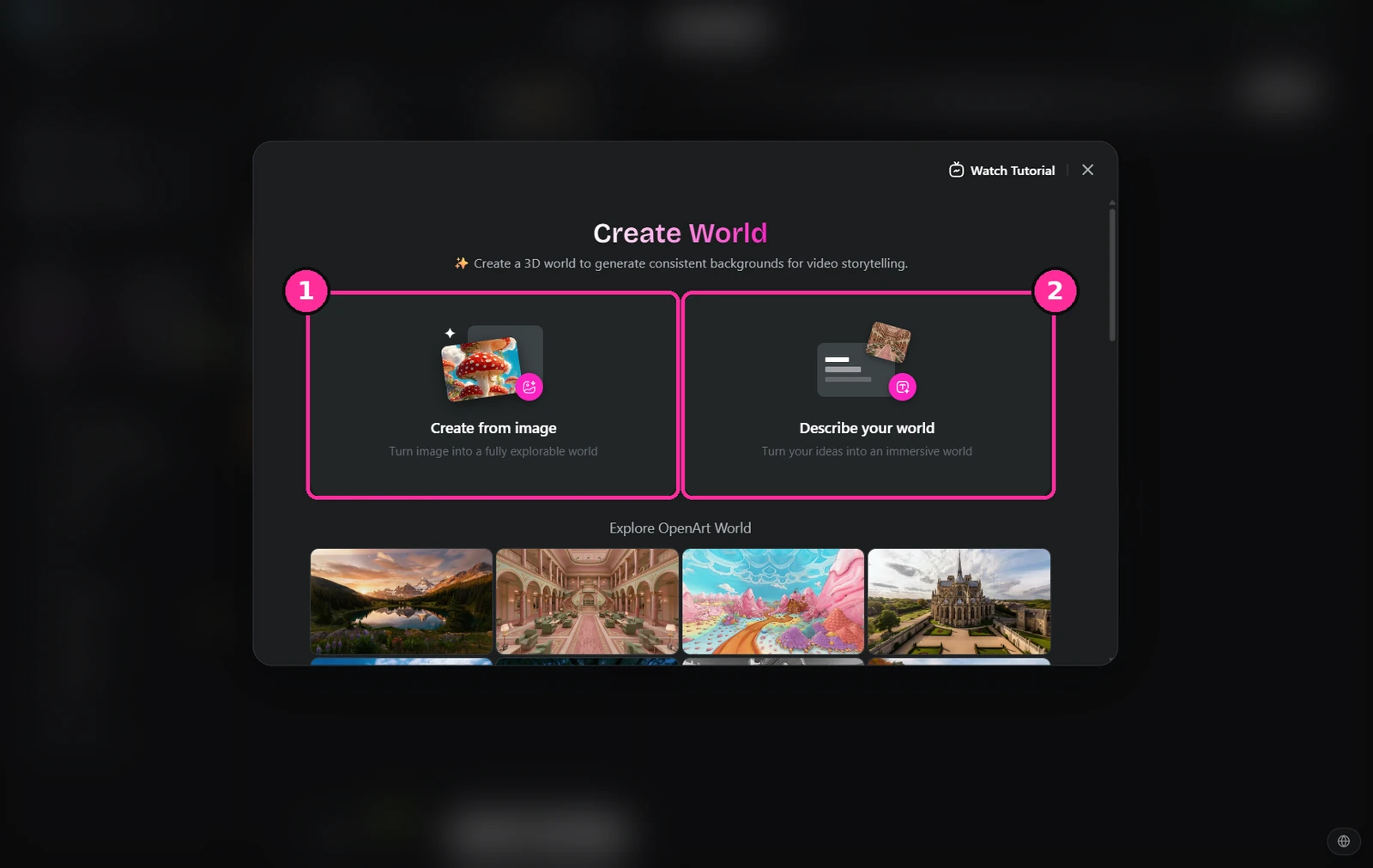
- Skapa från bild. Mata in stillbilden du redan har godkänt så att världen matchar din film.
- Beskriv din värld. Börja med text om du inte har något ännu.
Designa karaktärerna
Samma verktyg, samma modeller, samma tillvägagångssätt. Beskriv kroppsbyggnad, ålder, kostym, hår, ärr — allt; specifikt slår poetiskt varje gång. Få en bild du verkligen är nöjd med innan du går vidare, för allt nedströms ärver den.
Gå inte vidare från ett ansikte du bara är halvt övertygad om. Du kommer att titta på det hela filmen.
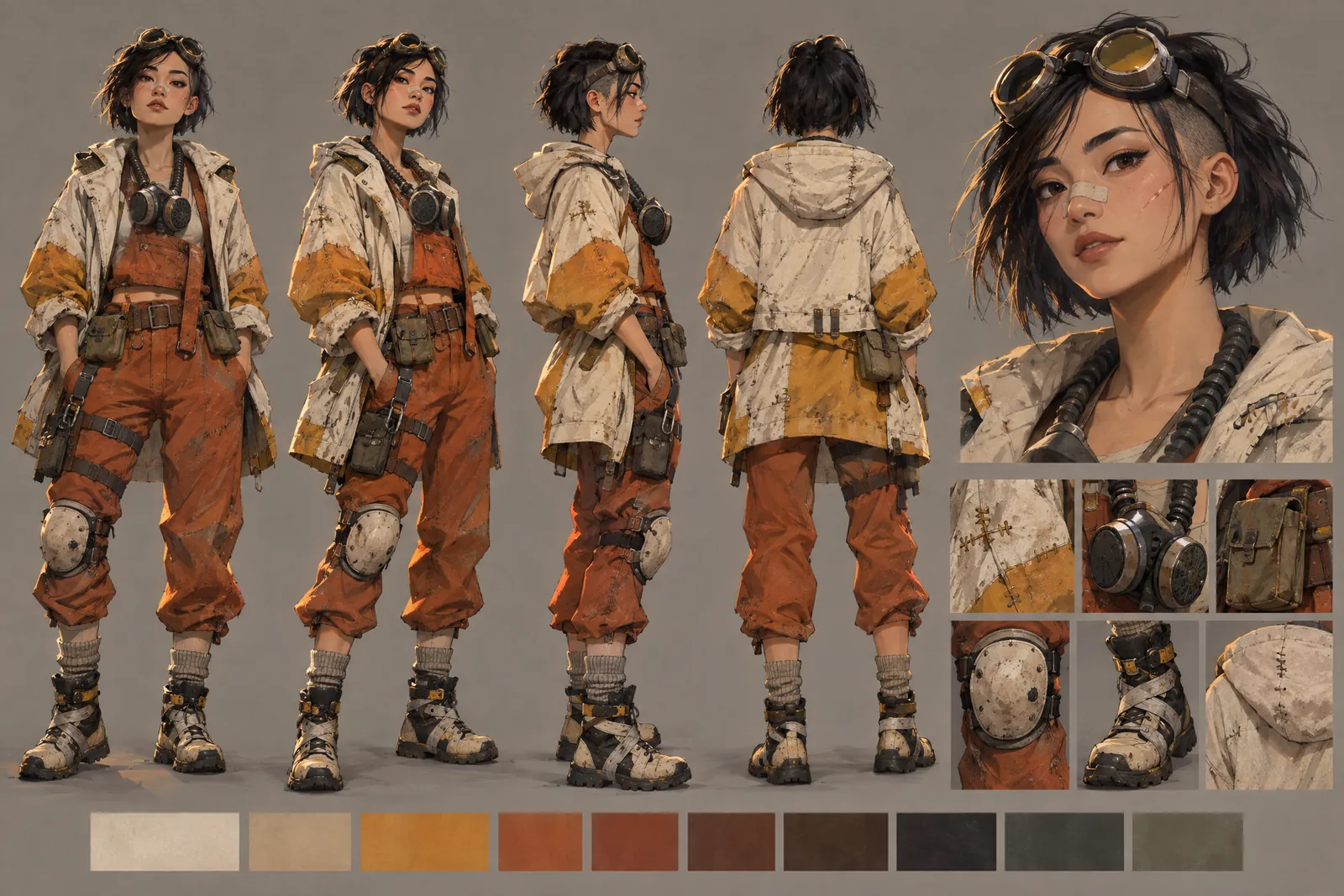
Designa dem mot världen du redan har byggt. Den här är klädd för att läsas mot den neonen.
Lås karaktären
Det här är steget de flesta hoppar över, och det är det som avgör om din film håller ihop. Från din huvudbild, generera en ansiktsbild i flera vinklar och en helkroppssvängning, spara sedan det som en karaktär så du kan återanvända den.
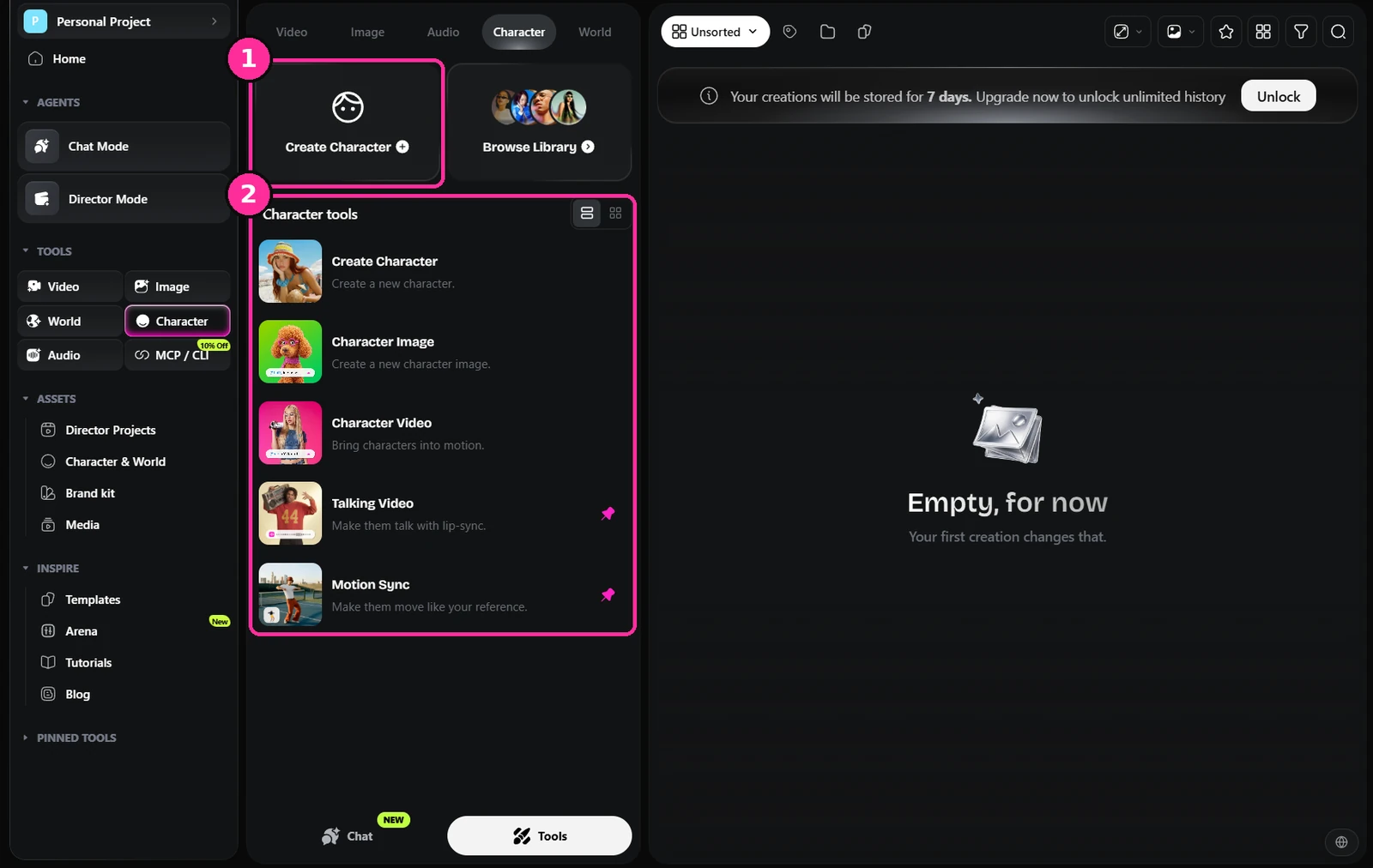
- Create Character. Startar en återanvändbar karaktär istället för ännu en engångsbild.
- Karaktärsverktyg. Skapa, bild, video, talande video och rörelsesynk hänger alla på samma sparade karaktär.
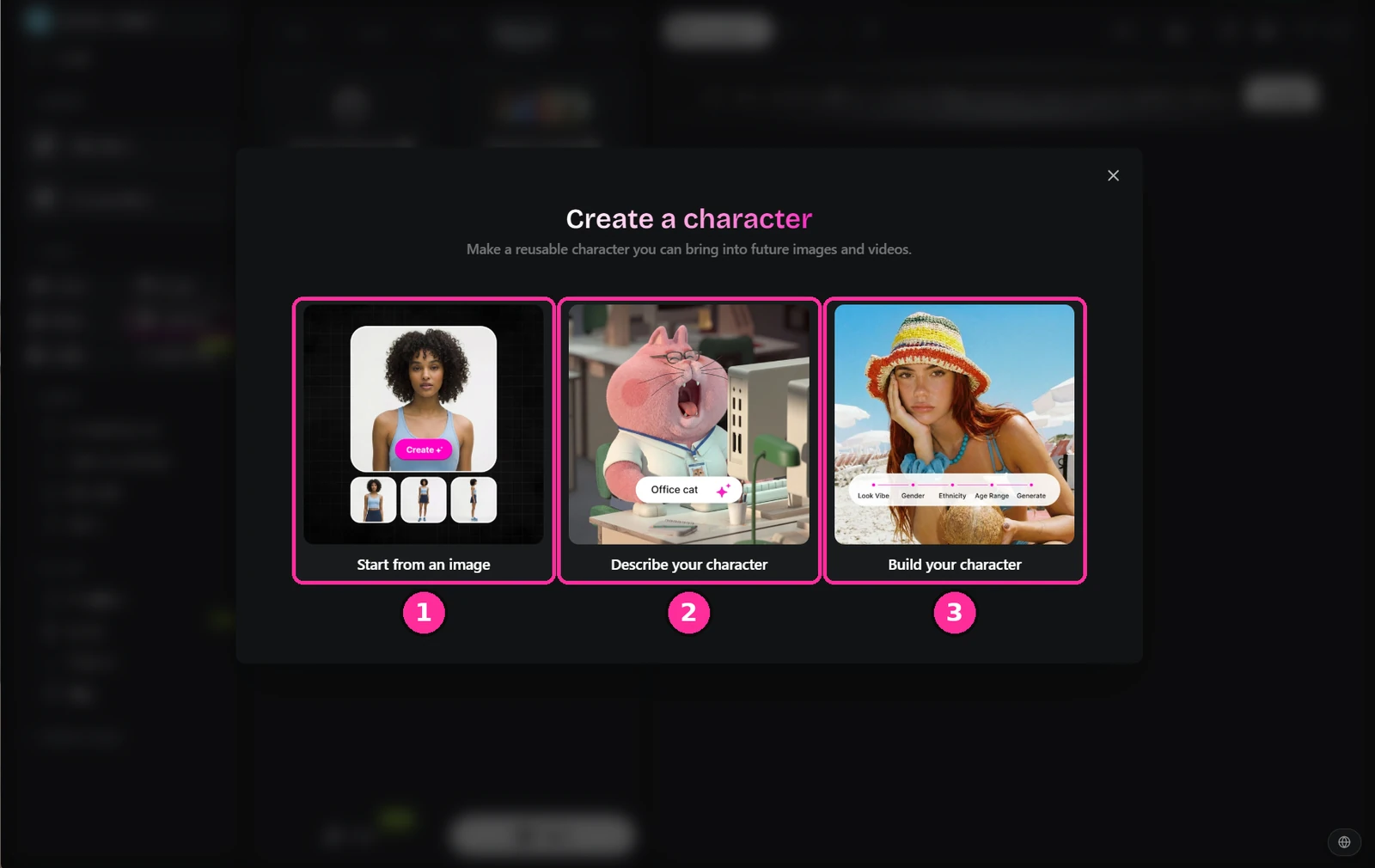
- Starta från en bild. Den jag använder — mata in huvudbilden du godkände i steg två.
- Beskriv din karaktär. Endast text, om du börjar från noll.
- Bygg din karaktär. Guidade alternativ för utseende, ålder och så vidare.
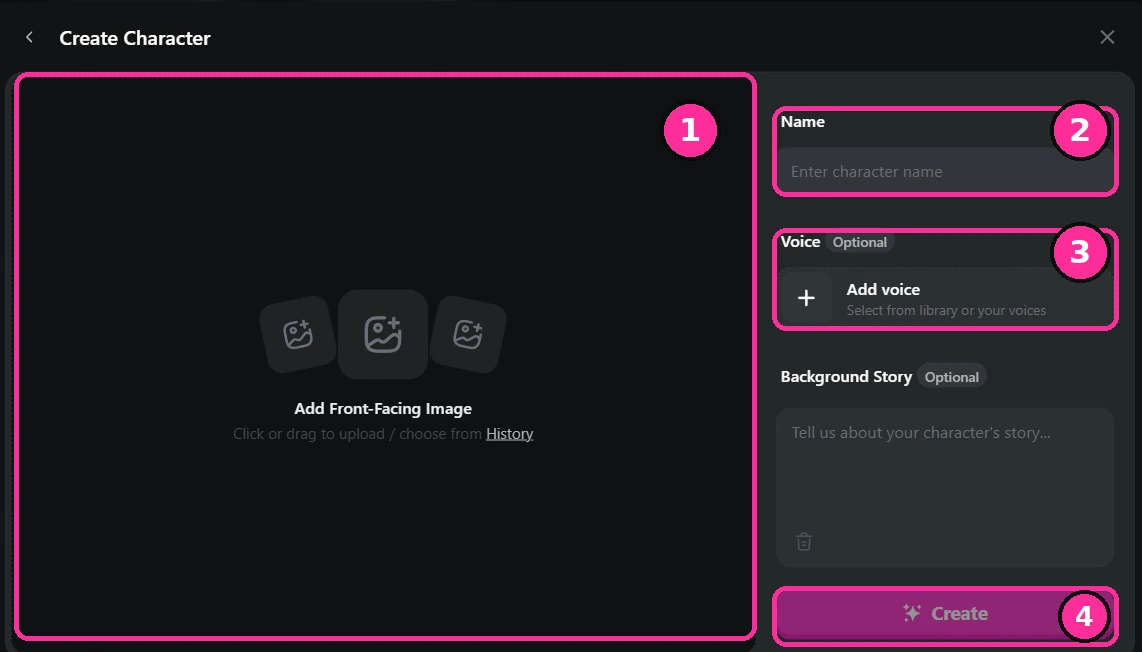
- Framåtriktad bild. Ladda upp den godkända huvudbilden. Rakt framifrån, rent, väl upplyst.
- Namn. Ge dem ett riktigt namn. Du kommer att välja dem från en lista under resten av produktionen.
- Röst. Valfritt här, men att koppla den nu sparar dig från att göra det per bild senare.
- Skapa. Sparas i dina tillgångar och tillgänglig för alla verktyg.
En karaktärsbladsprompt skrivs på samma sätt som en plats, med layouten specificerad först så modellen lägger panelerna där du vill.
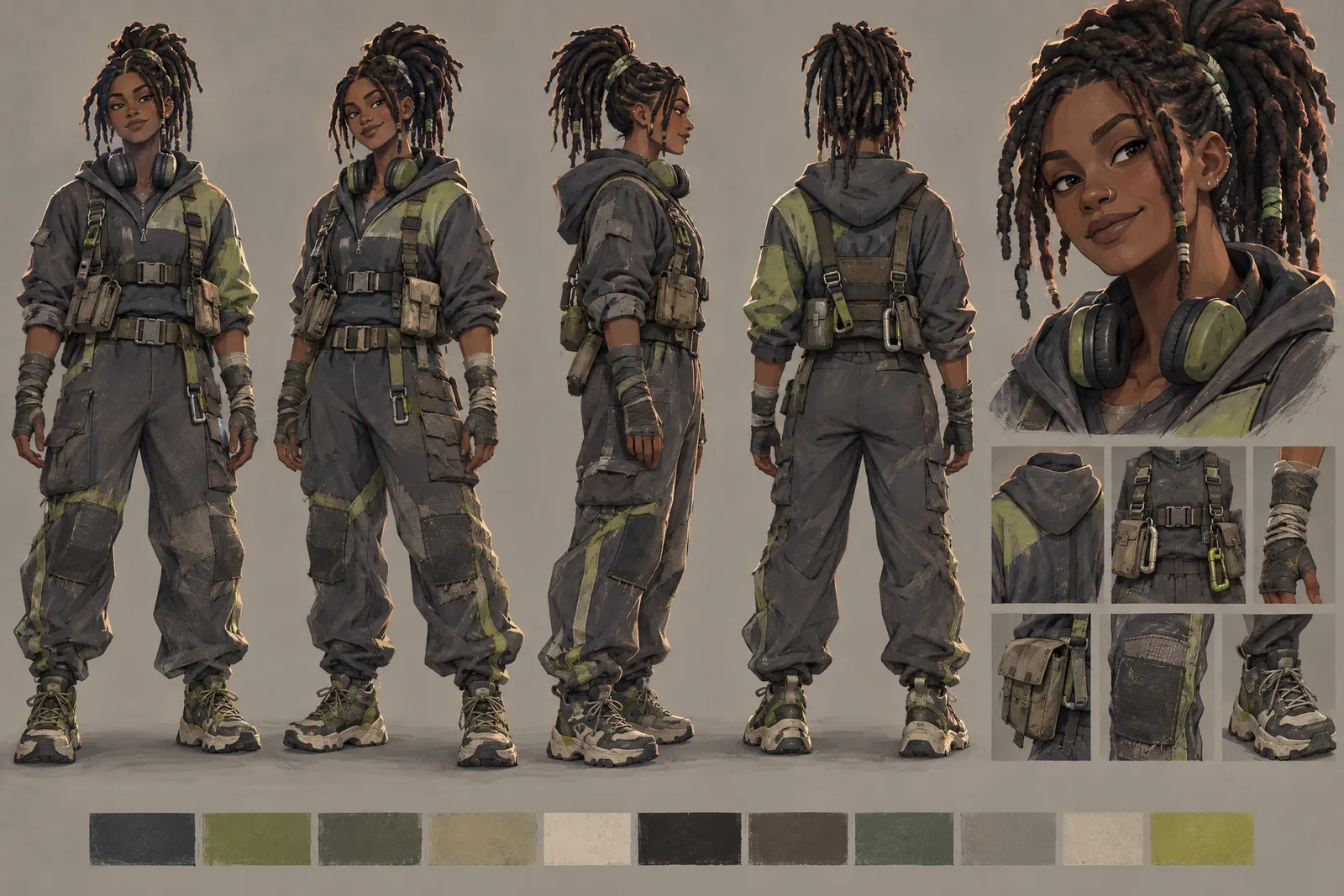
Det setet är din karaktär. Mata tillbaka det som referens i varje bild de förekommer i så slutar de driva mellan klipp.
Skriv scenen, koppla sedan till tillgångarna
Skriv nu vad som händer. Beskriv handlingen och prestationen i vanligt språk — vad de gör, hur de rör sig, vad de känner — koppla sedan dina plats- och karaktärsreferenser till prompten så modellen bygger utifrån det du redan har godkänt istället för att uppfinna något nytt.
Generera bilden
Ta den godkända bilden till video. Arbeta bild för bild snarare än scen för scen, och förvänta dig att köra en prompt flera gånger innan en lyckas. Godkännandegraden är låg. Det är normalt, och fortfarande snabbare än en filmteam.
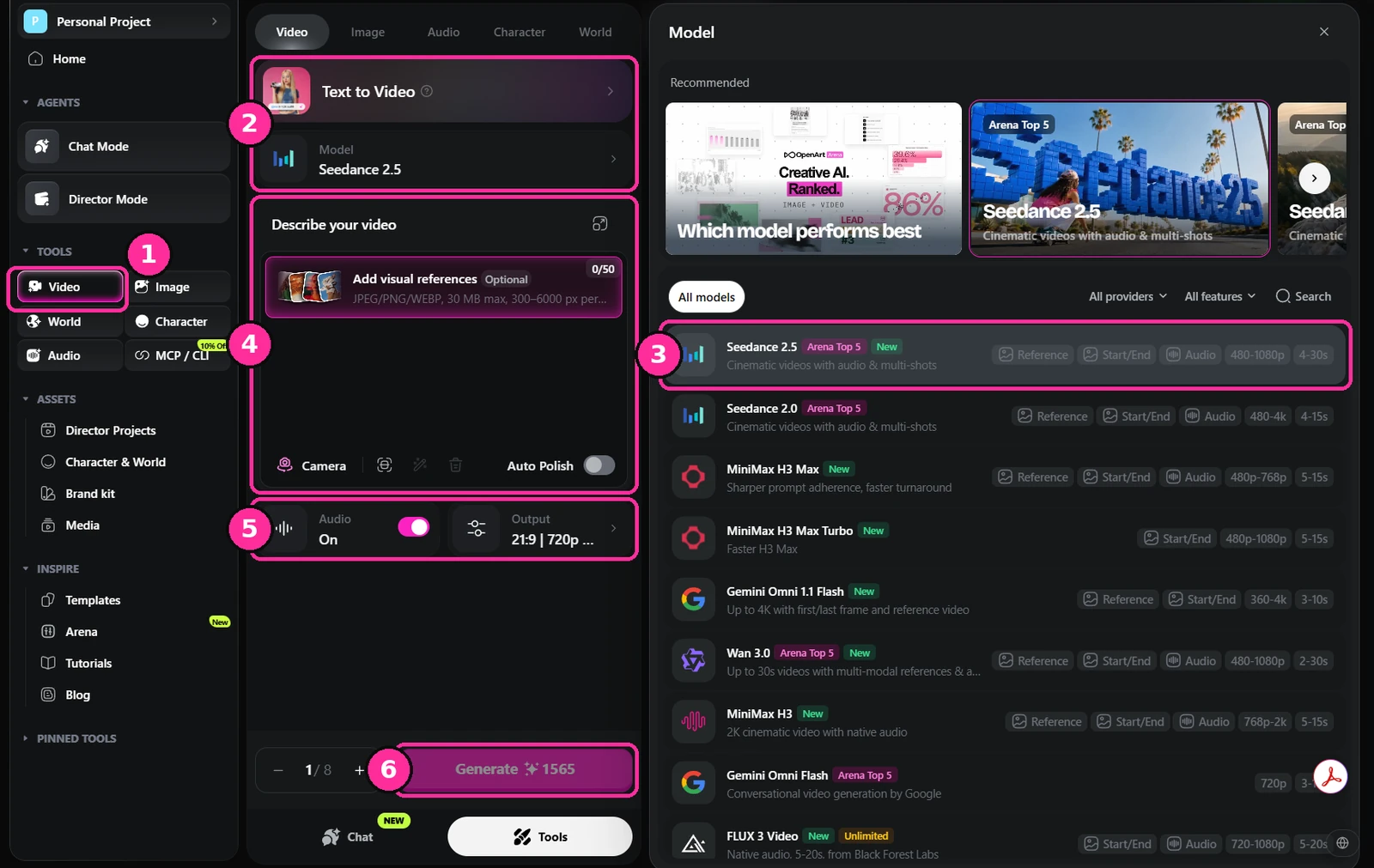
- Video. Byt till videoverktyget.
- Läge och modell. Text till video om du börjar från noll, bild till video om du animerar en godkänd stillbild — vilket är vad du bör göra vid det här laget.
- Modellistan. Varje modell visar vad den stöder: referensbilder, start- och slutbilder, inbyggt ljud, upplösning och klipplängd. Välj utifrån funktionen du faktiskt behöver.
- Prompt och referenser. Din scenbeskrivning, med karaktären och platsen kopplade.
- Ljud och utdata. Inbyggt ljud på eller av, plus bildförhållande och upplösning.
- Generera. Notera kreditkostnaden innan du bekräftar. Video är där krediterna går.
Röst och musik
Båda finns i ljudverktyget, så du behöver aldrig lämna plattformen för att sätta musik till en scen. Röster körs på ElevenLabs — välj en från biblioteket, designa en från en beskrivning, eller klona din egen.
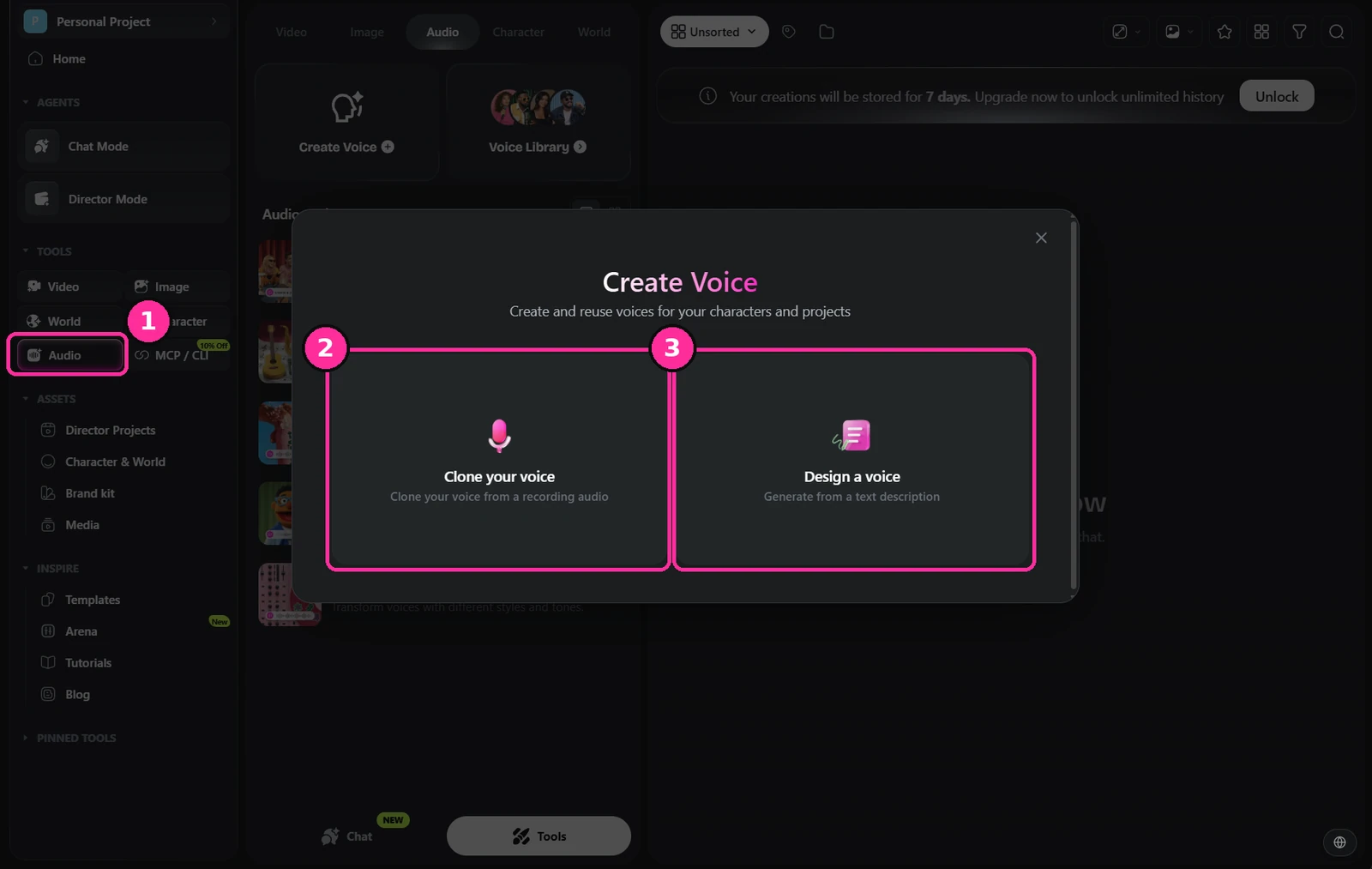
- Ljud. Ljudverktyget i sidopanelen.
- Klona din röst. Från en inspelning, om du berättar det själv.
- Designa en röst. Genererad från en textbeskrivning, vilket är vad du vill ha för en rollbesättning med karaktärer.
Musik finns på samma ställe, under Create Music.
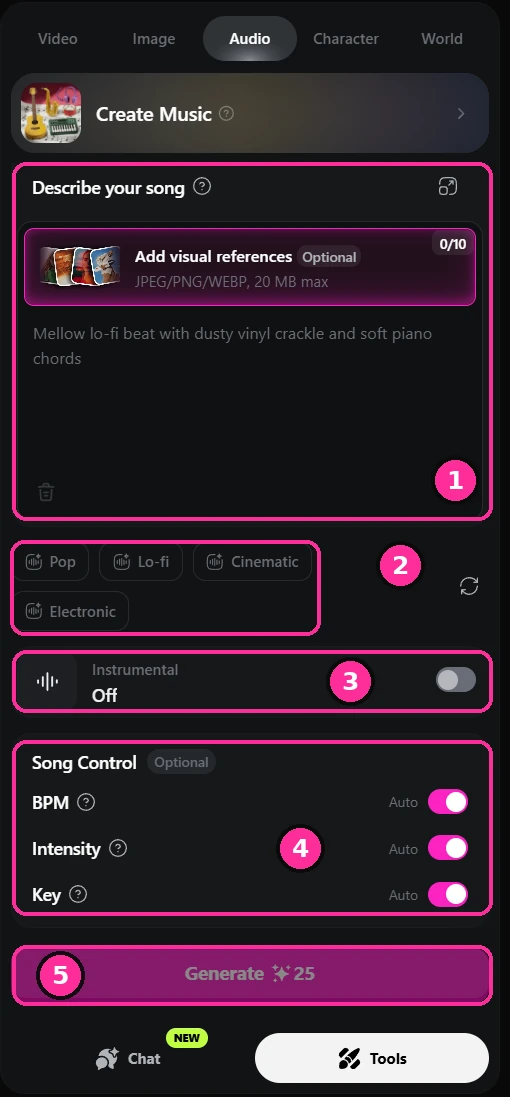
- Beskriv din låt. Skriv den som ett uppdrag till en kompositör: stämning, instrument, textur. Du kan bifoga stillbilder så spåret skrivs mot det som är på skärmen.
- Genre. Snabba utgångspunkter om du hellre inte skriver från grunden.
- Instrumental. Slå på detta för score. Du vill nästan aldrig ha sång under dialog.
- Låtkontroll. BPM, intensitet och tonart, allt på auto om du inte behöver träffa något specifikt.
- Generera. Billigt jämfört med video, så gör flera och välj.
Klipp, färgkorrigera, leverera
Den här delen sker utanför OpenArt. Ta dina klipp, röst och musik till en riktig redigerare och klipp filmen där. CapCut om du vill ha snabbt och enkelt, Premiere Pro eller DaVinci Resolve om du vill ha kontroll. CapCut och Resolve har båda gratisversioner som är mer än nog för att göra klart en film.
Filmen görs i klippet, precis som alltid. Tempo, ljuddesign och musik gör mer för en scen än ännu en omgång generationer. Färgkorrigera sist så allt hamnar i samma värld.
Felsöka dina resultat
Bli inte avskräckt när en video inte blir som du föreställde dig. Jag kan räkna på ena handen antalet gånger en bild lyckats första gången, och jag har gjort det här ett tag.
Jobbet är inte att fortsätta trycka på generera och hoppas. Titta på vad som kom tillbaka, ta reda på vad som faktiskt orsakar det oönskade beteendet, och gå tillbaka till prompten och förfina den. Det kan vara ett ord. Det kan vara en hel rad. Det kan vara något som helt saknas och modellen har fyllt luckan åt dig.
Ändra en sak i taget så du vet vad som gjorde det. Ett enda ord i en prompt kan ge ett helt annat resultat — vilket skär åt båda hållen, och när du har känt det några gånger slutar du skriva om hela prompten och börjar göra en medveten ändring.
Kameran rör sig aldrig. Den sitter där referensbilden satt, så båda karaktärerna förblir små och långt borta och striden spelas ut som två silhuetter man inte kan tyda.
Kraftslaget rusar också iväg — bilden översvämmas i grönt och förblir översvämmad i över tre sekunder av en tio sekunders bild. En färgöversvämning är ett skiljetecken, inte en scen.
Samma scen, samma karaktärer, samma referensbilder. Kameran rör sig nu självständigt från plattan — in bakom hennes axel, ner armen, förbi kulan, in i det andra ansiktet.
Det gröna slaget varar en kvarts sekund och slaget landar en gång. Allt som gjorde tagning ett oläsbar var ett promptproblem, inte ett modellproblem.
Det här är ingen färdig bild och jag skulle inte klippa in den i en scen som den är. Den är tillräckligt långt gången att fortsätta arbeta med, vilket är allt man kan begära av en tagning i det här skedet.
Nästa runda skulle bryta upp den. Slaget sker just nu i en enda oavbruten rörelse. Jag skulle klippa till henne som slår rakt mot kameran, vilket landar hårdare än att se det från sidan, sedan klippa igen till träffen och att hon går tillbaka. Rumslig medvetenhet är den andra anmärkningen — man bör veta var de två befinner sig i förhållande till varandra vid varje punkt i bilden, och mitt i rörelsen tappar man det.
Båda dessa kom från samma session, minuter ifrån varandra, med samma inställningar.
Vanliga frågor
Vilka verktyg använder du för att göra en AI-film?
För bilder använder jag GPT Image 2 och GPT Image 2.5, Seedream 5.0 Pro och Nano Banana Pro. Vilken jag griper efter beror på bilden.
För video använder jag Seedance 2.5 och inget annat.
Det är modellerna. Plattformen jag kör dem på är OpenArt, som samlar bildmodellerna och videomodellerna på ett ställe med samma referensbilder bifogade, så jag behöver inte flytta filer mellan fyra sajter för att slutföra en enda bild.
Hur stoppar man en AI-karaktär från att förändras mellan bilder?
Du låser karaktären innan du filmar något. Generera en huvudbild du är nöjd med, använd den sedan för att bygga ett referensset: en ansiktsbild från flera vinklar och en helkroppssvängning mot en enkel bakgrund.
Det setet kopplas till varje bild karaktären förekommer i. Utan det uppfinner modellen ansiktet på nytt varje generation och inget klipps ihop.
Behöver du en kraftfull dator för att göra en AI-film?
Nej. Modellerna körs på plattformens servrar, inte på din maskin, så allt du behöver är en webbläsare och en anständig internetanslutning. Inget installeras och inget renderas lokalt.
Den enda delen som rör din egen hårdvara är klippet på slutet, och CapCut eller DaVinci Resolve kör på en vanlig laptop.
Hur mycket kostar det att göra en AI-film?
Det finns inget ärligt enda tal, och alla som ger dig ett gissar. Det ändras med modellen du väljer, upplösningen, klippets längd och — mer än alla dessa — hur många försök en bild tar innan den lyckas.
Det prissätts i krediter per generation, och du debiteras oavsett om det som kommer tillbaka är användbart. Planera för flera försök på en bild, inte ett.
Det enda som pålitligt skär ner notan: testa prompten i låg upplösning, och gå bara upp till full upplösning för tagningen du faktiskt behåller.
Hur långt är ett enda AI-videoklipp?
Seedance 2.5, den jag använder, genererar mellan 4 och 30 sekunder i en enda körning. De flesta andra modeller är kortare, så kolla gränsen innan du bestämmer längden på en bild.
Det talet är hur mycket sammanhängande bild du kan få i en generation, inte hur lång din film kan vara. En färdig film sätts fortfarande ihop bild för bild i en redigerare, precis som vilken annan film som helst.
När bilderna är genererade, är filmen klar?
Nej. Det som kommer ut ur modellen är rått material — enskilda bilder, i ingen ordning, utan tempo och utan ljuddesign. Det är närmare vad du skulle ha i slutet av en filmdag än en film.
Filmen görs efteråt i en redigerare: välja vilka tagningar som ska användas, klippa ihop dem, timing av beats, lägga in musik och ljud, och färgkorrigera allt så det hamnar i samma värld.
Den delen har inte ändrats alls, och det är den som avgör om resultatet känns som en film eller en showreel. CapCut och DaVinci Resolve har båda gratisversioner som klarar allt av det.
Kan man lägga upp AI-filmer på YouTube?
Ja, AI-filmer är tillåtna. Vad YouTube ber om är att du avslöjar det när innehållet är realistiskt nog att en tittare kan ta det för något verkligt. Det är en switch i uppladdningsflödet, under Ändrat eller syntetiskt innehåll.
Kanaler hamnar i trubbel genom massproducerade, repetitiva uppladdningar utan något originellt i dem — inte AI i sig.
De här reglerna ändras, så kolla YouTubes egen sida snarare än att ta min som aktuell: Att avslöja användning av ändrat eller syntetiskt innehåll.
Varför ignorerar modellen en del av min prompt?
Eftersom modellen tar den kortaste, enklaste vägen till något som matchar det du bad om. Lämna en del vag och modellen fattar beslutet åt dig, och beslutet den fattar är alltid det enklaste att producera. Kameran stannar kvar. Karaktären stannar där de är. Det svåra händer tyst inte.
Så du måste tvinga den ner den svårare vägen. Var explicit om det du faktiskt bryr dig om och lämna inget utrymme för att ersätta det med något enklare.
När något ignoreras, ändra en sak och generera igen så du vet vilket ord som gjorde det. Att skriva om hela prompten säger dig ingenting.
Det är det mesta av hantverket för närvarande. Jag förväntar mig att det blir lättare, men just nu måste man verkligen trycka den mot att göra den svåra versionen.
Vilka AI-modeller är faktiskt bäst just nu?
Det beror på vem som bedömer, och för vad. Den jag följer är OpenArt Arena, eftersom den bedöms blint av arbetande regissörer och konstnärer snarare än av en publik omröstning, och eftersom den delas upp efter jobb — film, reklam, animation, motion design, läppsynk, e-handel, grafisk design. En modell som vinner på reklam är inte nödvändigtvis den du vill ha för en film.
Filmtavlorna är de som betyder något här. Remsan högst upp på den här sidan är en levande ögonblicksbild av den nuvarande topp tre för filmvideo och filmbild, hämtad från deras topplista, så den visar vad som är sant idag snarare än vad som var sant när jag skrev detta.
En förbehåll värt mer än rankningarna: toppen av en topplista är inte samma sak som rätt modell för din bild. Jag använder Seedance 2.5 för allt mitt videoarbete på grund av hur den hanterar referensbilder och hur länge ett enda klipp kan köra, inte för var den sitter på en tavla.
J2 industries har en kommersiell relation med OpenArt och kan tjäna en provision från länkar på den här sidan. Arbetsflödet ovan är det som används i våra egna produktioner.