Come fare un film con l'IA

Resta aggiornato sui migliori modelli di IA

Modelli video
- 1Seedance 2.5ByteDance
- 2Seedance 2.0ByteDance
- 3Wan 3.0Alibaba
Modelli immagine
- 1Seedream 5.0 ProByteDance
- 2Nano Banana ProGoogle
- 3GPT Image 2OpenAI
Classificati per il cinema da OpenArt Arena, una giuria cieca di registi e artisti in attività. Istantanea del 15 September 2026. Dettaglio completo nelle domande qui sotto.
Ecco come viene fatto davvero un film di J2 industries. Nessun prompt segreto, nessuna impostazione magica, solo un ordine di lavoro che funziona. Costruisci il mondo, blocca i personaggi e solo allora inizia a girare. Tutto questo avviene dentro OpenArt.
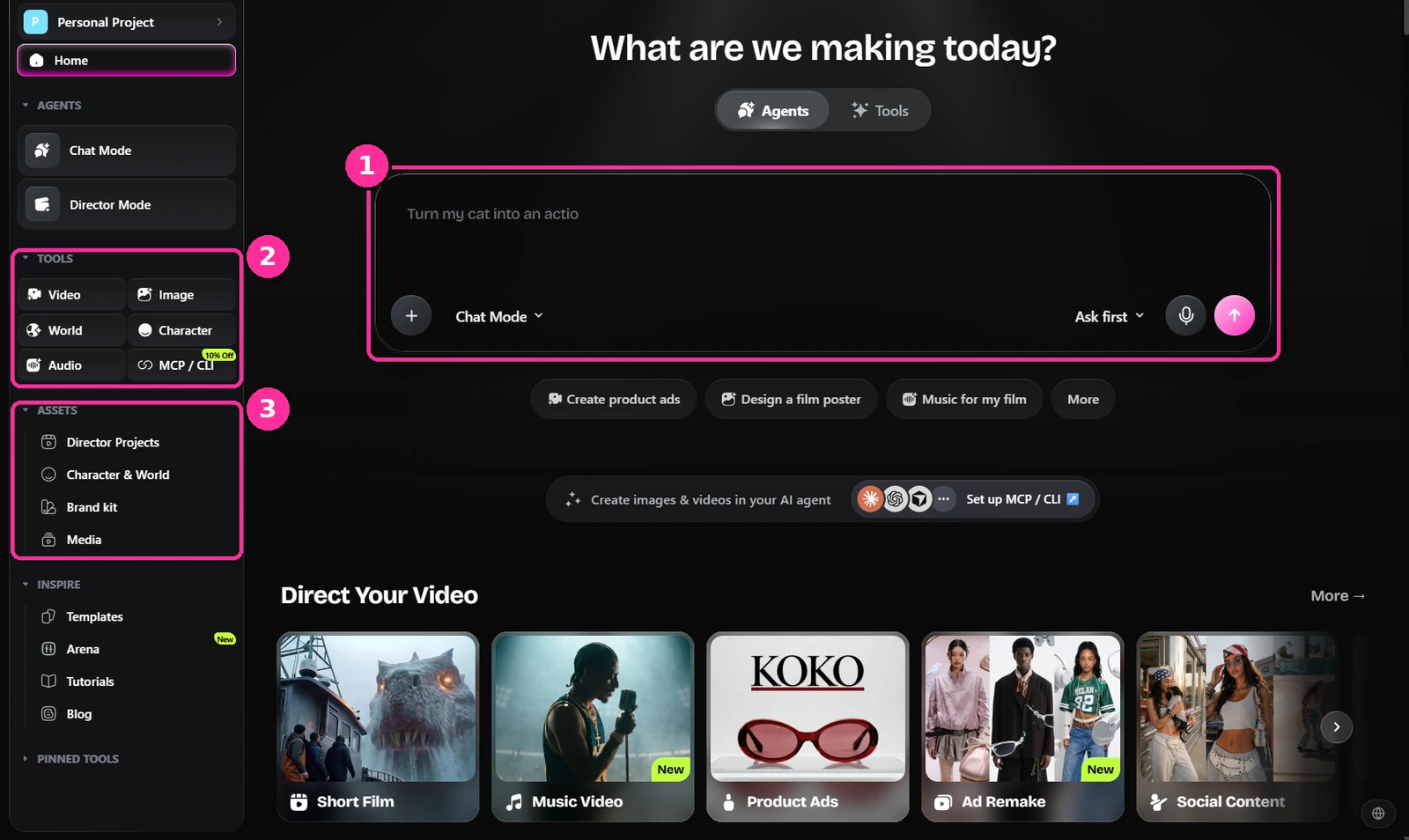
- La casella del prompt. Tutto parte da qui. Puoi lavorare in modo conversazionale nella chat oppure andare direttamente a uno strumento specifico.
- Strumenti. Video, immagine, mondo, personaggio e audio. Questa è la lista in cui vivrai.
- Risorse. I tuoi personaggi, mondi e file salvati. Tutto ciò che blocchi al passo tre finisce qui e viene riutilizzato.
Costruisci la location
Parti dal luogo, non dall'inquadratura. Genera il tuo ambiente in Seedream 5.0 Pro o GPT Image 2 e descrivilo come farebbe un location scout: l'architettura, l'ora del giorno, il meteo, la luce. Per ora lascia fuori la macchina da presa.
Genera più angolazioni della stessa location mentre ci sei. Ti serviranno più avanti, e generarle insieme le mantiene coerenti.
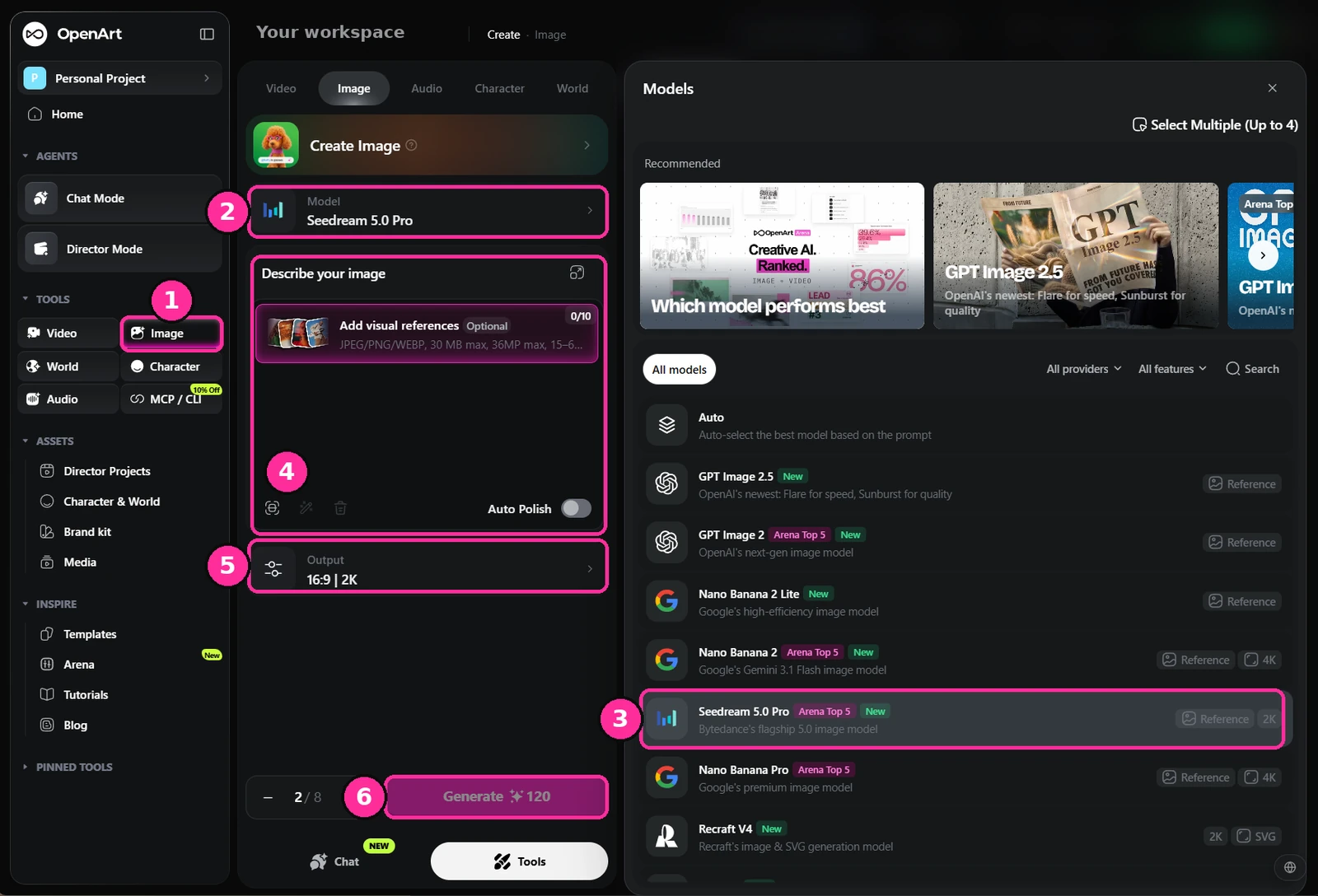
- Immagine. Scegli lo strumento immagine dalla barra laterale.
- Modello. Clicca sulla riga del modello per cambiare con cosa stai generando.
- Seedream 5.0 Pro. Quello che uso per le location e le immagini fisse dei personaggi. GPT Image 2 è l'altro che vale la pena provare.
- Prompt. Scrivi qui la location. I riferimenti visivi sono facoltativi in questa fase: stai creando il look, non inseguendone uno.
- Output. Imposta il rapporto d'aspetto e la risoluzione. Io lavoro in 21:9 a 2K per tutto ciò che finisce sullo schermo.
- Genera. Lancia un lotto invece di un'immagine alla volta. Vuoi avere scelta.
Questa è la forma del prompt dietro la location qui sotto. Etichetta le parti, così puoi cambiarne una senza toccare il resto.
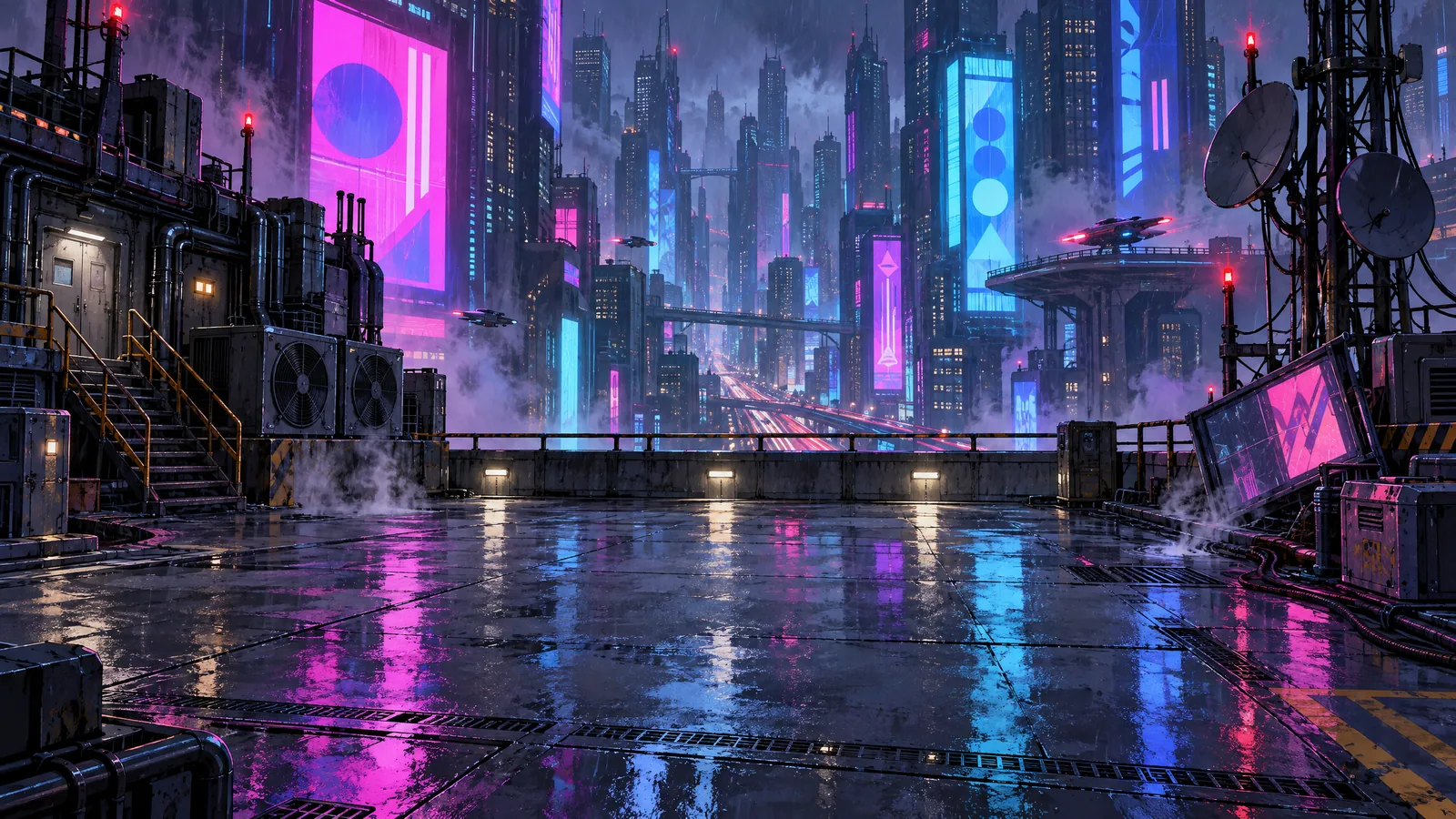
Quella è la base su cui si costruisce il resto della scena. Nota quanto ponte vuoto resta al centro: quello spazio è voluto.
C'è una seconda strada per le location, se vuoi muovere una macchina da presa al loro interno invece di generare immagini fisse.
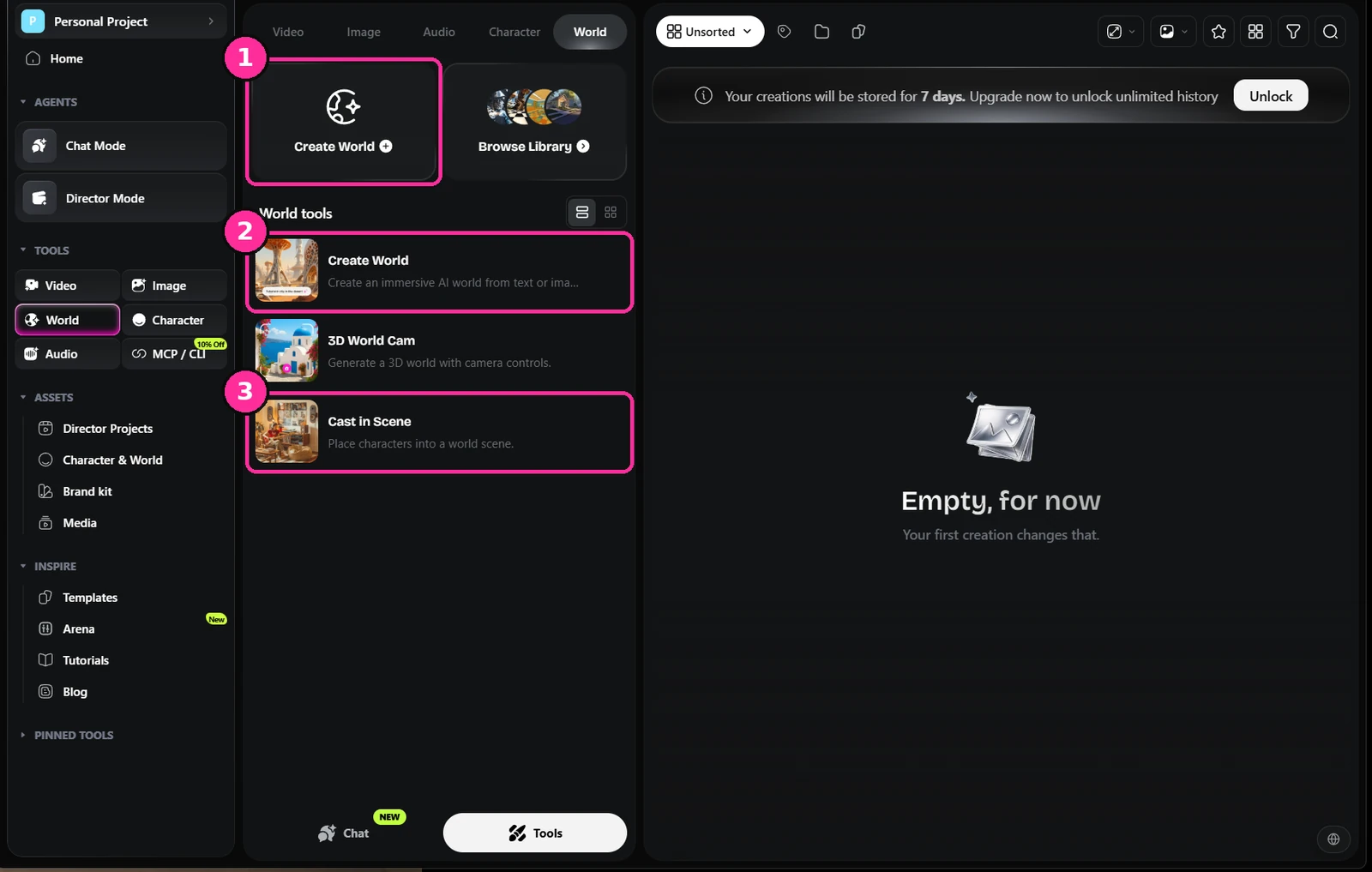
- Create World. Costruisce un ambiente 3D esplorabile invece di una singola immagine.
- Strumento Create World. Da testo o da un'immagine che hai già generato.
- Cast in Scene. Inserisce un personaggio bloccato in un mondo che hai già costruito.
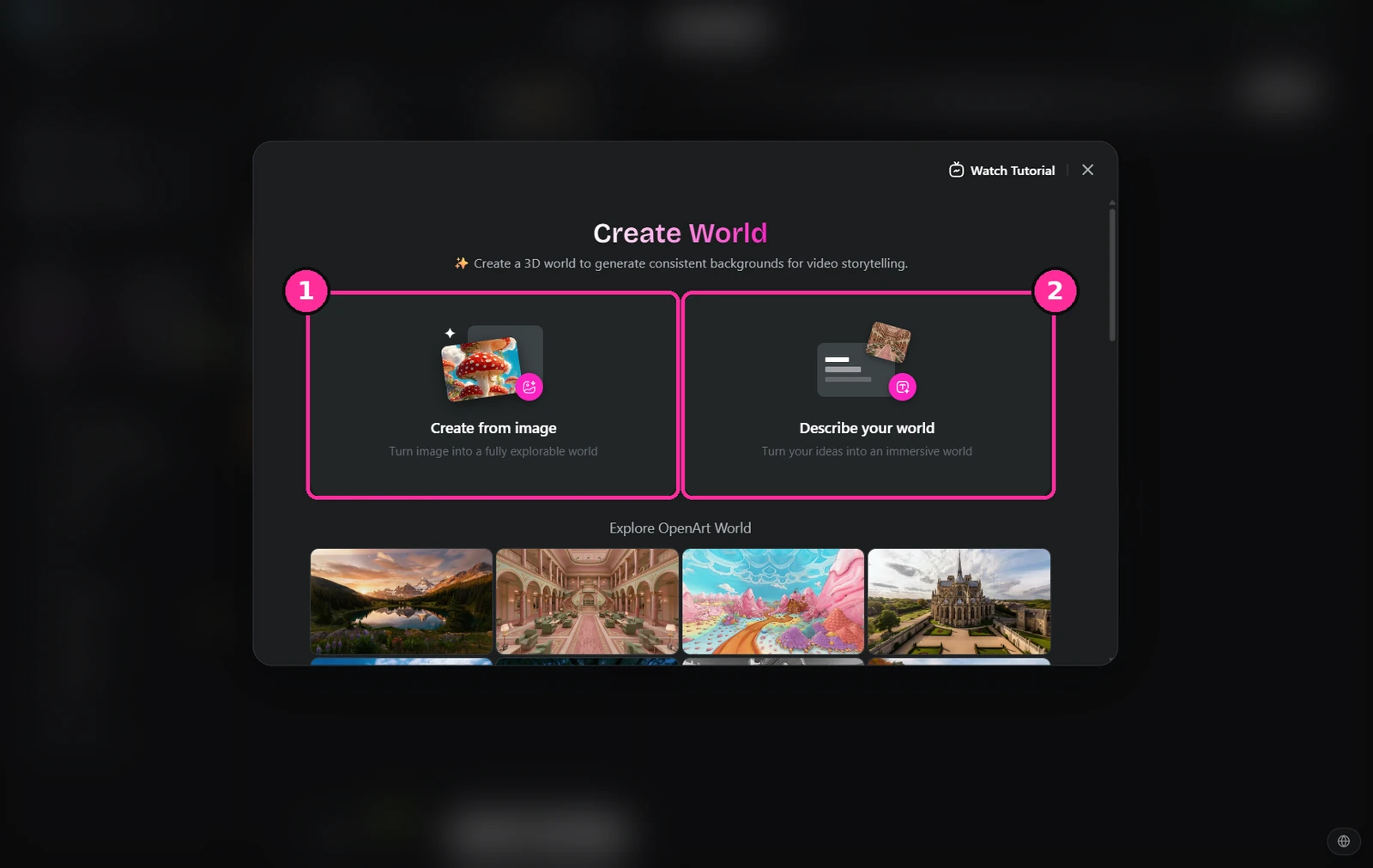
- Crea da immagine. Dagli l'immagine che hai già approvato così il mondo corrisponde al tuo film.
- Descrivi il tuo mondo. Parti dal testo se non hai ancora niente.
Progetta i personaggi
Stesso strumento, stessi modelli, stesso approccio. Descrivi corporatura, età, costume, capelli, cicatrici, tutto: lo specifico batte il poetico ogni volta. Ottieni un'immagine di cui sei davvero soddisfatto prima di andare avanti, perché tutto ciò che viene dopo la eredita.
Non proseguire con un volto che ti convince solo a metà. Lo guarderai per tutto il film.
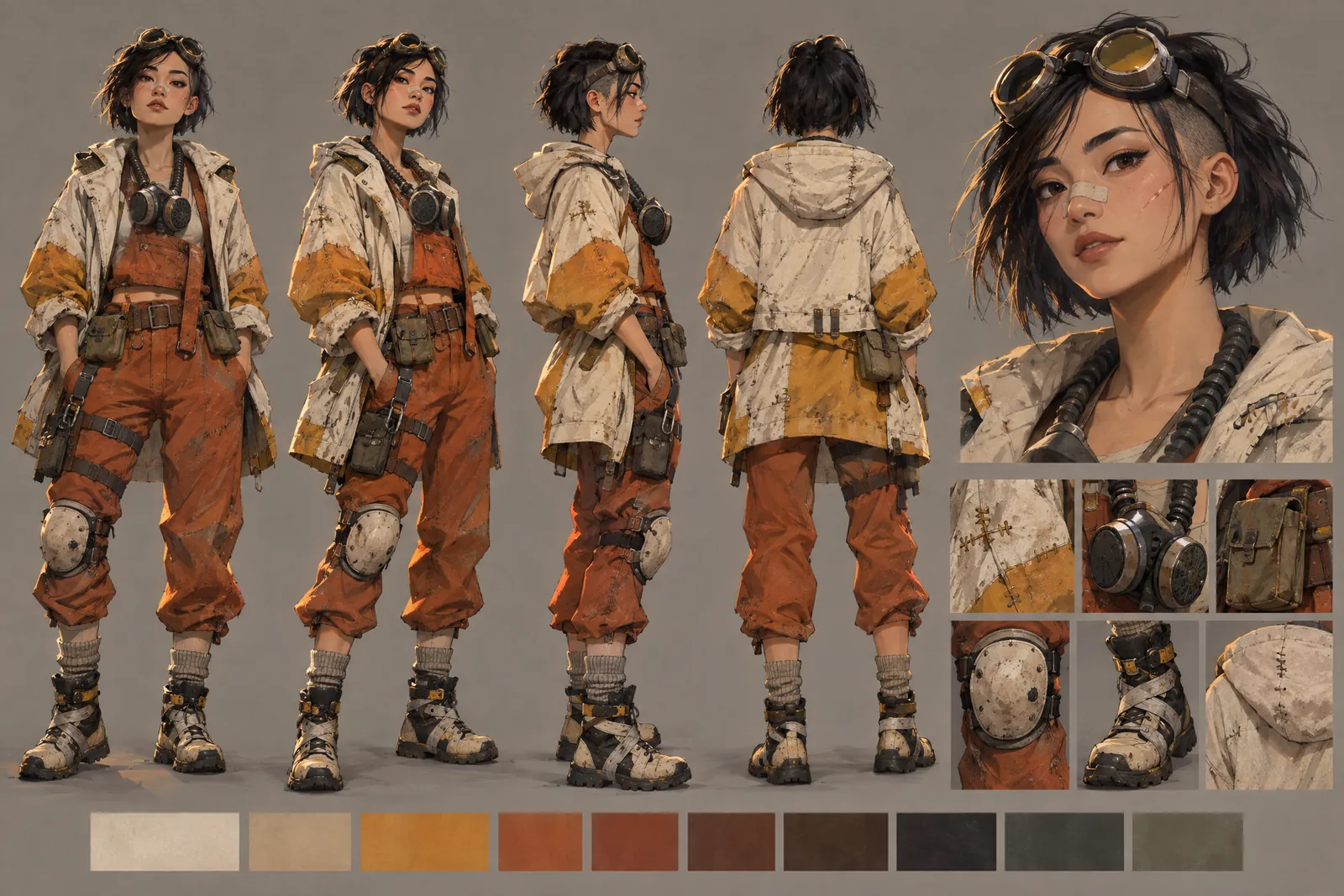
Progettali in funzione del mondo che hai già costruito. Questa è vestita per stagliarsi contro quel neon.
Blocca il personaggio
Questo è il passo che quasi tutti saltano, ed è quello che decide se il tuo film tiene. Dalla tua immagine principale genera un primo piano da più angolazioni e una rotazione a figura intera, poi salva il tutto come personaggio per poterlo riutilizzare.
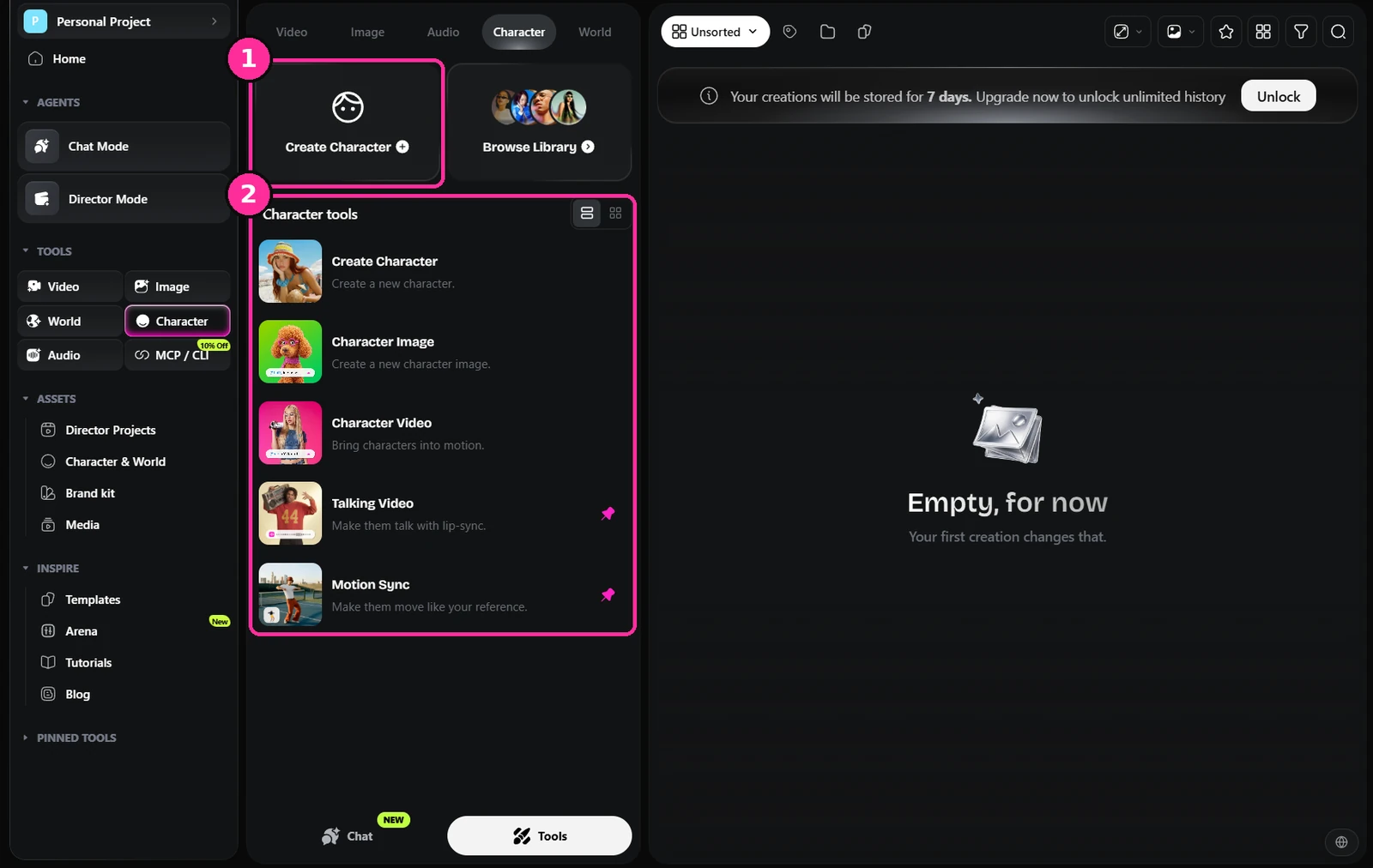
- Create Character. Crea un personaggio riutilizzabile invece dell'ennesima immagine singola.
- Strumenti personaggio. Creazione, immagine, video, video parlato e sincronizzazione del movimento partono tutti dallo stesso personaggio salvato.
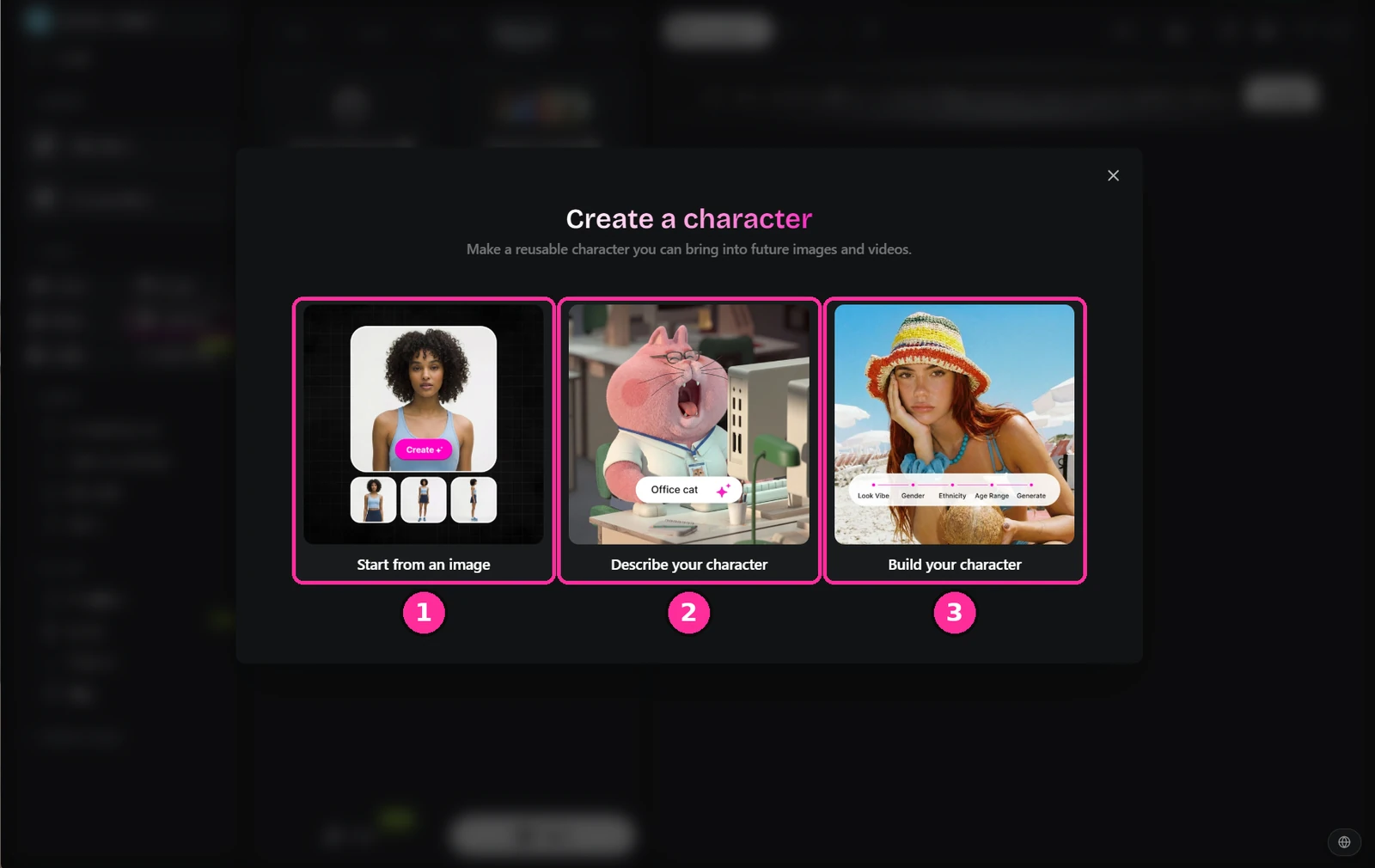
- Parti da un'immagine. Quello che uso io: dagli l'immagine principale approvata al passo due.
- Descrivi il tuo personaggio. Solo testo, se parti da zero.
- Costruisci il tuo personaggio. Opzioni guidate per aspetto, età e così via.
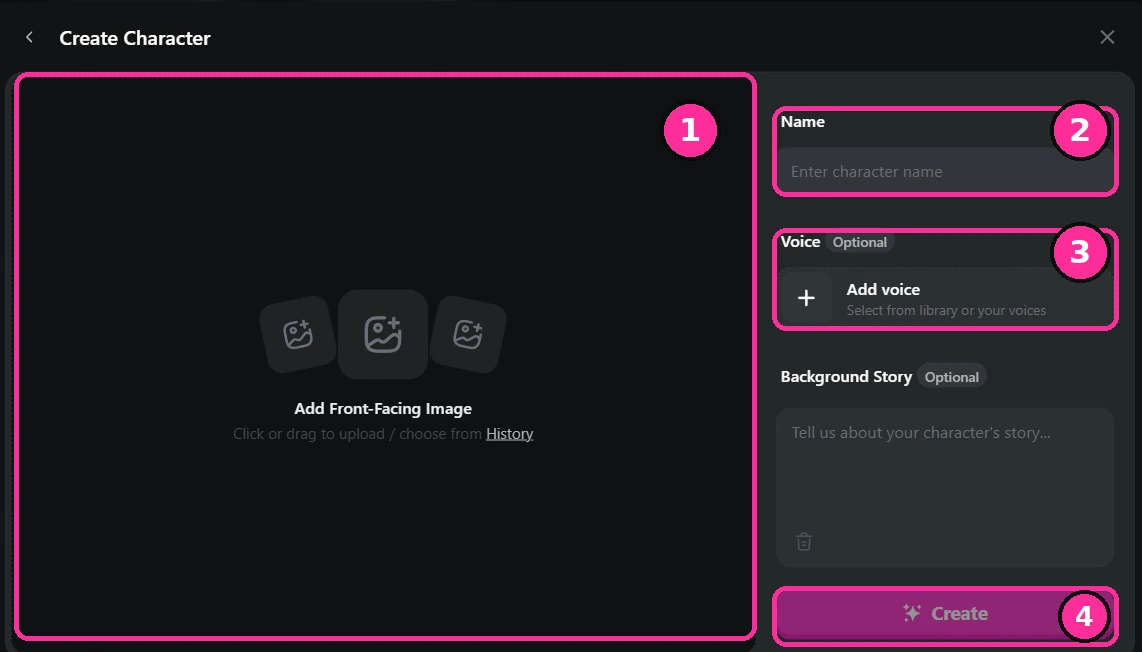
- Immagine frontale. Carica l'immagine principale approvata. Di fronte, pulita, ben illuminata.
- Nome. Dai loro un nome come si deve. Li sceglierai da un elenco per tutto il resto della produzione.
- Voce. Qui è facoltativa, ma assegnarla adesso ti evita di farlo inquadratura per inquadratura dopo.
- Crea. Salvato nelle tue risorse e disponibile per tutti gli strumenti.
Il prompt di una scheda personaggio si scrive come quello di una location, con il layout descritto per primo così il modello mette i riquadri dove vuoi tu.
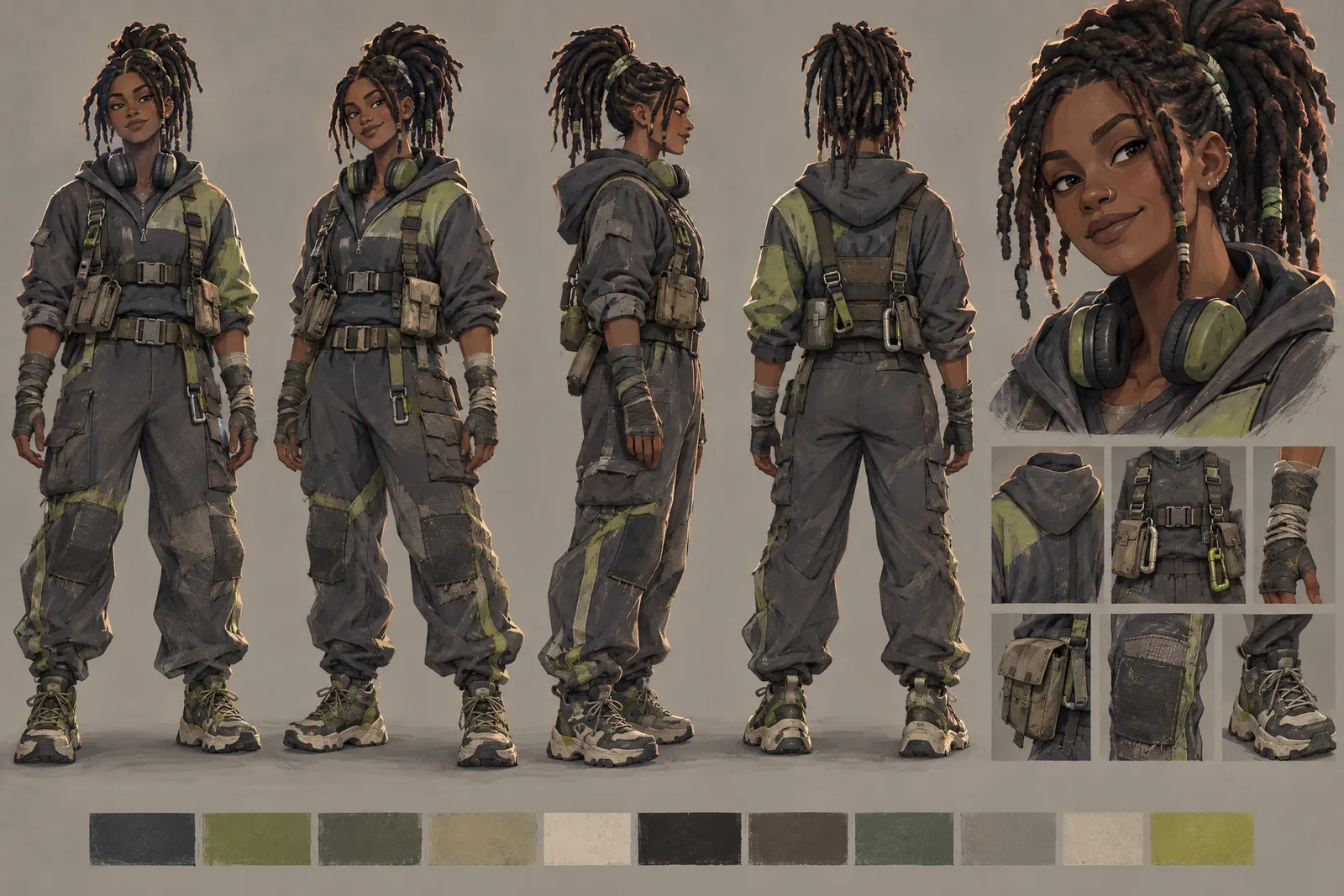
Quel set è il tuo personaggio. Rimettilo come riferimento in ogni inquadratura in cui compare e smetterà di cambiare tra uno stacco e l'altro.
Scrivi la scena, poi allega le risorse
Ora scrivi cosa succede. Descrivi l'azione e l'interpretazione in parole semplici — cosa fanno, come si muovono, cosa provano — poi allega al prompt i riferimenti di location e personaggio, così il modello costruisce da ciò che hai già approvato invece di inventare qualcosa di nuovo.
Genera l'inquadratura
Porta il fotogramma approvato nel video. Lavora inquadratura per inquadratura invece che scena per scena, e mettiti in conto di lanciare un prompt diverse volte prima che ne esca uno buono. La percentuale di riuscita è bassa. È normale, ed è comunque più veloce di una troupe.
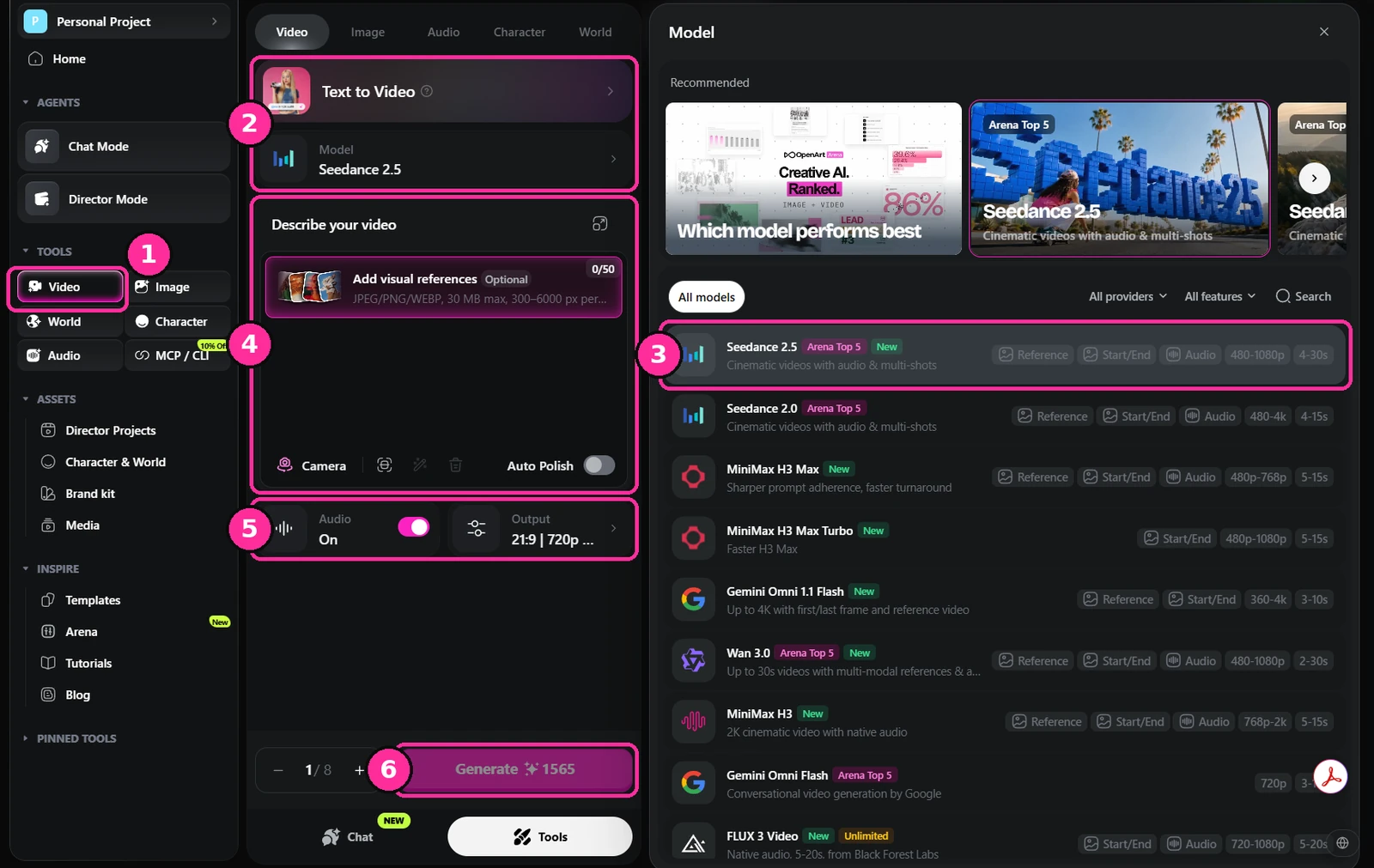
- Video. Passa allo strumento video.
- Modalità e modello. Testo in video se parti da zero, immagine in video se stai animando un'immagine approvata — che è quello che dovresti fare a questo punto.
- L'elenco dei modelli. Ogni modello mostra cosa supporta: immagini di riferimento, fotogrammi iniziale e finale, audio nativo, risoluzione e durata della clip. Scegli in base alla funzione che ti serve davvero.
- Prompt e riferimenti. La tua descrizione della scena, con personaggio e location allegati.
- Audio e output. Audio nativo attivo o disattivo, più rapporto d'aspetto e risoluzione.
- Genera. Guarda il costo in crediti prima di confermare. È il video a consumare i crediti.
Voce e musica
Entrambe stanno nello strumento audio, quindi non devi mai uscire dalla piattaforma per musicare una scena. Le voci girano su ElevenLabs: prendine una dalla libreria, progettane una da una descrizione o clona la tua.
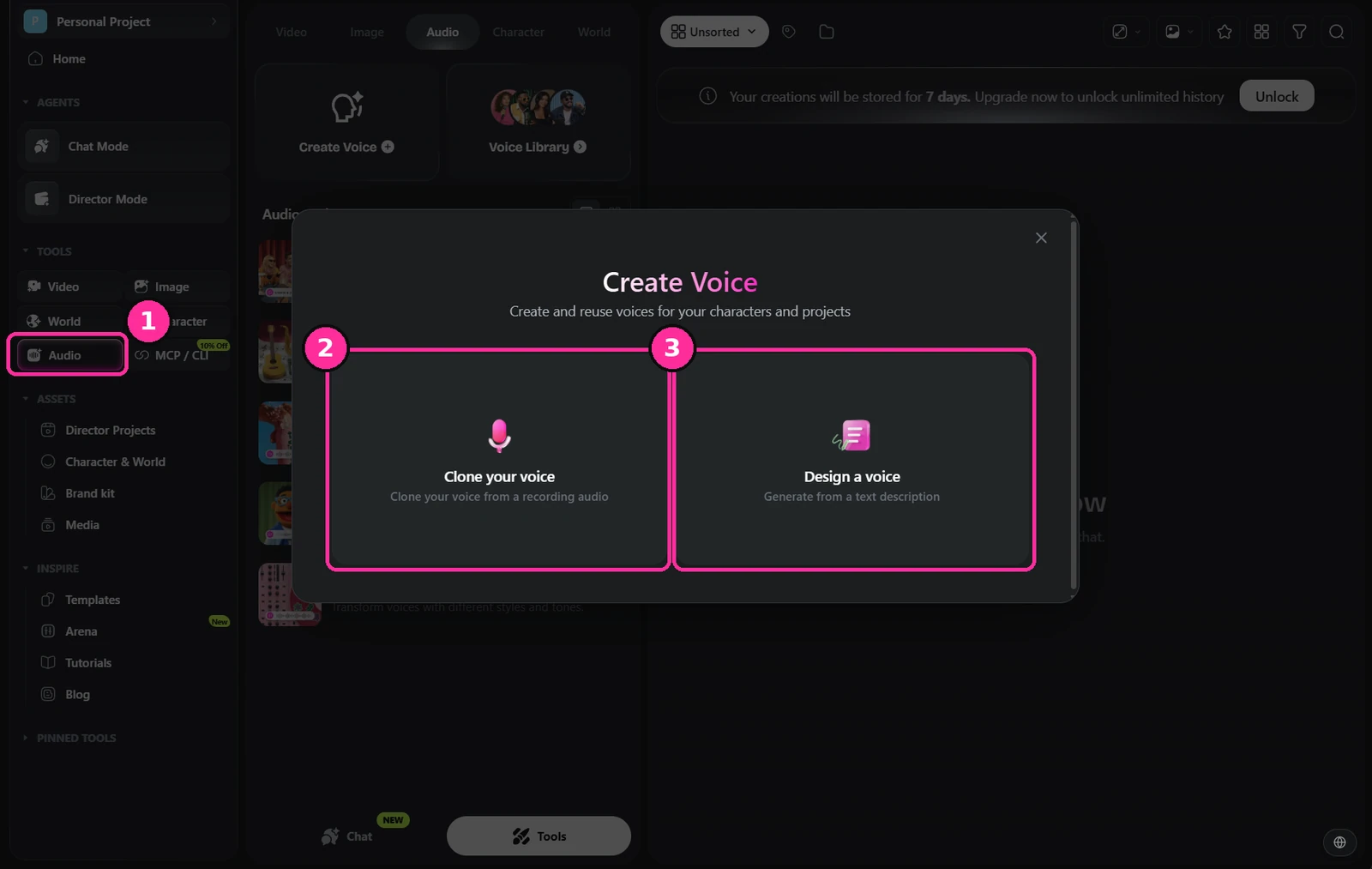
- Audio. Lo strumento audio nella barra laterale.
- Clona la tua voce. Da una registrazione, se sei tu a narrare.
- Progetta una voce. Generata da una descrizione testuale, che è ciò che serve per un cast di personaggi.
La musica sta nello stesso posto, sotto Create Music.
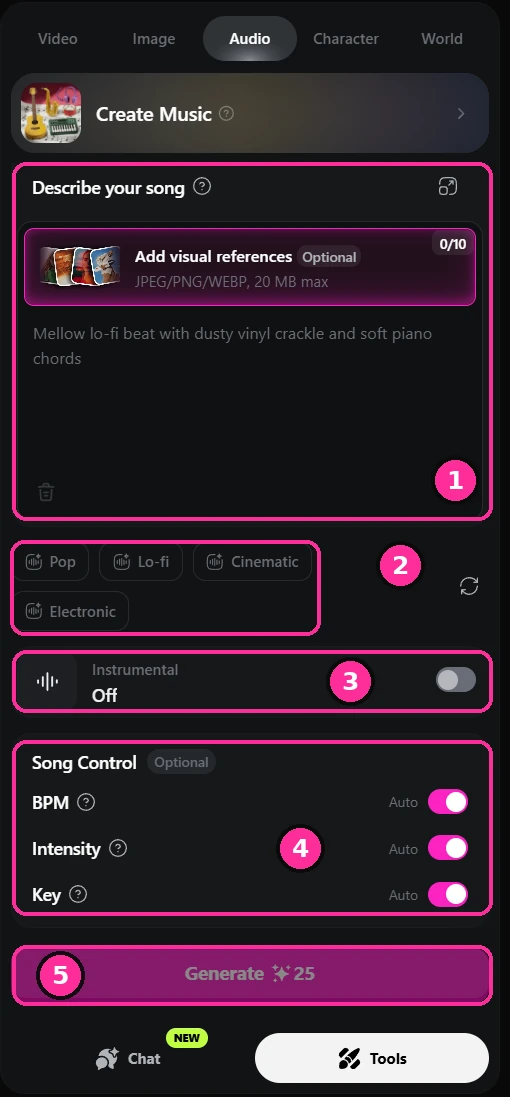
- Descrivi il tuo brano. Scrivilo come un brief a un compositore: atmosfera, strumenti, texture. Puoi allegare immagini così il brano viene scritto in funzione di ciò che è sullo schermo.
- Genere. Punti di partenza rapidi se preferisci non scrivere da zero.
- Strumentale. Attivalo per la colonna sonora. Quasi mai vuoi voci sotto i dialoghi.
- Controlli del brano. BPM, intensità e tonalità, tutti in automatico a meno che tu non debba centrare qualcosa di preciso.
- Genera. Costa poco rispetto al video, quindi fanne diversi e scegli.
Monta, fai la color, consegna
Questa parte avviene fuori da OpenArt. Porta le tue clip, la voce e la musica in un vero programma di montaggio e monta lì il film. CapCut se vuoi veloce e semplice, Premiere Pro o DaVinci Resolve se vuoi controllo. CapCut e Resolve hanno entrambi versioni gratuite più che sufficienti per finire un film.
Il film si fa in montaggio, esattamente come è sempre stato. Ritmo, sound design e una colonna sonora faranno per una scena più di un altro giro di generazioni. Fai la color alla fine così tutto sta nello stesso mondo.
Come risolvere i problemi nei tuoi risultati
Non scoraggiarti quando un video non esce come te l'eri immaginato. Posso contare sulle dita di una mano le volte in cui un'inquadratura è venuta bene al primo colpo, e sono un po' che faccio questo mestiere.
Il lavoro non è continuare a premere genera e sperare. Guarda quello che è tornato, capisci cosa sta davvero causando il comportamento indesiderato e torna al prompt per affinarlo. Può essere una parola. Può essere un'intera riga. Può essere qualcosa che manca del tutto e che il modello ha riempito al posto tuo.
Cambia una cosa alla volta così sai cosa l'ha provocata. Una sola parola in un prompt può darti un risultato completamente diverso — cosa che vale in entrambi i sensi — e dopo averlo visto qualche volta smetti di riscrivere tutto il prompt e inizi a fare una modifica mirata.
La macchina da presa non si muove mai. Resta dov'era l'immagine di riferimento, quindi i due personaggi restano piccoli e lontani e il combattimento si svolge come due sagome che non riesci a leggere.
Anche il colpo di energia scappa di mano: l'inquadratura si allaga di verde e resta allagata per più di tre secondi su dieci. Un'inondazione di colore è un segno di punteggiatura, non una scena.
Stessa scena, stessi personaggi, stesse immagini di riferimento. Ora la macchina da presa si muove indipendentemente dal fondale: dietro la sua spalla, giù lungo il braccio, oltre il proiettile, fino all'altro volto.
Il colpo verde dura un quarto di secondo e il pugno arriva una volta sola. Tutto ciò che rendeva illeggibile il ciak uno era un problema di prompt, non di modello.
Non è un'inquadratura finita e così com'è non la monterei in una scena. È abbastanza avanti da continuarci a lavorare, che è tutto quello che si chiede a un ciak in questa fase.
Il passaggio successivo la spezzerebbe. Ora il pugno avviene in un unico movimento continuo. Io staccherei su di lei che colpisce dritto verso la macchina da presa, cosa che arriva più forte che vista di lato, poi staccherei di nuovo sull'impatto e su di lei che va indietro. L'orientamento spaziale è l'altra nota: dovresti sapere dove sono i due l'uno rispetto all'altro in ogni istante dell'inquadratura, e a metà del movimento lo perdi.
Entrambe sono uscite dalla stessa sessione, a pochi minuti di distanza, con le stesse impostazioni.
Domande frequenti
Quali strumenti usi per fare un film con l'IA?
Per le immagini uso GPT Image 2 e GPT Image 2.5, Seedream 5.0 Pro e Nano Banana Pro. Quale scelgo dipende dall'inquadratura.
Per il video uso Seedance 2.5 e nient'altro.
Questi sono i modelli. La piattaforma su cui li faccio girare è OpenArt, che mette i modelli immagine e i modelli video nello stesso posto con le stesse immagini di riferimento allegate, così non sposto file tra quattro siti per finire una singola inquadratura.
Come si evita che un personaggio creato con l'IA cambi tra un'inquadratura e l'altra?
Blocchi il personaggio prima di girare qualsiasi cosa. Genera un'immagine principale che ti soddisfa, poi usala per costruire un set di riferimento: un primo piano da più angolazioni e una rotazione a figura intera su sfondo neutro.
Quel set va allegato a ogni inquadratura in cui compare il personaggio. Senza, il modello reinventa il volto a ogni generazione e non si monta più niente.
Serve un computer potente per fare un film con l'IA?
No. I modelli girano sui server della piattaforma, non sulla tua macchina, quindi bastano un browser e una connessione decente. Non si installa nulla e non si renderizza nulla in locale.
L'unica parte che tocca il tuo hardware è il montaggio finale, e CapCut o DaVinci Resolve girano su un portatile qualunque.
Quanto costa fare un film con l'IA?
Non esiste un numero unico onesto, e chi te ne dà uno sta tirando a indovinare. Cambia con il modello che scegli, la risoluzione, la durata della clip e — più di tutto il resto — quanti tentativi servono a un'inquadratura prima che venga bene.
Si paga in crediti per generazione, e paghi che il risultato sia utilizzabile o no. Metti in conto diversi tentativi per inquadratura, non uno.
L'unica cosa che riduce davvero il conto: prova il prompt a bassa risoluzione e sali a piena risoluzione solo per il ciak che tieni davvero.
Quanto dura una singola clip video generata con l'IA?
Seedance 2.5, quello che uso io, genera da 4 a 30 secondi in un'unica passata. La maggior parte degli altri modelli è più corta, quindi controlla il limite prima di decidere la durata di un'inquadratura.
Quel numero dice quanta inquadratura continua puoi ottenere in una generazione, non quanto può durare il tuo film. Un film finito si assembla comunque inquadratura per inquadratura in montaggio, come qualsiasi altro film.
Una volta generate le inquadrature, il film è finito?
No. Quello che esce dal modello è materiale grezzo: inquadrature singole, senza ordine, senza ritmo e senza sound design. È più vicino a quello che avresti alla fine di una giornata di riprese che a un film.
Il film si fa dopo, in montaggio: scegliere quali ciak usare, montarli insieme, calibrare i tempi, mettere musica e suono e fare la color così che tutto stia nello stesso mondo.
Quella parte non è cambiata per niente, ed è quella che decide se il risultato sembra un film o uno showreel. CapCut e DaVinci Resolve hanno versioni gratuite che fanno tutto questo.
Si possono pubblicare film fatti con l'IA su YouTube?
Sì, i film fatti con l'IA sono permessi. Quello che YouTube chiede è di dichiararlo quando il contenuto è abbastanza realistico da poter essere scambiato per reale. È un interruttore nella procedura di caricamento, sotto Contenuti alterati o sintetici.
Dove i canali finiscono nei guai è con caricamenti ripetitivi prodotti in serie e senza nulla di originale, non con l'IA in sé.
Queste regole cambiano, quindi controlla la pagina di YouTube invece di dare la mia per attuale: Dichiarare l'uso di contenuti alterati o sintetici.
Perché il modello ignora una parte del mio prompt?
Perché il modello prende la strada più corta e semplice verso qualcosa che corrisponda a ciò che hai chiesto. Lascia una parte vaga e il modello decide al posto tuo, e la decisione che prende è sempre quella più facile da produrre. La macchina da presa resta ferma. Il personaggio resta dov'è. La cosa difficile, silenziosamente, non succede.
Quindi devi spingerlo sulla strada più difficile. Sii esplicito su ciò che ti sta davvero a cuore e non lasciargli spazio per sostituirlo con qualcosa di più semplice.
Quando qualcosa viene ignorato, cambia una sola cosa e rigenera così sai quale parola l'ha causato. Riscrivere tutto il prompt non ti dice niente.
Questo è gran parte del mestiere in questo momento. Mi aspetto che diventi più facile, ma oggi devi davvero spingerlo a fare la versione difficile.
Quali modelli di IA sono davvero i migliori in questo momento?
Dipende da chi giudica e per cosa. Quello a cui guardo io è OpenArt Arena, perché è giudicato alla cieca da registi e artisti in attività invece che da un voto del pubblico, e perché è diviso per impiego: cinema, pubblicità, animazione, motion design, sincronizzazione labiale, e-commerce, grafica. Un modello che vince nella pubblicità non è necessariamente quello che vuoi per un film.
Qui contano le classifiche del cinema. La striscia in cima a questa pagina è un'istantanea dal vivo degli attuali primi tre per video cinema e immagine cinema, presa dalla loro classifica, quindi mostra cosa è vero oggi e non cosa lo era quando ho scritto questo.
Un'avvertenza che vale più delle classifiche: la vetta di una classifica non è la stessa cosa del modello giusto per la tua inquadratura. Uso Seedance 2.5 per tutto il mio lavoro video per come gestisce le immagini di riferimento e per quanto può durare una singola clip, non per la posizione che occupa in una classifica.
J2 industries ha un rapporto commerciale con OpenArt e può ricevere una commissione dai link di questa pagina. Il metodo qui sopra è quello che usiamo nelle nostre produzioni.