Sådan laver du en AI-film

Hold dig opdateret på de bedste AI-modeller

Videomodeller
- 1Seedance 2.5ByteDance
- 2Seedance 2.0ByteDance
- 3Wan 3.0Alibaba
Billedmodeller
- 1Seedream 5.0 ProByteDance
- 2Nano Banana ProGoogle
- 3GPT Image 2OpenAI
Rangeret til film af OpenArt Arena, et blindt panel af arbejdende instruktører og kunstnere. Øjebliksbillede 15 September 2026. Fuld gennemgang i spørgsmålene nedenfor.
Sådan bliver en J2 industries-film faktisk lavet. Ingen hemmelig prompt, ingen magisk indstilling, bare en arbejdsrækkefølge der virker. Byg verdenen, lås dine karakterer, og begynd først derefter at filme. Det hele foregår inde i OpenArt.
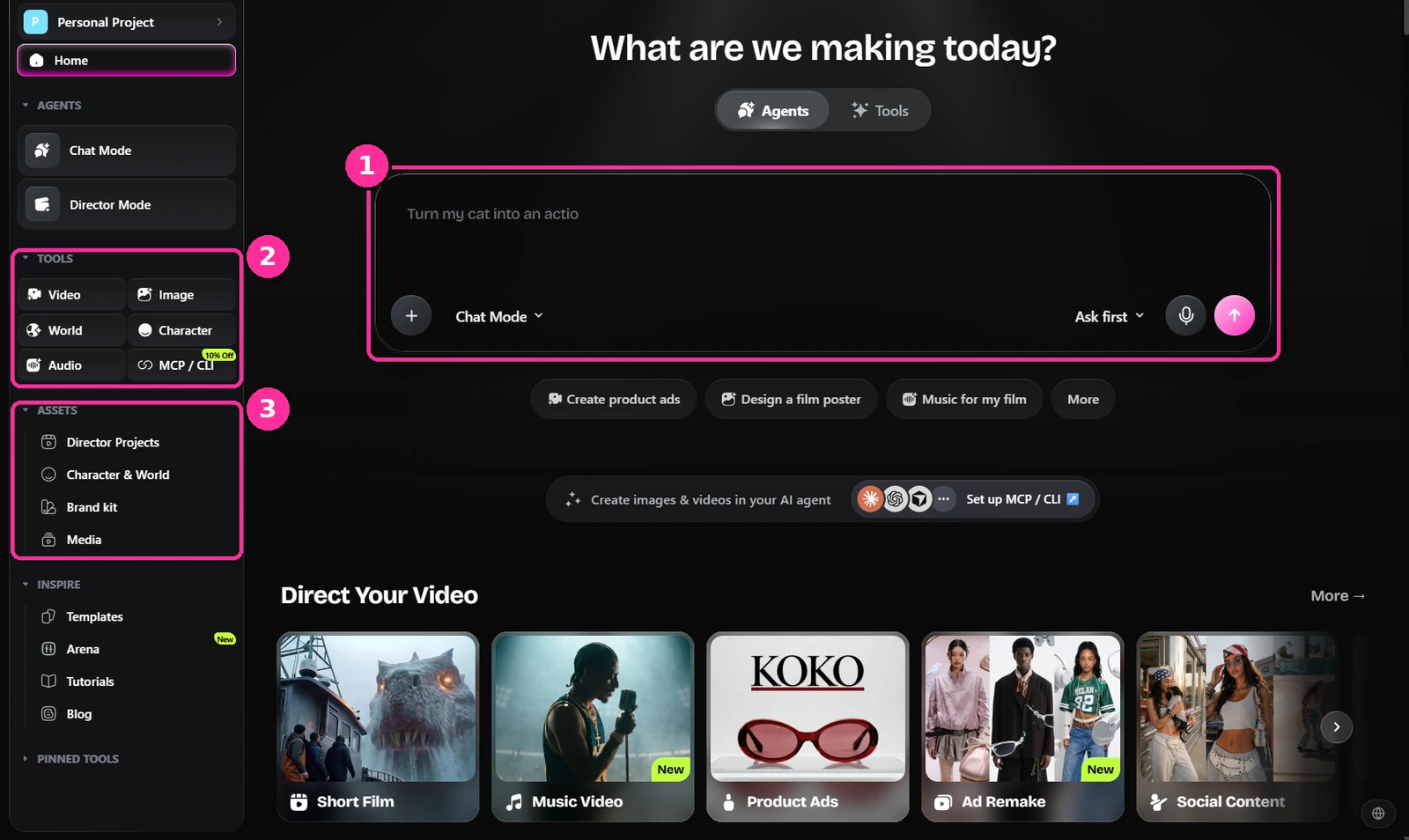
- Promptfeltet. Alt starter her. Du kan arbejde samtalende i chatten eller gå direkte til et bestemt værktøj.
- Værktøjer. Video, billede, verden, karakter og lyd. Det er den liste, du kommer til at leve i.
- Aktiver. Dine gemte karakterer, verdener og medier. Alt, du låser i trin tre, ender her og genbruges.
Byg location'en
Start med stedet, ikke billedet. Generér dit miljø i Seedream 5.0 Pro eller GPT Image 2, og beskriv det, som en locationscout ville gøre: arkitekturen, tidspunktet på dagen, vejret, lyset. Lad kameraet ligge udenfor for nu.
Lav flere vinkler af den samme location, mens du er der. Du får brug for dem senere, og at generere dem sammen holder dem konsistente.
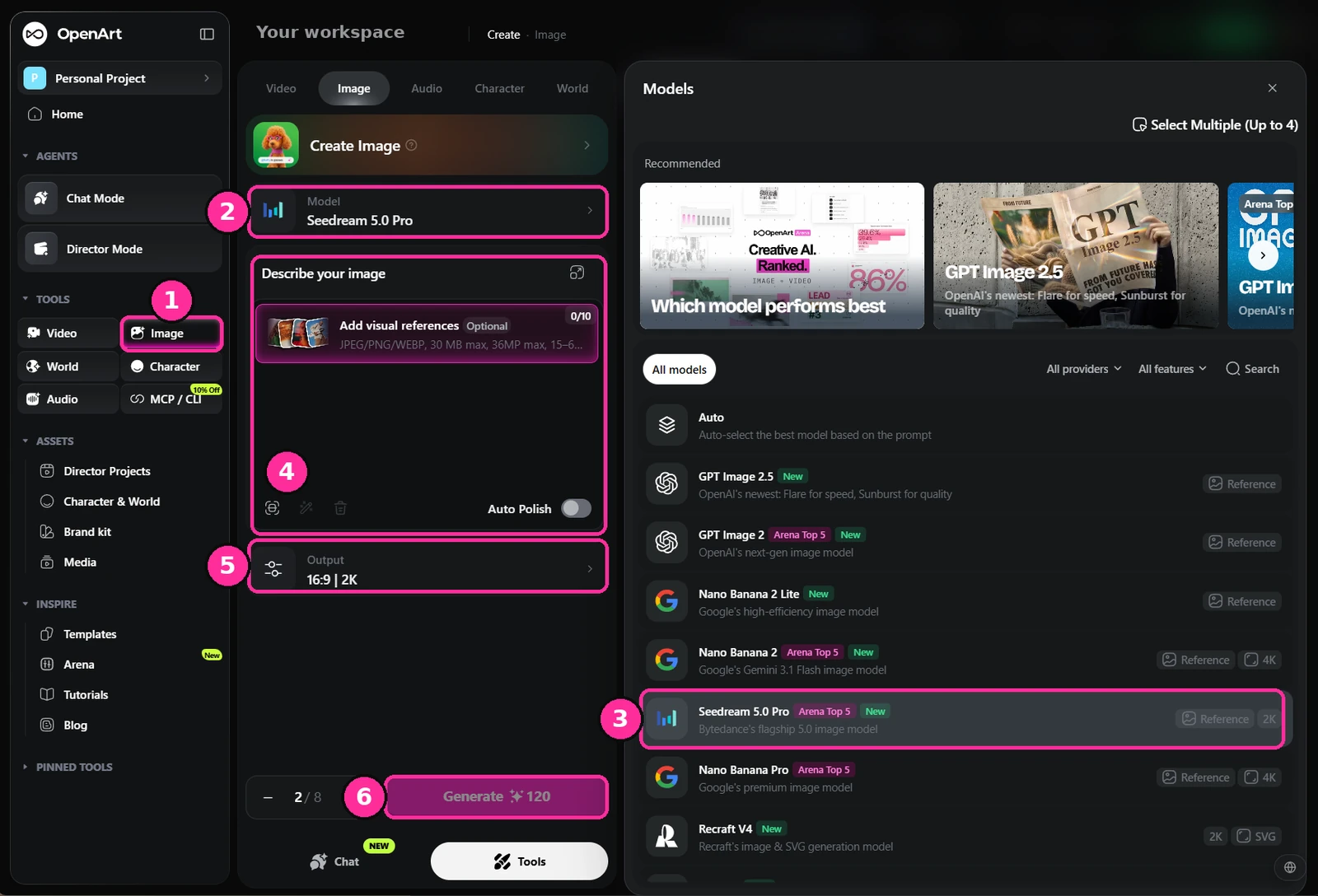
- Billede. Vælg billedværktøjet fra sidepanelet.
- Model. Klik på modelrækken for at ændre, hvad du genererer med.
- Seedream 5.0 Pro. Det, jeg bruger til locations og karakterstillbilleder. GPT Image 2 er det andet, der er værd at prøve.
- Prompt. Skriv location'en her. Visuelle referencer er valgfrie på dette stadie — du skaber udseendet, ikke matcher et eksisterende.
- Output. Indstil dit billedformat og opløsning. Jeg arbejder i 21:9 ved 2K til alt, der ender på skærmen.
- Generér. Kør en batch frem for én ad gangen. Du vil have valgmuligheder.
Sådan ser prompten bag lokationen nedenfor ud. Sæt labels på delene, så kan du ændre én uden at forstyrre resten.
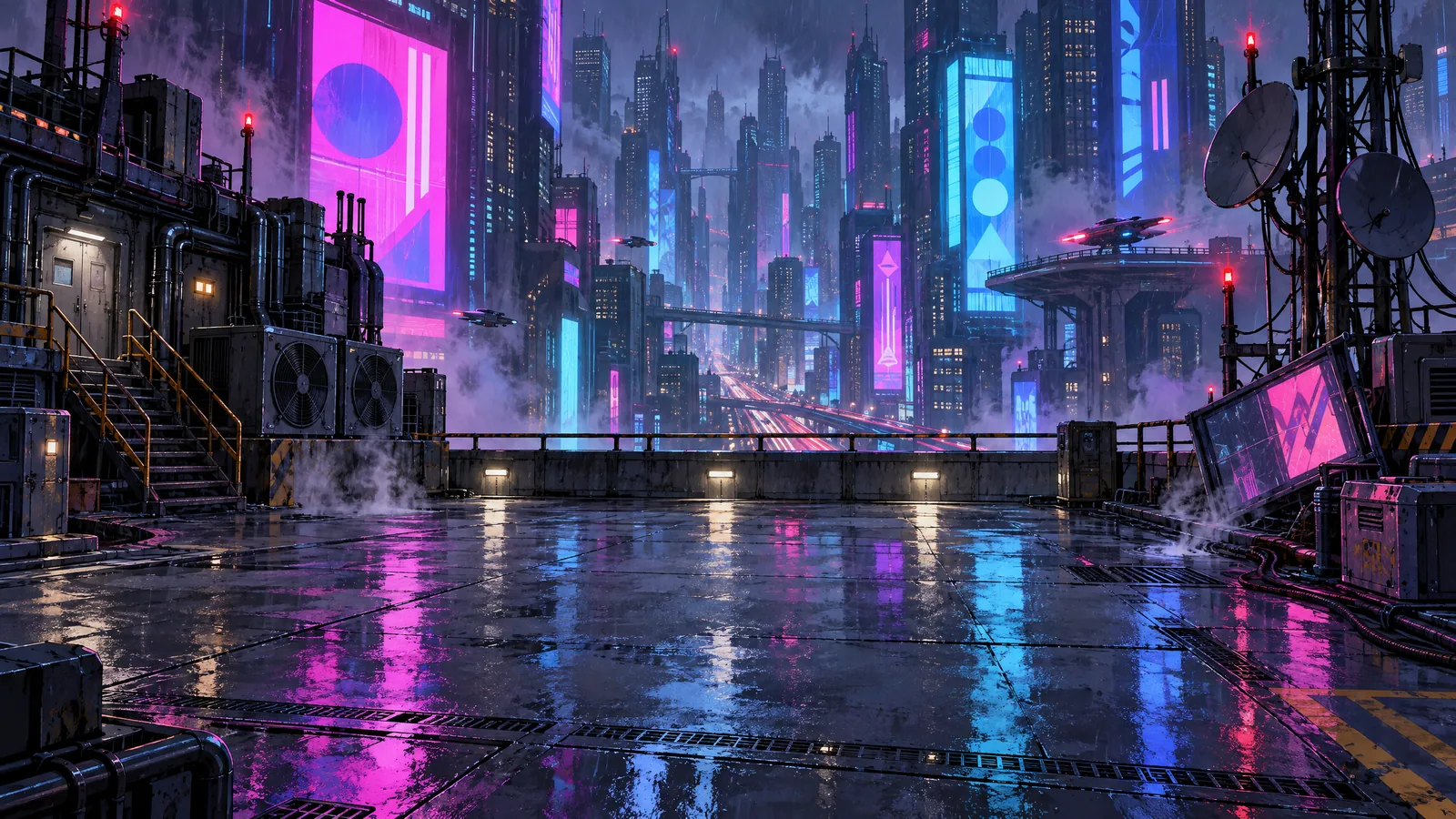
Det er pladen, resten af scenen bygges på. Læg mærke til, hvor meget tomt dæk der er tilbage i midten — den plads er bevidst.
Der er en anden rute til locations, hvis du vil bevæge et kamera rundt inde i en i stedet for at generere flade stillbilleder.
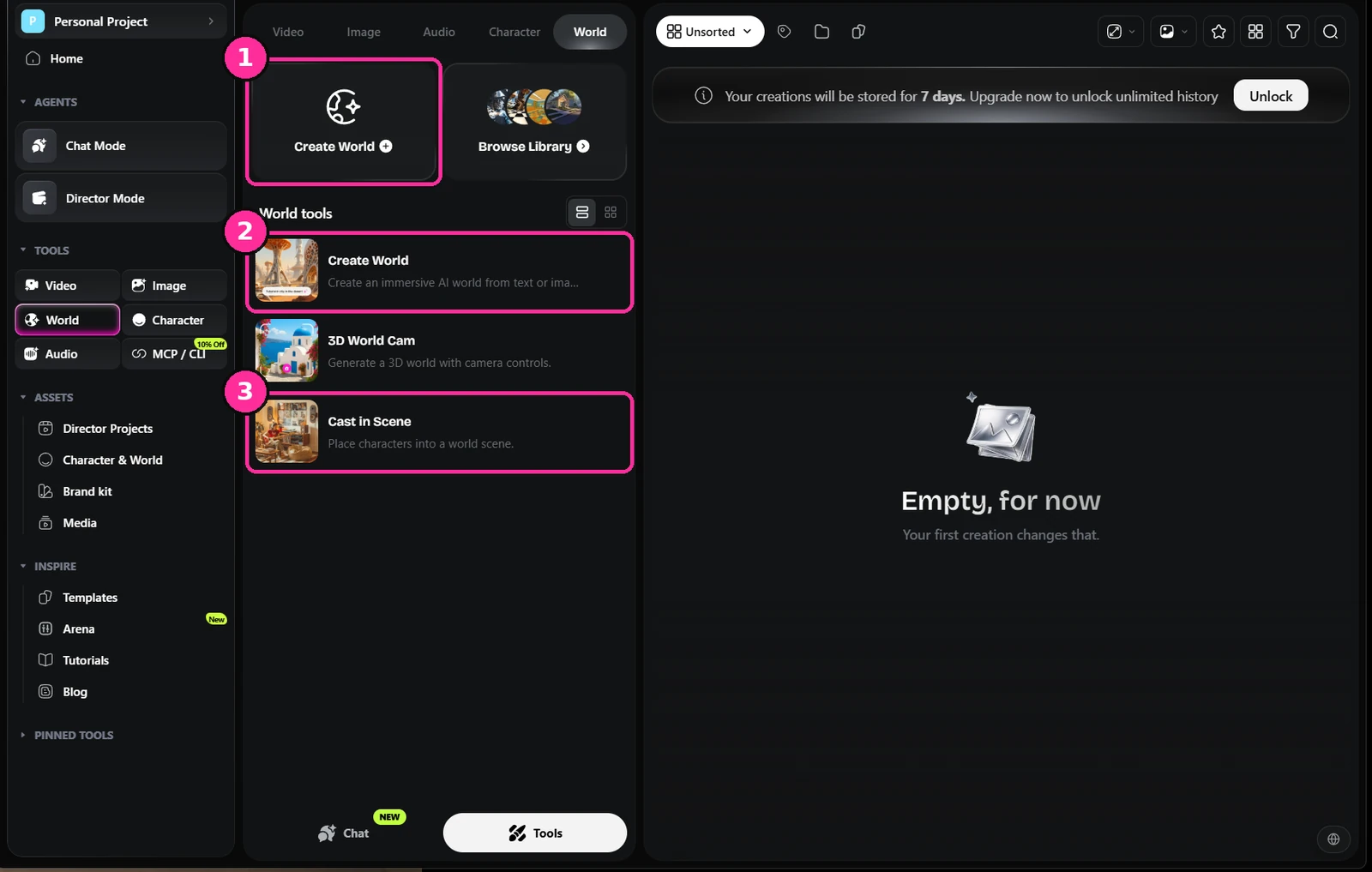
- Create World. Bygger et udforskeligt 3D-miljø i stedet for et enkelt billede.
- Create World-værktøjet. Fra tekst eller fra et billede, du allerede har genereret.
- Cast in Scene. Placerer en låst karakter i en verden, du allerede har bygget.
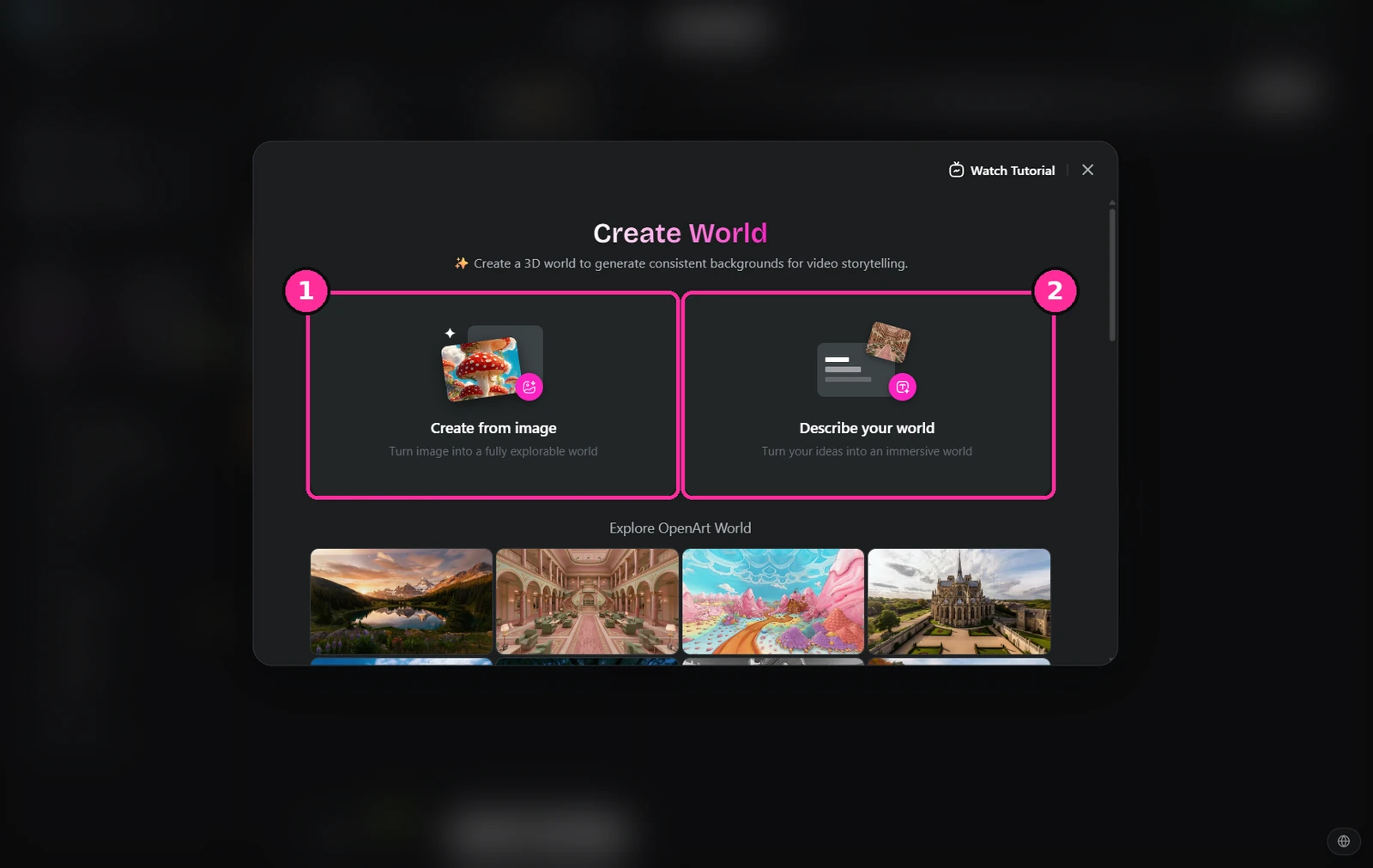
- Opret fra billede. Fodrer den med det stillbillede, du allerede har godkendt, så verdenen passer til din film.
- Beskriv din verden. Start med tekst, hvis du ikke har noget endnu.
Design karaktererne
Samme værktøj, samme modeller, samme tilgang. Beskriv bygning, alder, kostume, hår, ar — det hele; specifikt slår poetisk hver gang. Få ét billede, du virkelig er tilfreds med, før du går videre, for alt nedstrøms arver det.
Gå ikke videre fra et ansigt, du kun er halvt solgt på. Du kommer til at kigge på det hele filmen igennem.
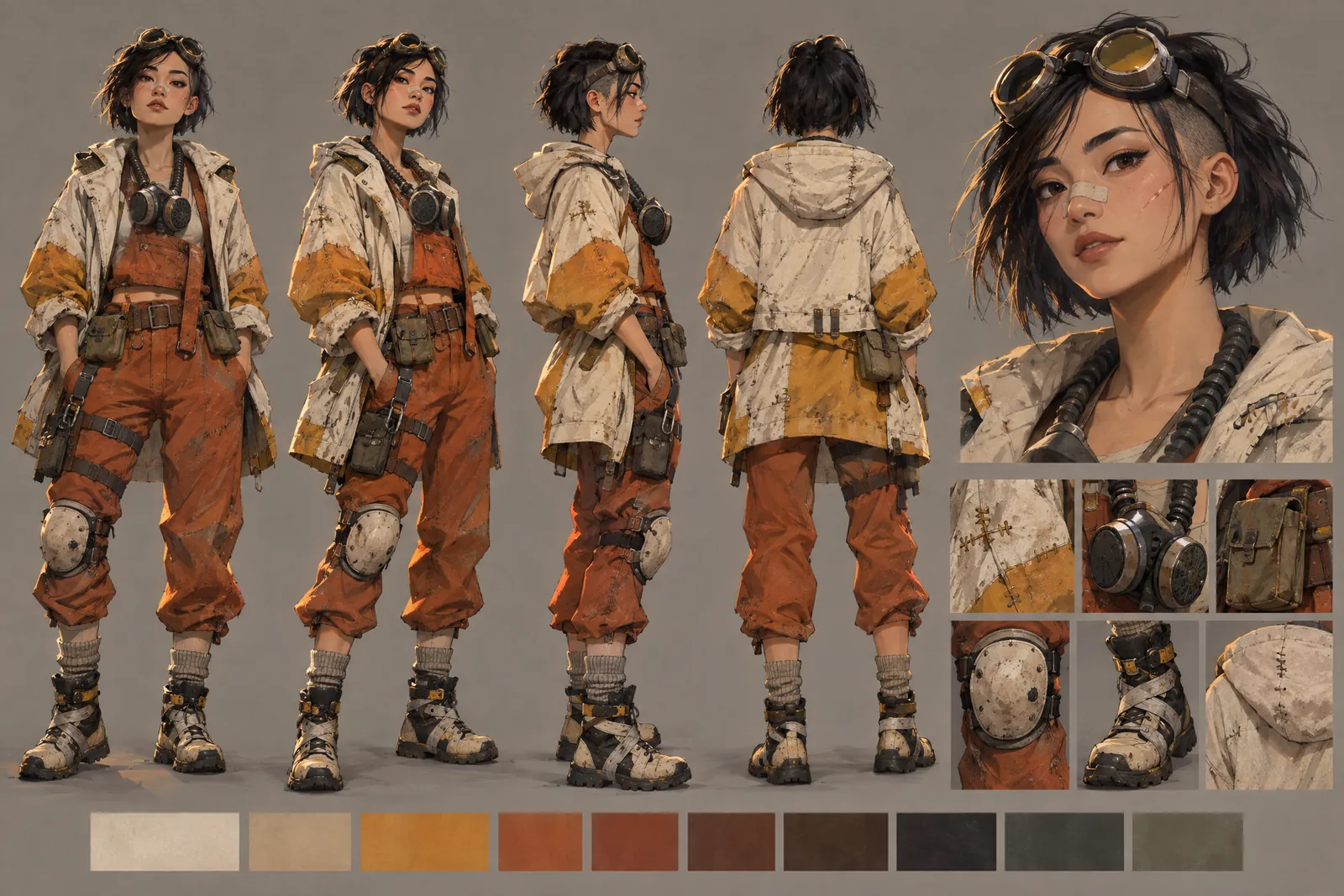
Design dem op imod den verden, du allerede har bygget. Denne her er klædt til at læse mod den neon.
Lås karakteren
Det er det trin, de fleste springer over, og det er det, der afgør, om din film hænger sammen. Ud fra dit hovedbillede genererer du et portræt fra flere vinkler og en helkropsdrejning, gemmer det så som en karakter, så du kan genbruge den.
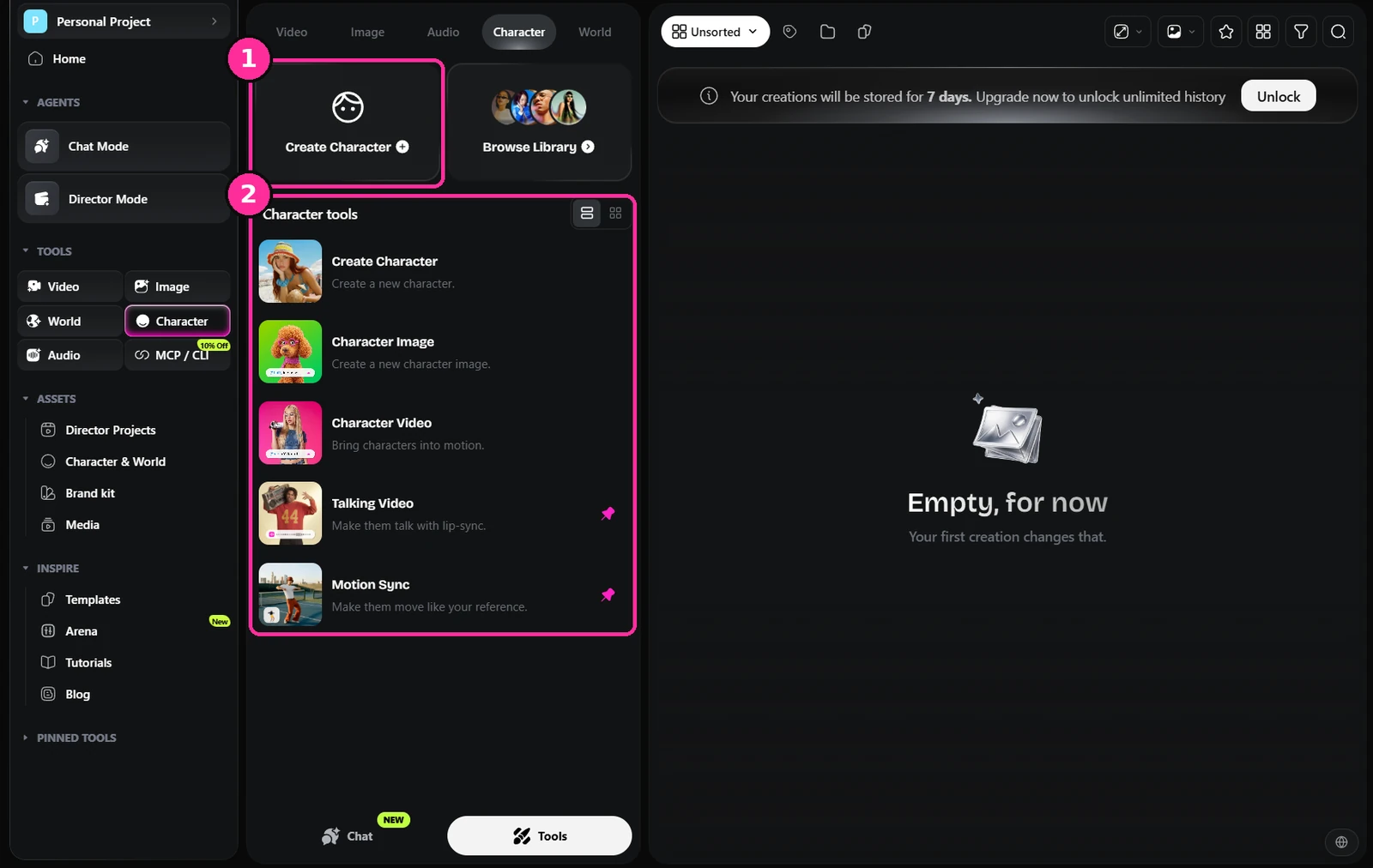
- Create Character. Starter en genbrugelig karakter i stedet for endnu et engangsbillede.
- Karakterværktøjer. Opret, billede, video, talende video og bevægelsessync hænger alle på den samme gemte karakter.
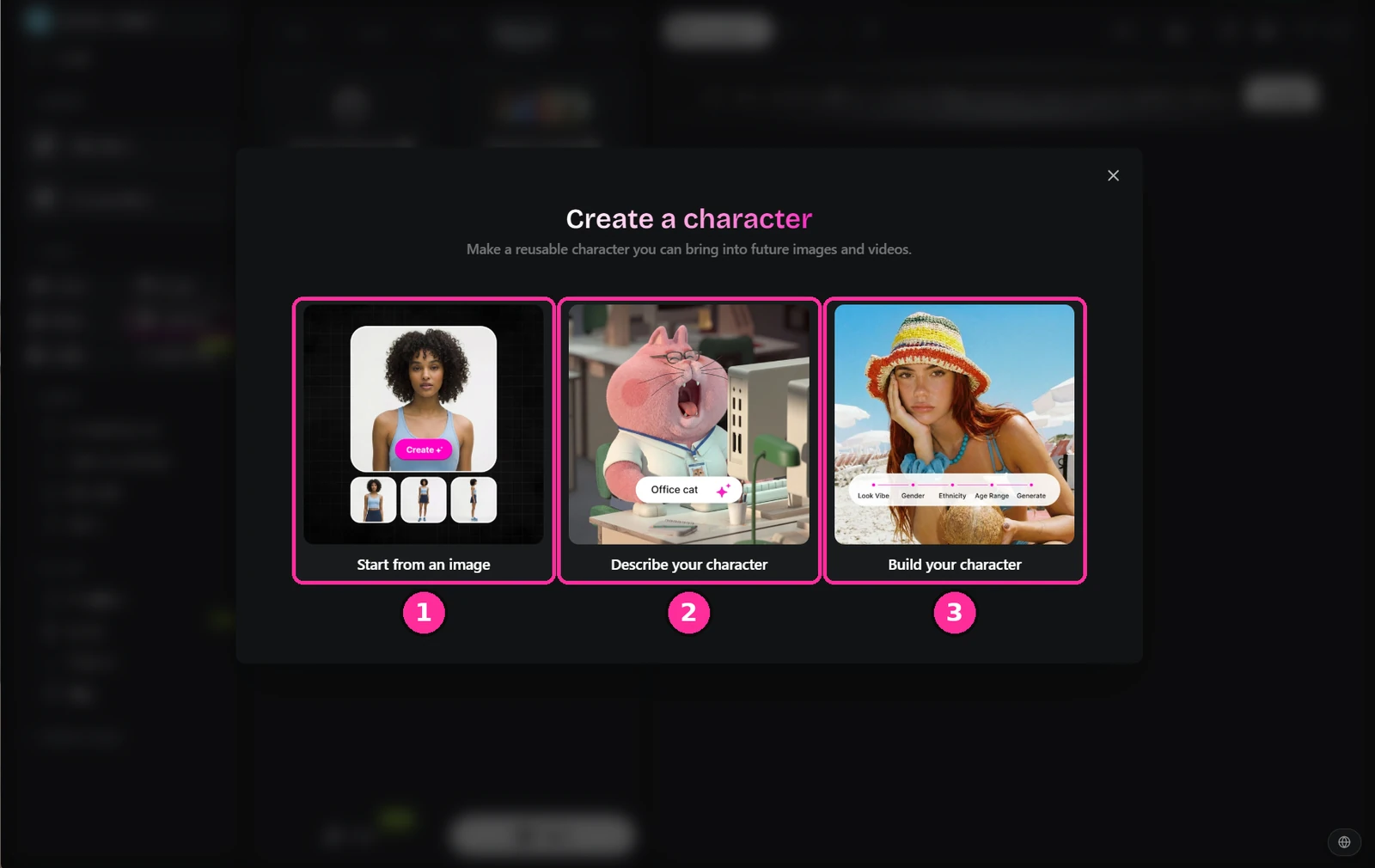
- Start fra et billede. Den jeg bruger — fodr den med hovedbilledet, du godkendte i trin to.
- Beskriv din karakter. Kun tekst, hvis du starter helt forfra.
- Byg din karakter. Guidede muligheder for udseende, alder og så videre.
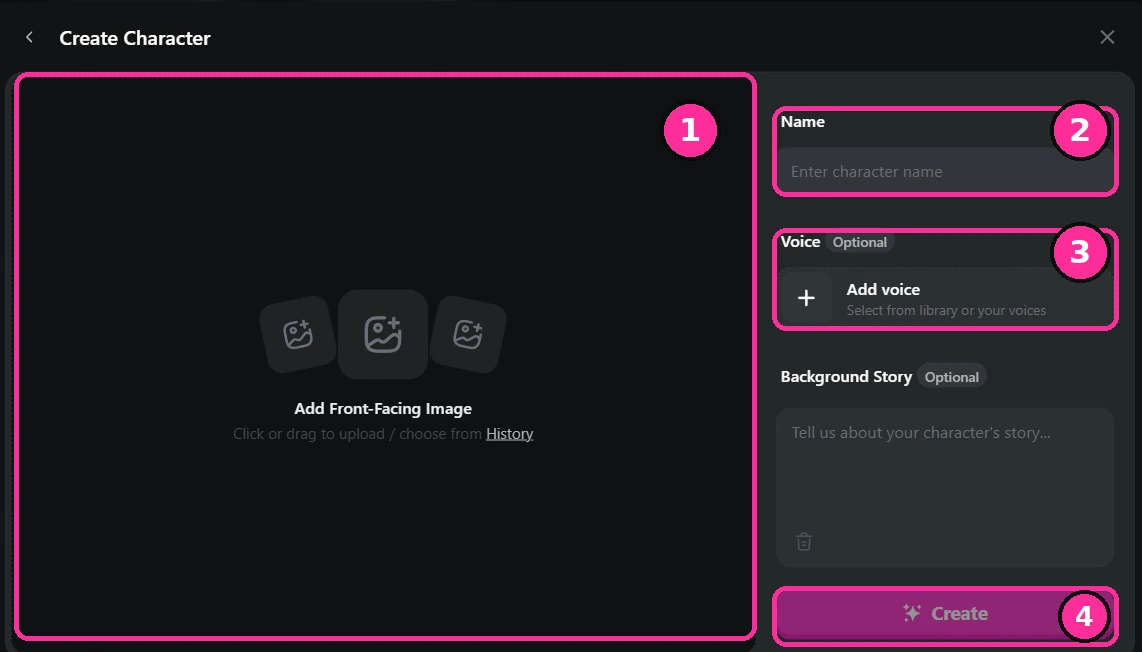
- Billede forfra. Upload det godkendte hovedbillede. Lige forfra, rent, godt oplyst.
- Navn. Giv dem et ordentligt navn. Du kommer til at vælge dem fra en liste resten af produktionen.
- Stemme. Valgfrit her, men at tilknytte den nu sparer dig for at gøre det per billede senere.
- Opret. Gemmes i dine aktiver og tilgængelig for alle værktøjer.
En karakterarksprompt skrives på samme måde som en location, med layoutet angivet først, så modellen placerer panelerne, hvor du vil have dem.
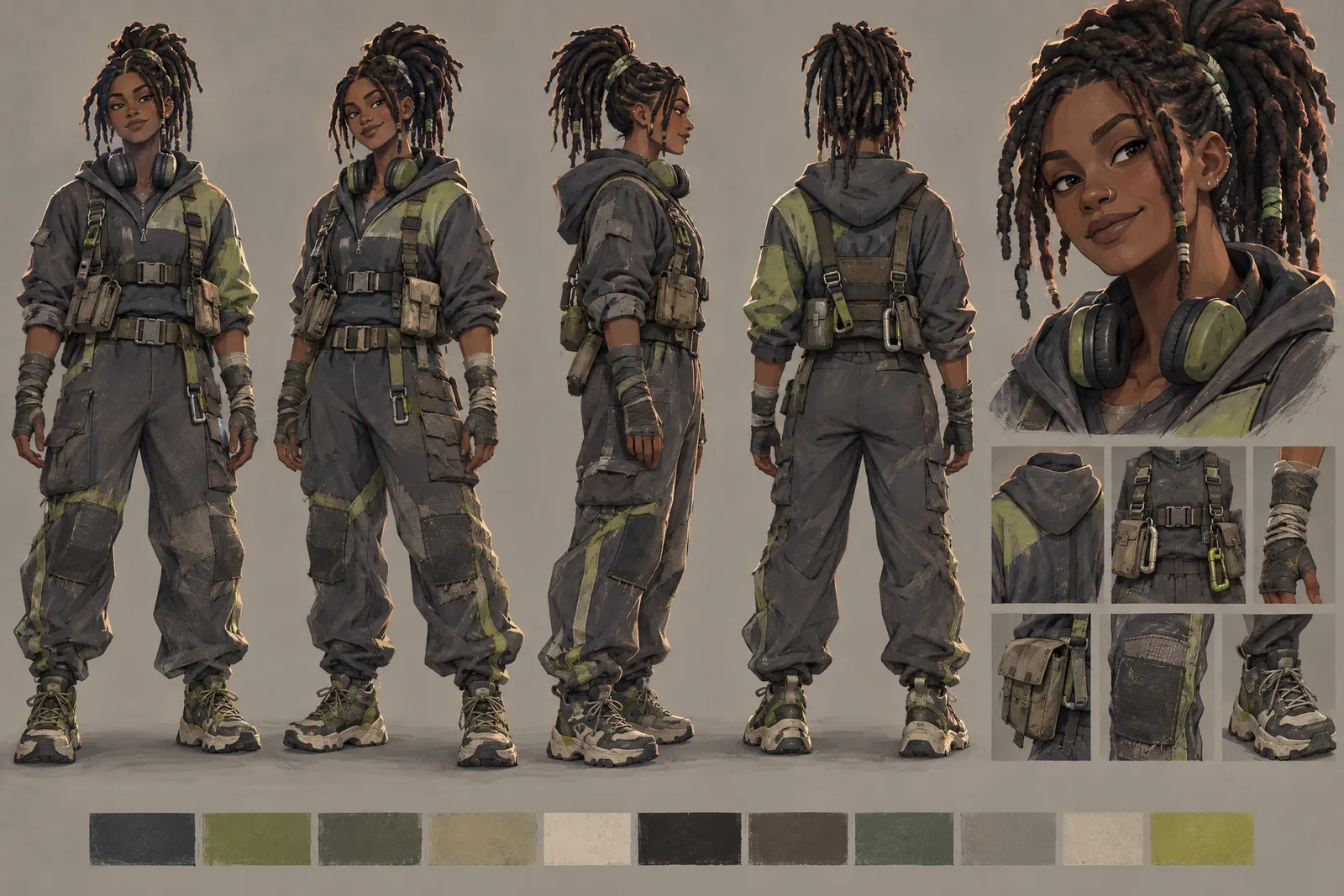
Det sæt er din karakter. Fodr det tilbage som reference i hvert billede, de optræder i, og de holder op med at drive mellem klip.
Skriv scenen, tilknyt så aktiverne
Skriv nu, hvad der sker. Beskriv handlingen og præstationen i almindeligt sprog — hvad de gør, hvordan de bevæger sig, hvad de føler — tilknyt så dine location- og karakterreferencer til prompten, så modellen bygger ud fra det, du allerede har godkendt, i stedet for at opfinde noget nyt.
Generér billedet
Tag det godkendte billede med ind i video. Arbejd billede for billede fremfor scene for scene, og forvent at køre en prompt flere gange, før én lykkes. Godkendelsesraten er lav. Det er normalt, og stadig hurtigere end et filmhold.
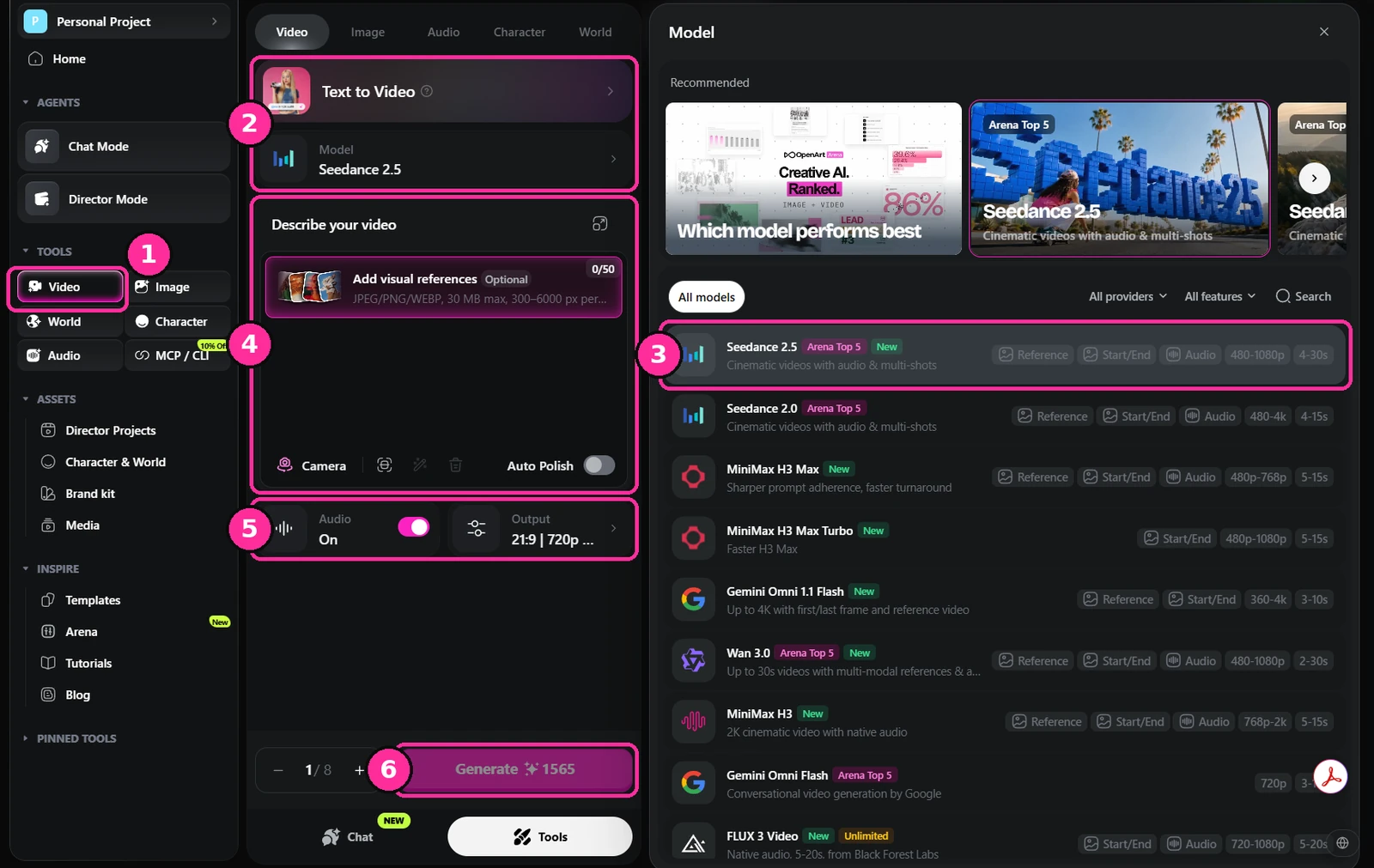
- Video. Skift til videoværktøjet.
- Tilstand og model. Tekst til video, hvis du starter helt forfra, billede til video, hvis du animerer et godkendt stillbillede — hvilket er det, du bør gøre på dette tidspunkt.
- Modellisten. Hver model viser, hvad den understøtter: referencebilleder, start- og slutbilleder, indbygget lyd, opløsning og klippelængde. Vælg ud fra den funktion, du faktisk har brug for.
- Prompt og referencer. Din scenebeskrivelse, med karakteren og location'en tilknyttet.
- Lyd og output. Indbygget lyd til eller fra, plus billedformat og opløsning.
- Generér. Bemærk kreditomkostningen, før du bekræfter. Video er der, hvor kreditterne går.
Stemme og musik
Begge dele lever i lydværktøjet, så du behøver aldrig forlade platformen for at score en scene. Stemmer kører på ElevenLabs — vælg en fra biblioteket, design en ud fra en beskrivelse, eller klon din egen.
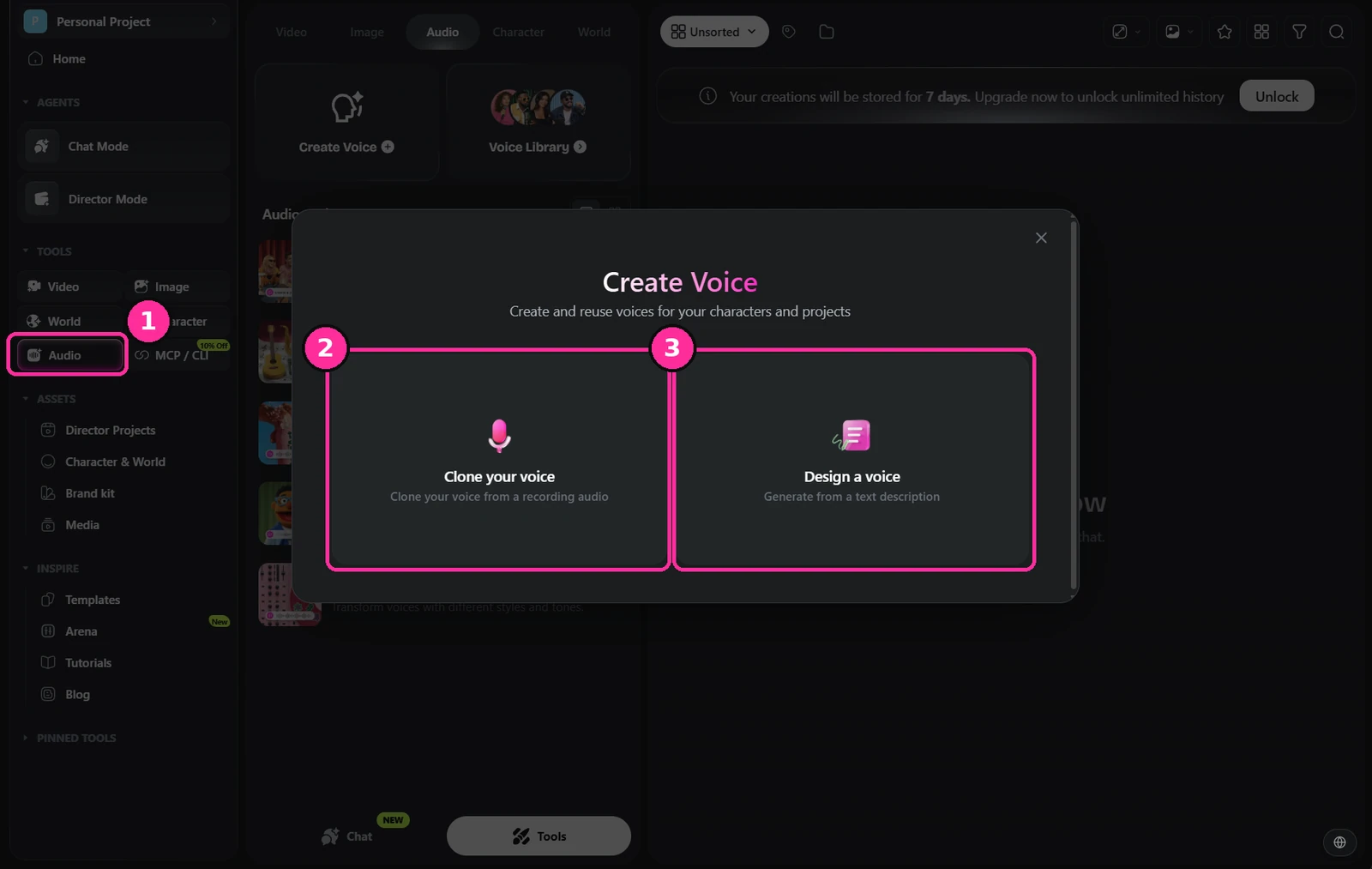
- Lyd. Lydværktøjet i sidepanelet.
- Klon din stemme. Fra en optagelse, hvis du selv fortæller det.
- Design en stemme. Genereret ud fra en tekstbeskrivelse, hvilket er det, du vil have til en rollebesætning af karakterer.
Musik ligger samme sted, under Create Music.
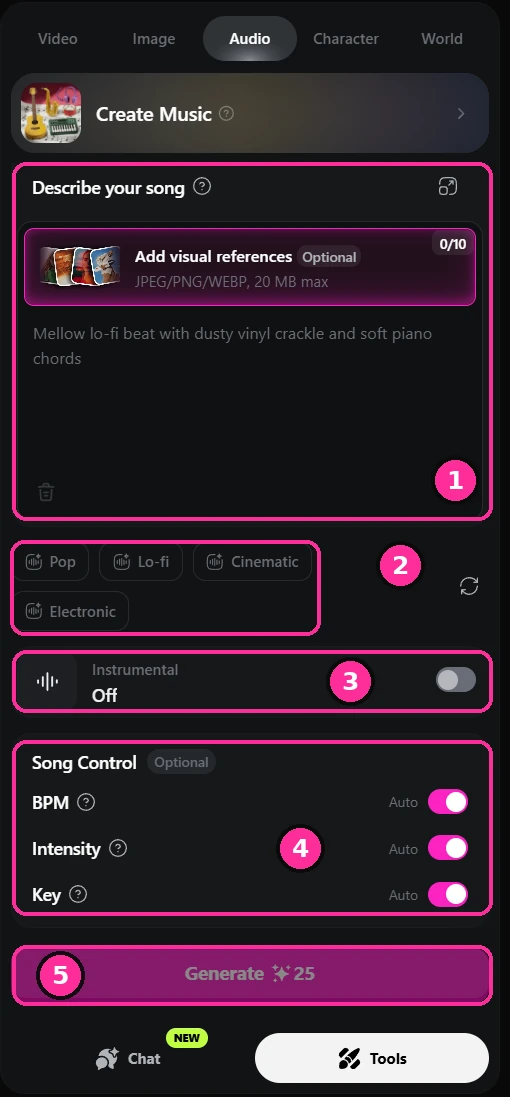
- Beskriv din sang. Skriv den som en opgave til en komponist: stemning, instrumenter, tekstur. Du kan vedhæfte stillbilleder, så nummeret skrives mod det, der er på skærmen.
- Genre. Hurtige udgangspunkter, hvis du hellere vil undgå at skrive fra bunden.
- Instrumental. Slå det til for score. Du vil næsten aldrig have vokal under dialog.
- Sangstyring. BPM, intensitet og toneart, alt på auto, medmindre du skal ramme noget specifikt.
- Generér. Billigt sammenlignet med video, så lav flere og vælg.
Klip, farvekorrigér, aflevér
Den her del sker uden for OpenArt. Tag dine klip, stemme og musik ind i en ordentlig editor, og klip filmen der. CapCut, hvis du vil have hurtigt og enkelt, Premiere Pro eller DaVinci Resolve, hvis du vil have kontrol. CapCut og Resolve har begge gratisversioner, der er mere end nok til at gøre en film færdig.
Filmen laves i klippet, ligesom altid. Tempo, lyddesign og en score gør mere for en scene end endnu en runde generationer. Farvekorrigér til sidst, så alt havner i samme verden.
Fejlfinding af dine resultater
Bliv ikke modløs, når en video ikke kommer ud, som du forestillede dig. Jeg kan tælle på én hånd, hvor mange gange et billede er lykkedes første gang, og jeg har lavet det her et stykke tid.
Jobbet er ikke at fortsætte med at trykke generér og håbe. Se på, hvad der kom tilbage, find ud af, hvad der reelt forårsager den uønskede opførsel, og gå tilbage til prompten og forfin den. Det kan være et ord. Det kan være en hel linje. Det kan være noget, der mangler helt, og modellen har udfyldt hullet på dine vegne.
Skift én ting ad gangen, så du ved, hvad der gjorde det. Et enkelt ord i en prompt kan give et helt andet resultat — hvilket skærer begge veje, og når du har mærket det et par gange, holder du op med at omskrive hele prompten og begynder at lave én bevidst ændring.
Kameraet bevæger sig aldrig. Det sidder, hvor referencebilledet sad, så begge karakterer forbliver små og langt væk, og kampen udspiller sig som to silhuetter, du ikke kan læse.
Kraftslaget løber også løbsk — billedet oversvømmes med grønt og forbliver oversvømmet i over tre sekunder af et ti sekunders billede. En farveoversvømmelse er et tegnsætningstegn, ikke en scene.
Samme scene, samme karakterer, samme referencebilleder. Kameraet bevæger sig nu uafhængigt af pladen — ind bag hendes skulder, ned ad armen, forbi kuglen, ind i det andet ansigt.
Det grønne slag varer et kvart sekund, og slaget lander én gang. Alt det, der gjorde take et ulæseligt, var et promptproblem, ikke et modelproblem.
Det her er ikke et færdigt billede, og jeg ville ikke klippe det ind i en scene, som det står. Det er langt nok fremme til at fortsætte med at arbejde på, hvilket er alt, man kan bede om af et take på det her stadie.
Den næste omgang ville bryde det op. Slaget sker i øjeblikket i én sammenhængende bevægelse. Jeg ville klippe til hende, der slår lige mod kameraet, hvilket lander hårdere end at se det fra siden, klippe så igen til nedslaget og hende, der går tilbage. Rumlig bevidsthed er den anden bemærkning — du bør vide, hvor de to befinder sig i forhold til hinanden på hvert punkt i billedet, og midt i bevægelsen mister du det.
Begge de her kom fra samme session, minutter fra hinanden, med de samme indstillinger.
Ofte stillede spørgsmål
Hvilke værktøjer bruger du til at lave en AI-film?
Til billeder bruger jeg GPT Image 2 og GPT Image 2.5, Seedream 5.0 Pro og Nano Banana Pro. Hvilken jeg griber til afhænger af billedet.
Til video bruger jeg Seedance 2.5 og intet andet.
Det er modellerne. Platformen, jeg kører dem på, er OpenArt, som samler billedmodellerne og videomodellerne ét sted med de samme referencebilleder vedhæftet, så jeg ikke skal flytte filer mellem fire sider for at færdiggøre ét billede.
Hvordan forhindrer du en AI-karakter i at ændre sig mellem billeder?
Du låser karakteren, før du filmer noget. Generér ét hovedbillede, du er tilfreds med, brug det så til at bygge et referencesæt: et portræt fra flere vinkler og en helkropsdrejning på en ensfarvet baggrund.
Det sæt tilknyttes hvert billede, karakteren optræder i. Uden det genopfinder modellen ansigtet hver eneste generering, og intet klipper sammen.
Har du brug for en kraftfuld computer for at lave en AI-film?
Nej. Modellerne kører på platformens servere, ikke på din maskine, så alt, du behøver, er en browser og en anstændig internetforbindelse. Intet installeres, og intet renderes lokalt.
Den eneste del, der rører din egen hardware, er klippet til sidst, og CapCut eller DaVinci Resolve kører på en almindelig laptop.
Hvor meget koster det at lave en AI-film?
Der findes ikke ét ærligt tal, og alle, der giver dig ét, gætter. Det ændrer sig med den model, du vælger, opløsningen, klippets længde og — mere end alt det — hvor mange forsøg et billede tager, før det lykkes.
Det prissættes i kreditter pr. generering, og du bliver opkrævet uanset, om det, der kommer tilbage, er brugbart. Planlæg flere forsøg på et billede, ikke ét.
Det ene, der pålideligt skærer regningen ned: test prompten i lav opløsning, og gå kun op til fuld opløsning for det take, du faktisk beholder.
Hvor langt er et enkelt AI-videoklip?
Seedance 2.5, som er den jeg bruger, genererer fra 4 til 30 sekunder i én omgang. De fleste andre modeller er kortere, så tjek grænsen, før du beslutter længden på en indstilling.
Det tal er, hvor meget sammenhængende billede du kan få i én generering, ikke hvor lang din film kan være. En færdig film samles stadig billede for billede i en editor, ligesom enhver anden film.
Når billederne er genereret, er filmen så færdig?
Nej. Det, der kommer ud af modellen, er råmateriale — enkelte billeder, i ingen rækkefølge, uden tempo og uden lyddesign. Det er tættere på det, du ville have ved slutningen af en optagelsesdag, end en film.
Filmen laves bagefter i en editor: vælge hvilke takes der skal bruges, klippe dem sammen, tidsfastsætte beats, lægge musik og lyd ind, og farvekorrigere alt, så det havner i samme verden.
Den del har slet ikke ændret sig, og det er den, der afgør, om resultatet føles som en film eller en showreel. CapCut og DaVinci Resolve har begge gratisversioner, der kan klare hele den del.
Kan man lægge AI-film op på YouTube?
Ja, AI-film er tilladt. Det, YouTube beder om, er, at du oplyser det, når indholdet er realistisk nok til, at en seer kunne tage fejl af det og tro, det var virkeligt. Det er en kontakt i upload-flowet, under Ændret eller syntetisk indhold.
Kanaler kommer i problemer med masseproducerede, gentagne uploads uden noget originalt i dem — ikke AI i sig selv.
Disse regler ændrer sig, så tjek YouTubes egen side i stedet for at tage min som aktuel: Oplysning om brug af ændret eller syntetisk indhold.
Hvorfor ignorerer modellen en del af min prompt?
Fordi modellen tager den korteste, enkleste rute til noget, der matcher det, du bad om. Lad en del være vag, og modellen tager beslutningen på dine vegne, og den beslutning, den tager, er altid den nemmeste at producere. Kameraet bliver stående. Karakteren bliver, hvor de er. Det svære sker stille og roligt ikke.
Så du er nødt til at tvinge den ned ad den sværere vej. Vær eksplicit omkring det, du faktisk bekymrer dig om, og lad der ikke være plads til at erstatte det med noget enklere.
Når noget bliver ignoreret, skift én ting og generér igen, så du ved, hvilket ord der gjorde det. At omskrive hele prompten fortæller dig ingenting.
Det er det meste af håndværket lige nu. Jeg forventer, det bliver lettere, men lige nu skal man virkelig skubbe den ind i at lave den svære version.
Hvilke AI-modeller er egentlig bedst lige nu?
Det afhænger af, hvem der bedømmer, og til hvad. Den, jeg følger med i, er OpenArt Arena, fordi den bedømmes blindt af arbejdende instruktører og kunstnere frem for en offentlig afstemning, og fordi den er opdelt efter opgave — film, reklame, animation, motion design, læbesynkronisering, e-handel, grafisk design. En model, der vinder på reklame, er ikke nødvendigvis den, du vil have til en film.
Filmtavlerne er dem, der betyder noget her. Stribet øverst på denne side er et levende øjebliksbillede af de nuværende top tre for filmvideo og filmbillede, hentet direkte fra deres rangliste, så den viser, hvad der er sandt i dag, frem for hvad der var sandt, da jeg skrev dette.
Ét forbehold værd mere end ranglisterne: toppen af en rangliste er ikke det samme som den rigtige model til dit billede. Jeg bruger Seedance 2.5 til alt mit videoarbejde på grund af, hvordan den håndterer referencebilleder og hvor lang tid et enkelt klip kan køre, ikke på grund af dens plads på en tavle.
J2 industries har et kommercielt forhold til OpenArt og kan optjene en kommission fra links på denne side. Arbejdsgangen ovenfor er den, der bruges i vores egne produktioner.