Cách làm một bộ phim AI

Theo dõi các mô hình AI tốt nhất

Mô hình video
- 1Seedance 2.5ByteDance
- 2Seedance 2.0ByteDance
- 3Wan 3.0Alibaba
Mô hình hình ảnh
- 1Seedream 5.0 ProByteDance
- 2Nano Banana ProGoogle
- 3GPT Image 2OpenAI
Được xếp hạng cho điện ảnh bởi OpenArt Arena, một hội đồng đánh giá kín gồm các đạo diễn và nghệ sĩ đang hoạt động. Ảnh chụp nhanh vào 15 September 2026. Phân tích đầy đủ trong các câu hỏi bên dưới.
Đây là cách một bộ phim của J2 industries thực sự được làm ra. Không có prompt bí mật, không có thiết lập thần kỳ, chỉ là một trình tự làm việc hiệu quả. Dựng thế giới, khóa nhân vật, rồi mới bắt đầu quay. Tất cả đều diễn ra bên trong OpenArt.
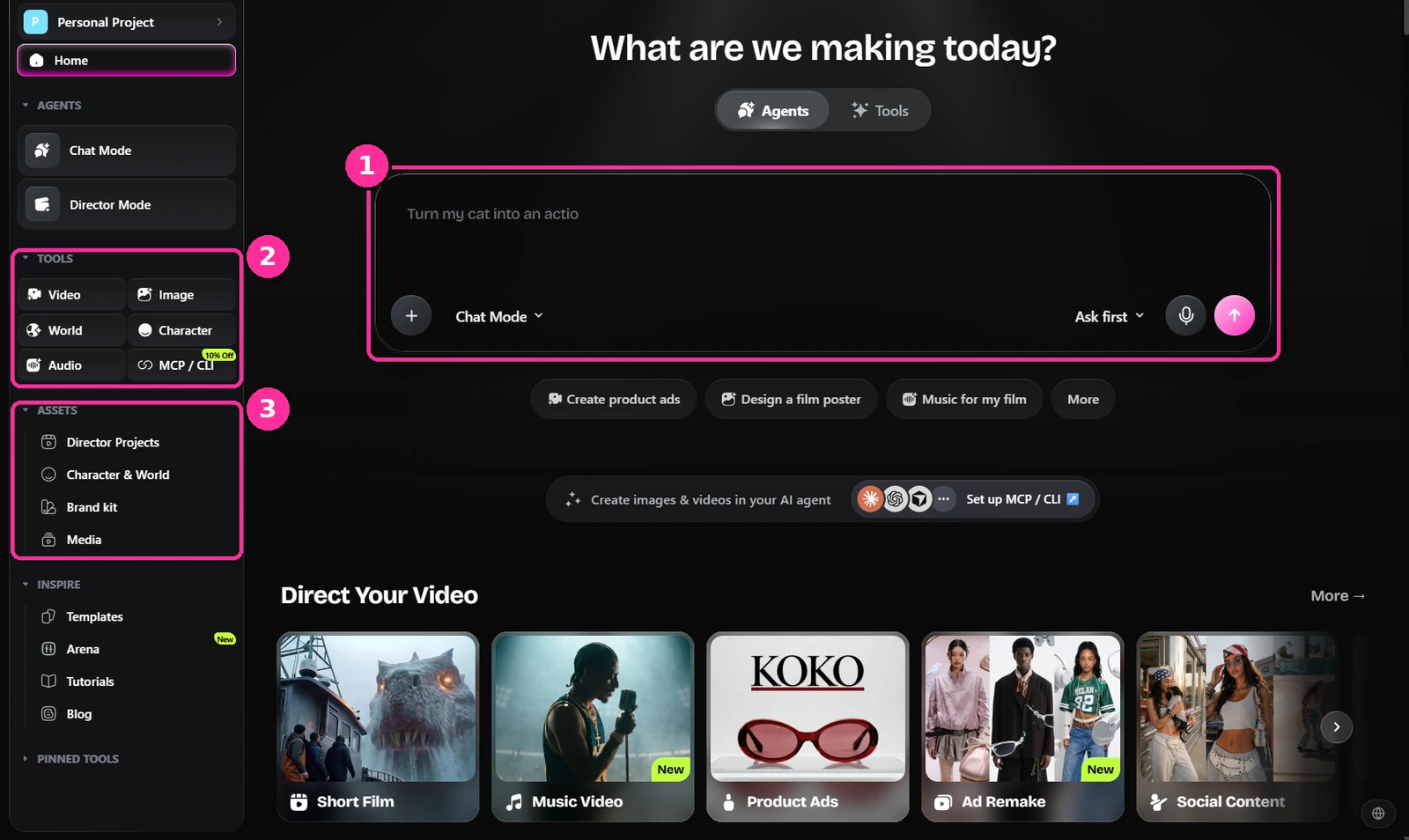
- Ô nhắc lệnh. Mọi thứ bắt đầu từ đây. Bạn có thể làm việc theo kiểu trò chuyện trong khung chat, hoặc đi thẳng đến một công cụ cụ thể.
- Công cụ. Video, hình ảnh, thế giới, nhân vật và âm thanh. Đây là danh sách mà bạn sẽ gắn bó.
- Tài nguyên. Các nhân vật, thế giới và phương tiện đã lưu của bạn. Bất cứ thứ gì bạn khóa ở bước ba sẽ nằm ở đây và được tái sử dụng.
Xây dựng địa điểm
Bắt đầu với địa điểm, không phải hình ảnh. Tạo môi trường của bạn trong Seedream 5.0 Pro hoặc GPT Image 2 và mô tả nó như một người tìm địa điểm quay phim sẽ làm: kiến trúc, thời gian trong ngày, thời tiết, ánh sáng. Tạm thời bỏ qua máy quay.
Tạo nhiều góc nhìn của cùng một địa điểm khi bạn đang ở đó. Bạn sẽ cần chúng sau này, và việc tạo chúng cùng lúc giúp giữ tính nhất quán.
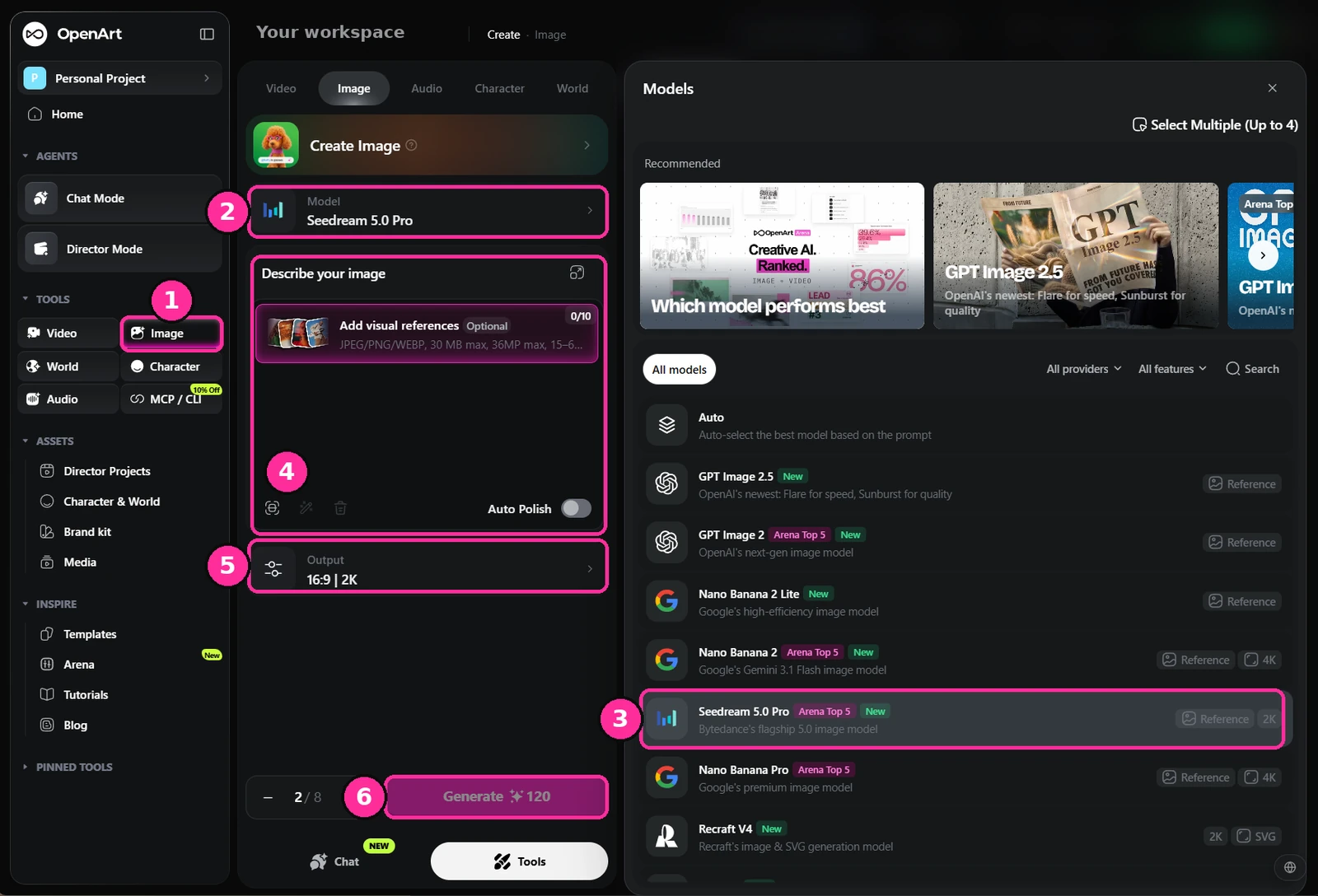
- Hình ảnh. Chọn công cụ hình ảnh từ thanh bên.
- Mô hình. Nhấp vào dòng mô hình để thay đổi công cụ bạn dùng để tạo.
- Seedream 5.0 Pro. Cái tôi dùng cho địa điểm và ảnh tĩnh nhân vật. GPT Image 2 là cái thứ hai đáng thử.
- Nhắc lệnh. Viết địa điểm ở đây. Tham chiếu hình ảnh là tùy chọn ở giai đoạn này — bạn đang tạo ra một diện mạo, không phải khớp với một diện mạo có sẵn.
- Đầu ra. Thiết lập tỷ lệ khung hình và độ phân giải. Tôi làm việc ở 21:9 với 2K cho mọi thứ sẽ lên màn hình.
- Tạo. Chạy theo lô thay vì từng cái một. Bạn muốn có nhiều lựa chọn.
Đây là cấu trúc của prompt đằng sau bối cảnh bên dưới. Hãy đặt nhãn cho từng phần, để bạn có thể đổi một phần mà không ảnh hưởng đến phần còn lại.
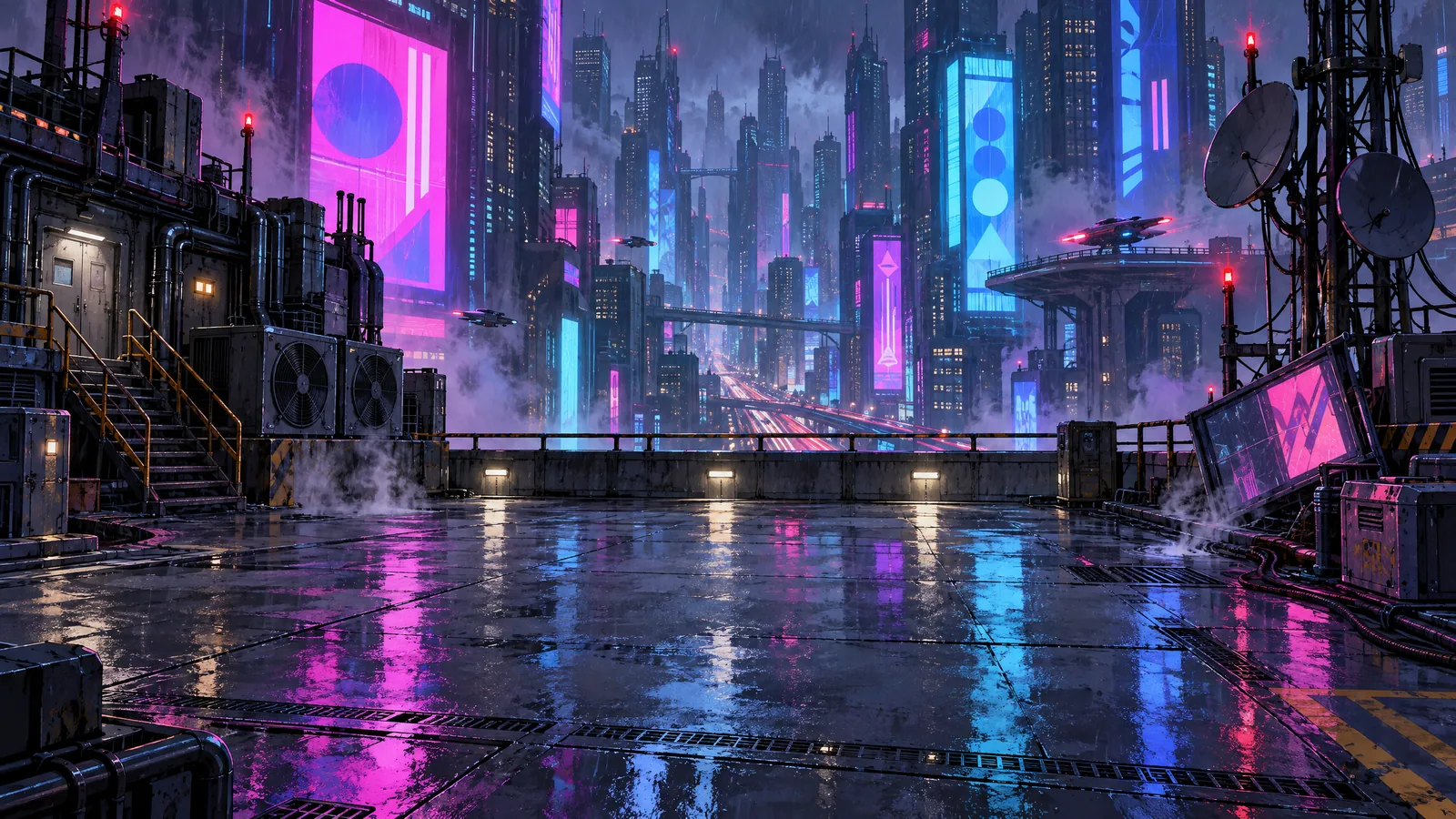
Đó là nền tảng mà phần còn lại của cảnh quay được xây dựng trên đó. Hãy để ý khoảng không gian trống được để lại ở giữa — khoảng trống đó là có chủ đích.
Có một con đường thứ hai cho các địa điểm nếu bạn muốn di chuyển máy quay bên trong nó thay vì tạo ảnh tĩnh phẳng.
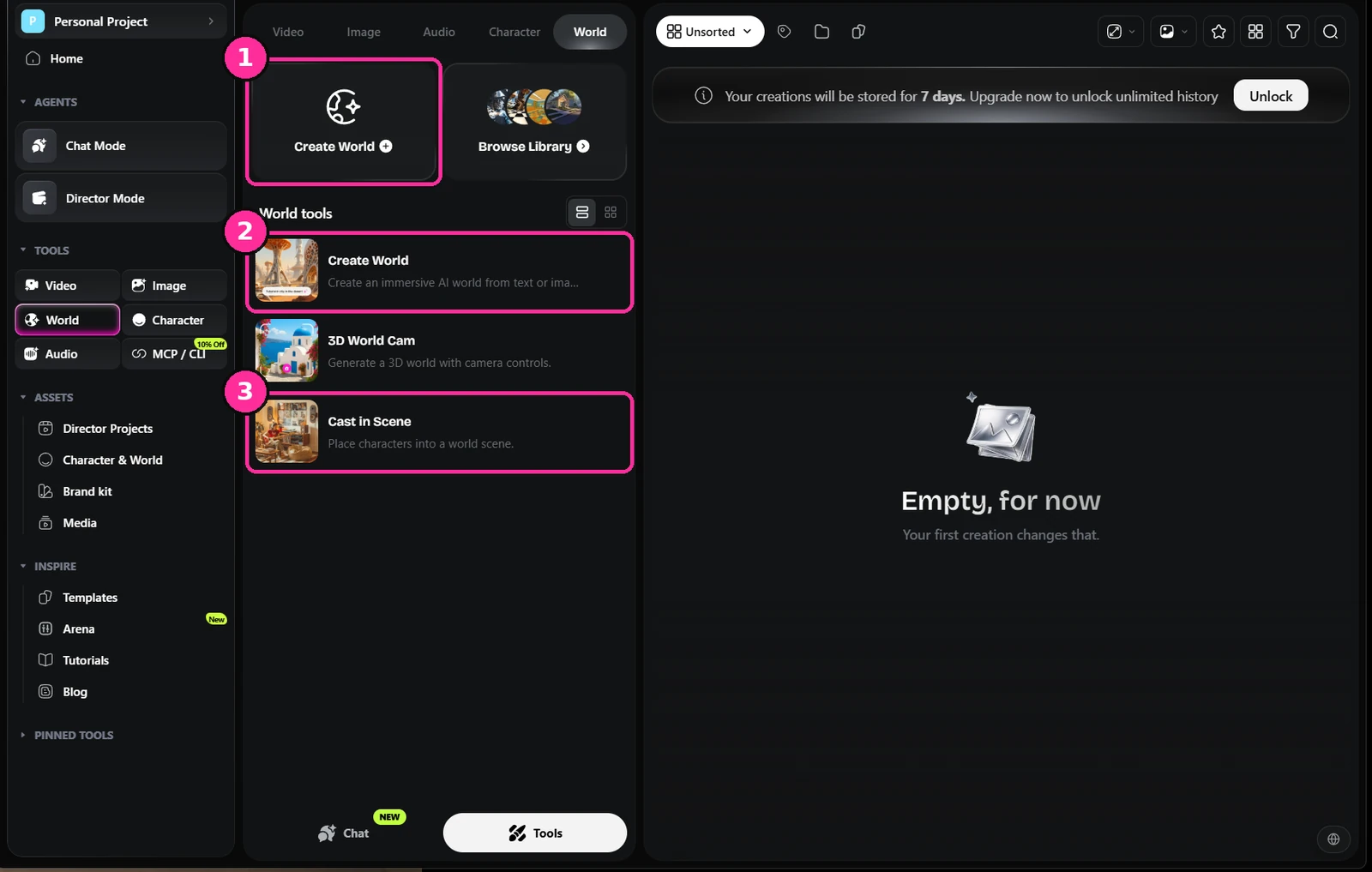
- Create World. Xây dựng một môi trường 3D có thể khám phá thay vì một hình ảnh duy nhất.
- Công cụ Create World. Từ văn bản hoặc từ một hình ảnh bạn đã tạo.
- Cast in Scene. Đặt một nhân vật đã khóa vào thế giới bạn đã xây dựng.
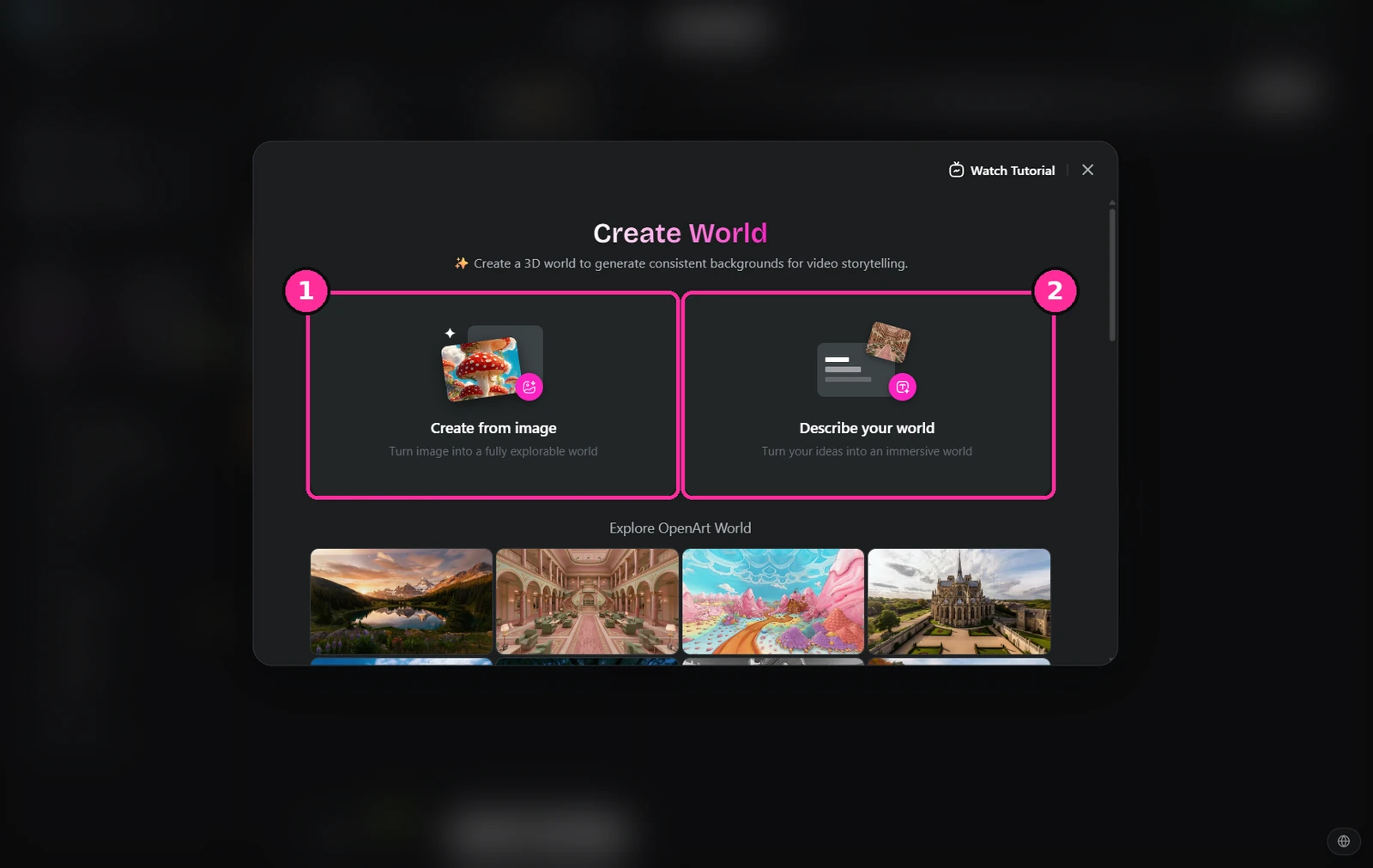
- Tạo từ hình ảnh. Cung cấp ảnh tĩnh bạn đã duyệt để thế giới khớp với bộ phim của bạn.
- Mô tả thế giới của bạn. Bắt đầu từ văn bản nếu bạn chưa có gì.
Thiết kế các nhân vật
Cùng một công cụ, cùng mô hình, cùng cách tiếp cận. Mô tả vóc dáng, tuổi tác, trang phục, tóc, sẹo — mọi thứ; sự cụ thể luôn thắng sự thơ mộng. Có được một hình ảnh mà bạn thực sự hài lòng trước khi tiếp tục, vì mọi thứ sau này đều kế thừa từ nó.
Đừng tiếp tục với một khuôn mặt mà bạn chỉ tin tưởng một nửa. Bạn sẽ nhìn nó suốt bộ phim.
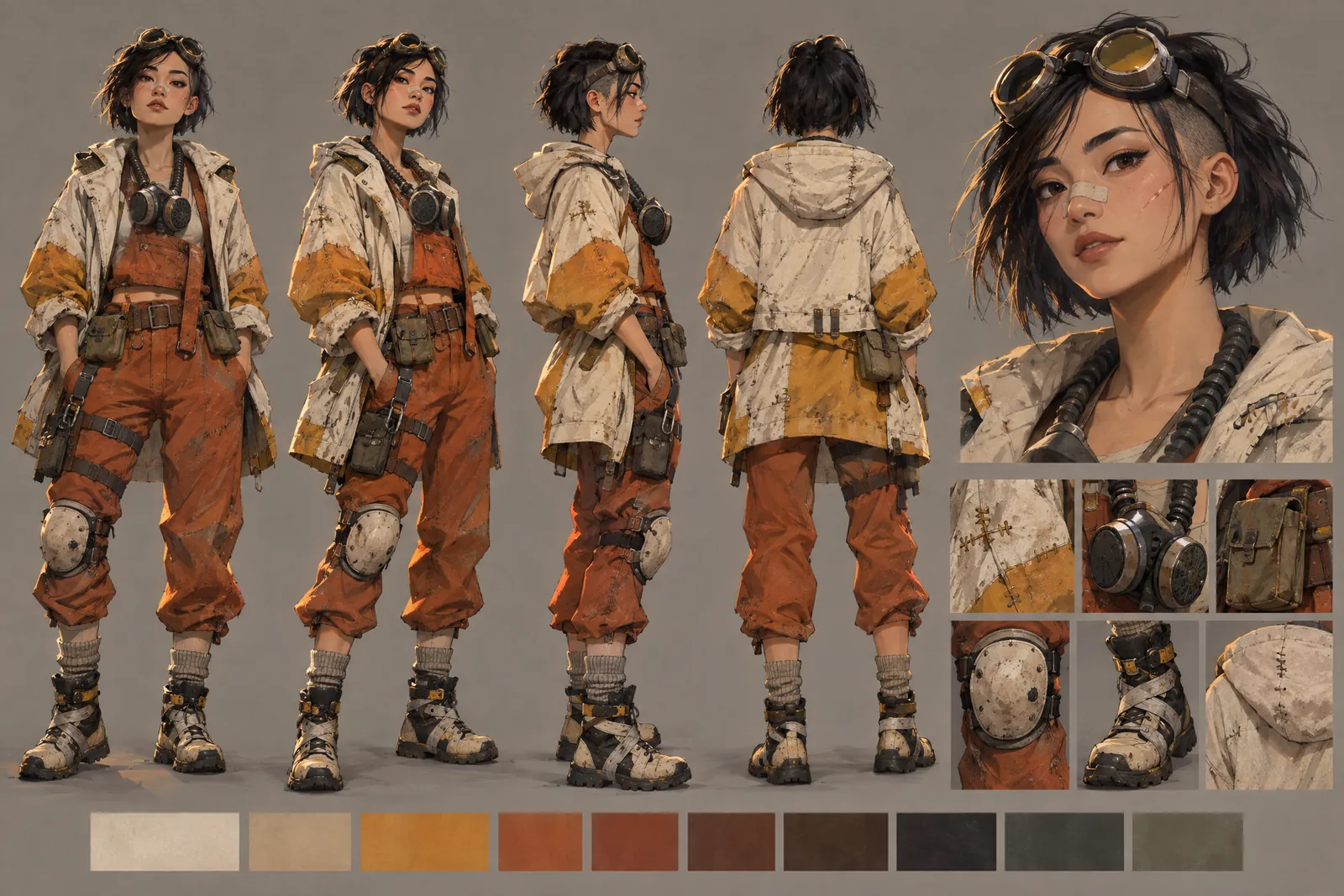
Thiết kế nhân vật dựa trên thế giới bạn đã xây dựng. Nhân vật này được trang phục để nổi bật trước ánh đèn neon đó.
Khóa nhân vật
Đây là bước mà hầu hết mọi người bỏ qua, và nó quyết định liệu bộ phim của bạn có gắn kết hay không. Từ hình ảnh chính của bạn, tạo một chân dung từ nhiều góc nhìn và một vòng quay toàn thân, sau đó lưu lại như một nhân vật để bạn có thể tái sử dụng.
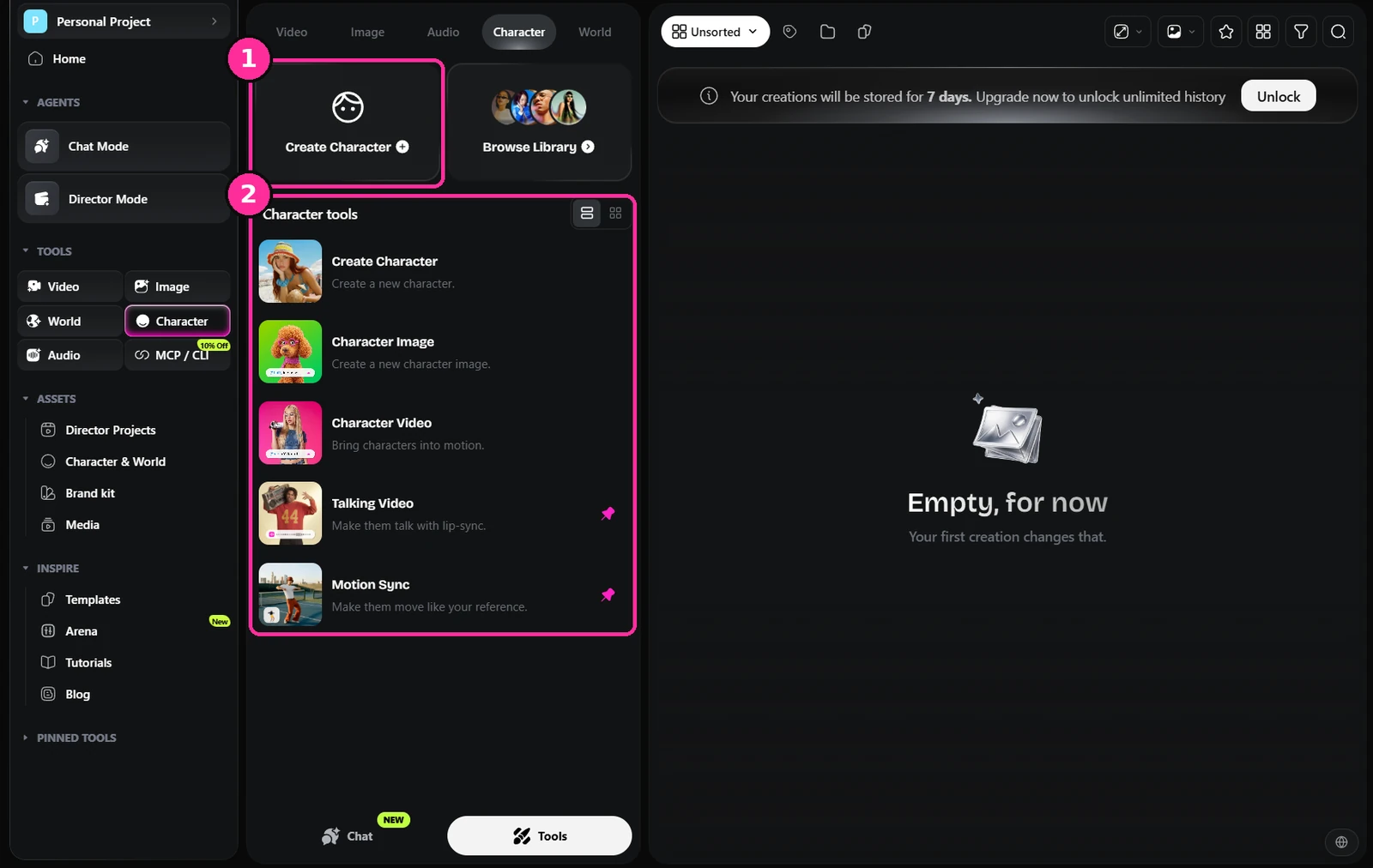
- Create Character. Khởi tạo một nhân vật có thể tái sử dụng thay vì một hình ảnh dùng một lần khác.
- Công cụ nhân vật. Tạo, hình ảnh, video, video nói và đồng bộ chuyển động đều phụ thuộc vào cùng một nhân vật đã lưu.
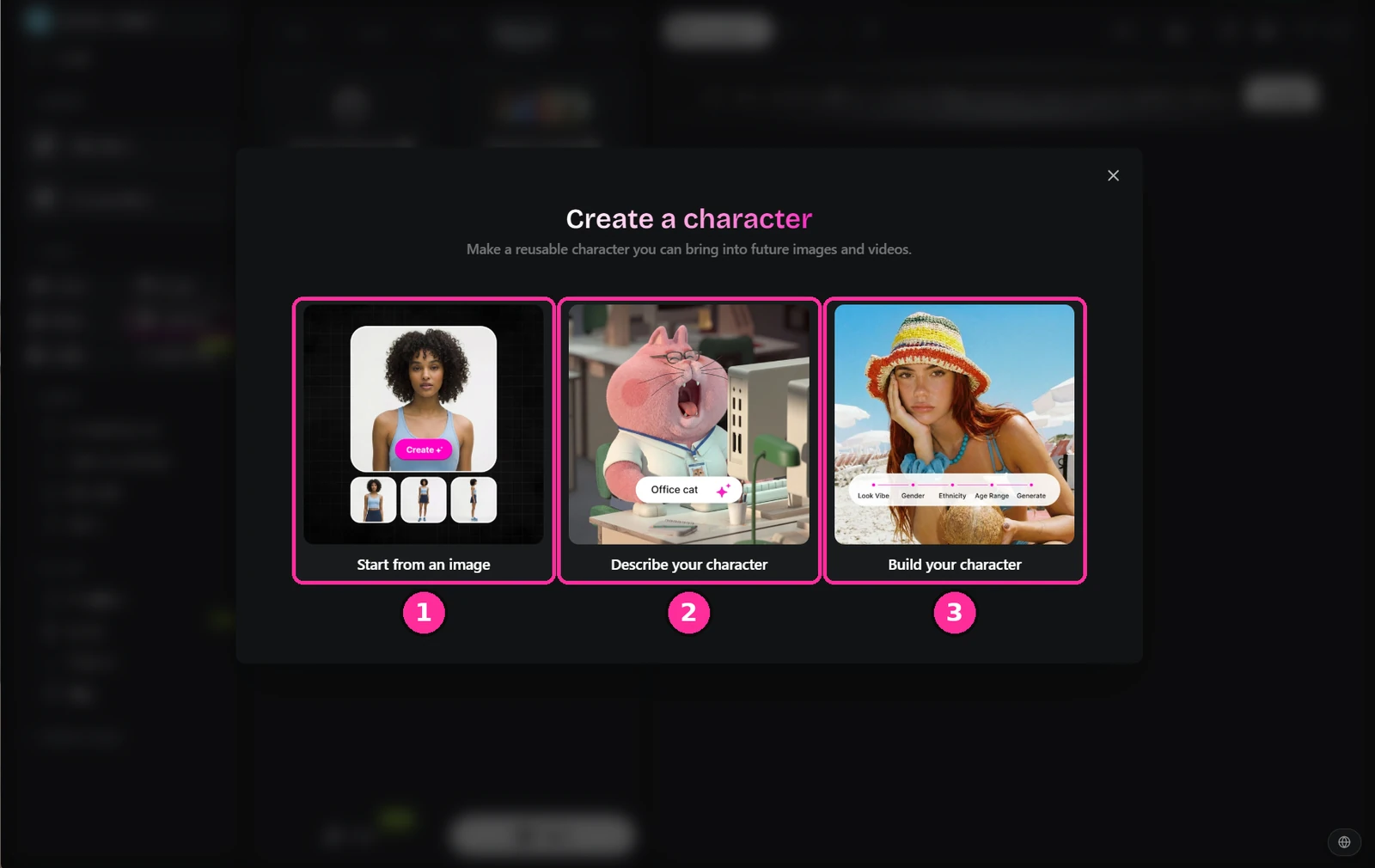
- Bắt đầu từ một hình ảnh. Cái tôi dùng — cung cấp hình ảnh chính bạn đã duyệt ở bước hai.
- Mô tả nhân vật của bạn. Chỉ dùng văn bản, nếu bạn bắt đầu từ đầu.
- Xây dựng nhân vật của bạn. Các tùy chọn có hướng dẫn cho ngoại hình, tuổi tác, v.v.
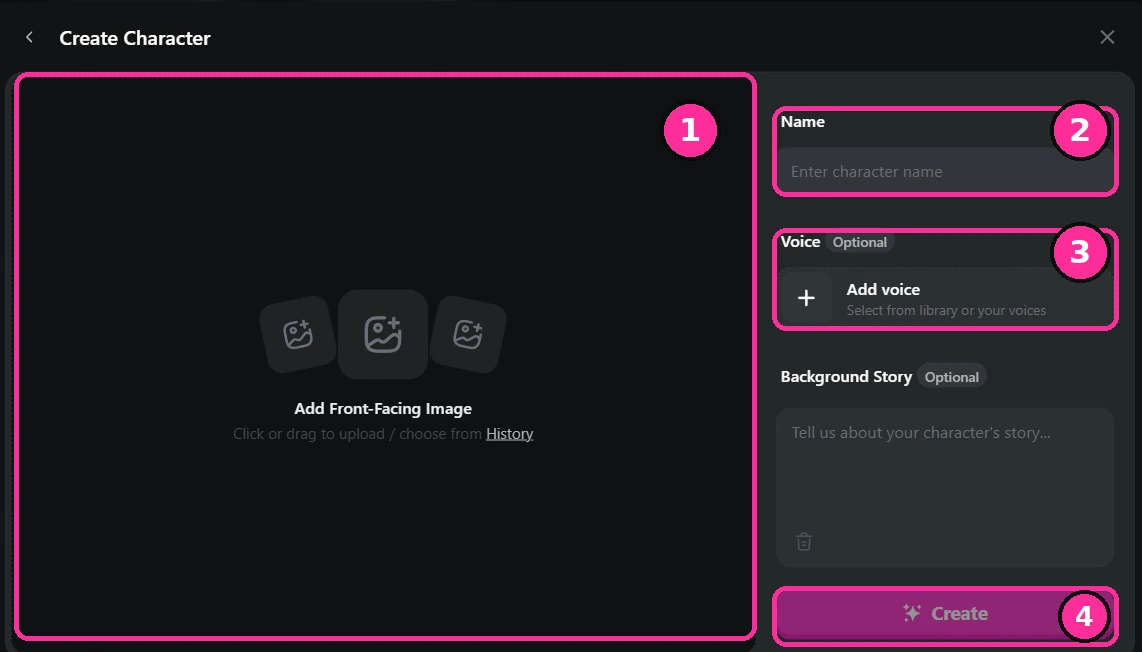
- Hình ảnh nhìn thẳng. Tải lên hình ảnh chính đã được duyệt. Nhìn thẳng, sạch sẽ, đủ ánh sáng.
- Tên. Đặt cho họ một cái tên đàng hoàng. Bạn sẽ chọn họ từ một danh sách trong suốt quá trình sản xuất còn lại.
- Giọng nói. Tùy chọn ở đây, nhưng gắn kết nó ngay bây giờ giúp bạn khỏi phải làm điều đó cho từng hình ảnh sau này.
- Tạo. Được lưu vào tài nguyên của bạn và có sẵn cho mọi công cụ.
Một nhắc lệnh bảng nhân vật được viết theo cùng cách như một địa điểm, với bố cục được chỉ định trước để mô hình đặt các bảng nơi bạn muốn.
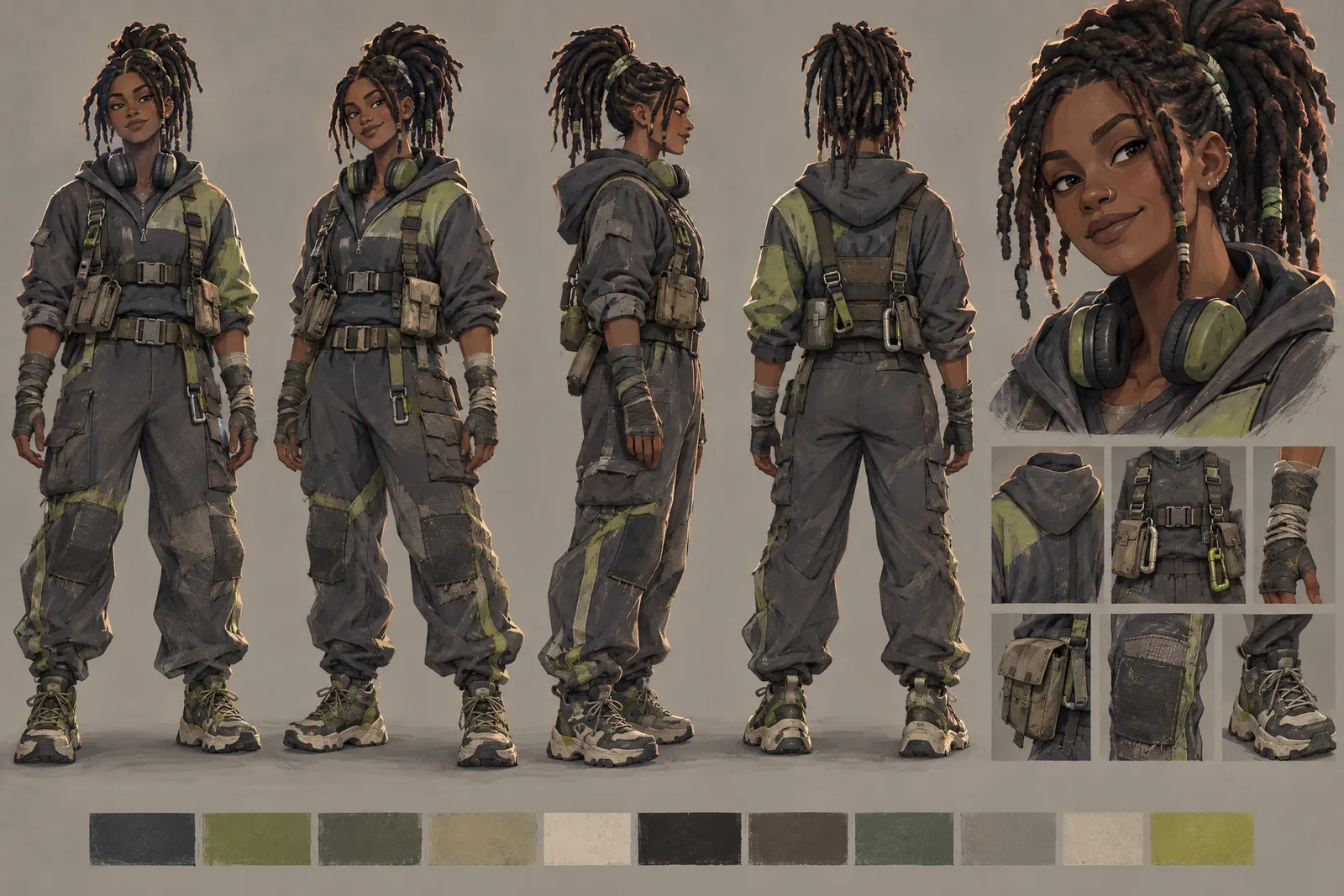
Bộ đó là nhân vật của bạn. Đưa nó trở lại làm tham chiếu trong mỗi hình ảnh mà họ xuất hiện và họ sẽ ngừng trôi dạt giữa các cảnh cắt.
Viết cảnh quay, sau đó gắn tài nguyên
Bây giờ hãy viết những gì đang xảy ra. Mô tả hành động và màn trình diễn bằng ngôn ngữ đơn giản — họ làm gì, họ di chuyển như thế nào, họ cảm thấy gì — sau đó gắn các tham chiếu địa điểm và nhân vật của bạn vào nhắc lệnh để mô hình xây dựng dựa trên những gì bạn đã duyệt, thay vì tự bịa ra điều mới.
Tạo khung hình
Đưa khung hình đã duyệt vào video. Làm việc theo từng khung hình chứ không phải từng cảnh, và hãy chuẩn bị tinh thần chạy một nhắc lệnh nhiều lần trước khi một lần thành công. Tỷ lệ thành công thấp. Đó là điều bình thường, và vẫn nhanh hơn có một đoàn làm phim.
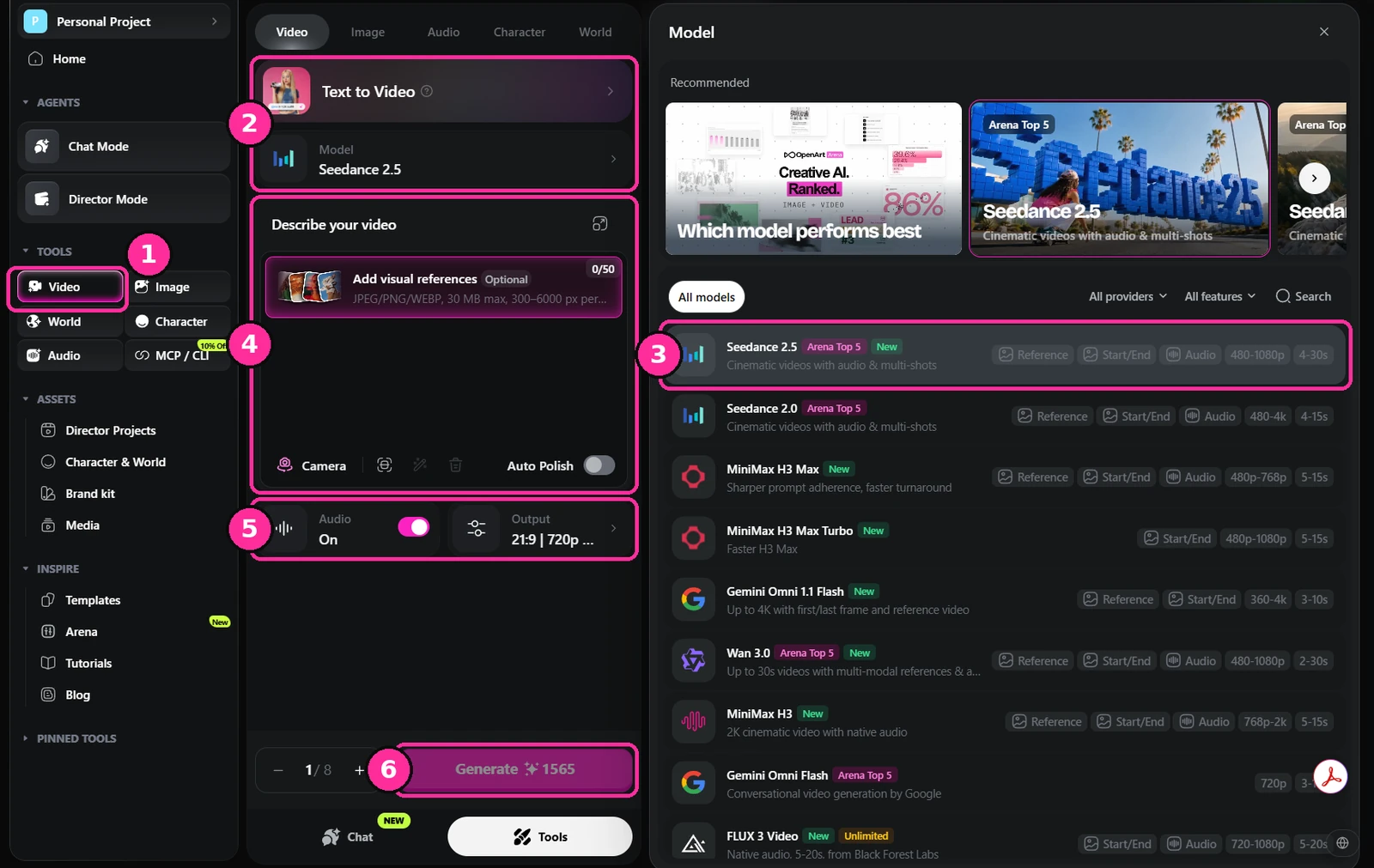
- Video. Chuyển sang công cụ video.
- Chế độ và mô hình. Văn bản thành video nếu bạn bắt đầu từ đầu, hình ảnh thành video nếu bạn hoạt hình hóa một ảnh tĩnh đã duyệt — đó là điều bạn nên làm tại thời điểm này.
- Danh sách mô hình. Mỗi mô hình cho biết nó hỗ trợ gì: hình ảnh tham chiếu, khung hình đầu và cuối, âm thanh gốc, độ phân giải và độ dài đoạn phim. Chọn dựa trên tính năng bạn thực sự cần.
- Nhắc lệnh và tham chiếu. Mô tả cảnh quay của bạn, với nhân vật và địa điểm được gắn kèm.
- Âm thanh và đầu ra. Âm thanh gốc bật hoặc tắt, cộng với tỷ lệ khung hình và độ phân giải.
- Tạo. Lưu ý chi phí tín dụng trước khi bạn xác nhận. Video là nơi tiêu tốn tín dụng.
Giọng nói và âm nhạc
Cả hai đều nằm trong công cụ âm thanh, vì vậy bạn không bao giờ cần phải rời khỏi nền tảng để phổ nhạc cho một cảnh quay. Giọng nói chạy trên ElevenLabs — chọn một giọng từ thư viện, thiết kế một giọng từ mô tả, hoặc nhân bản giọng của chính bạn.
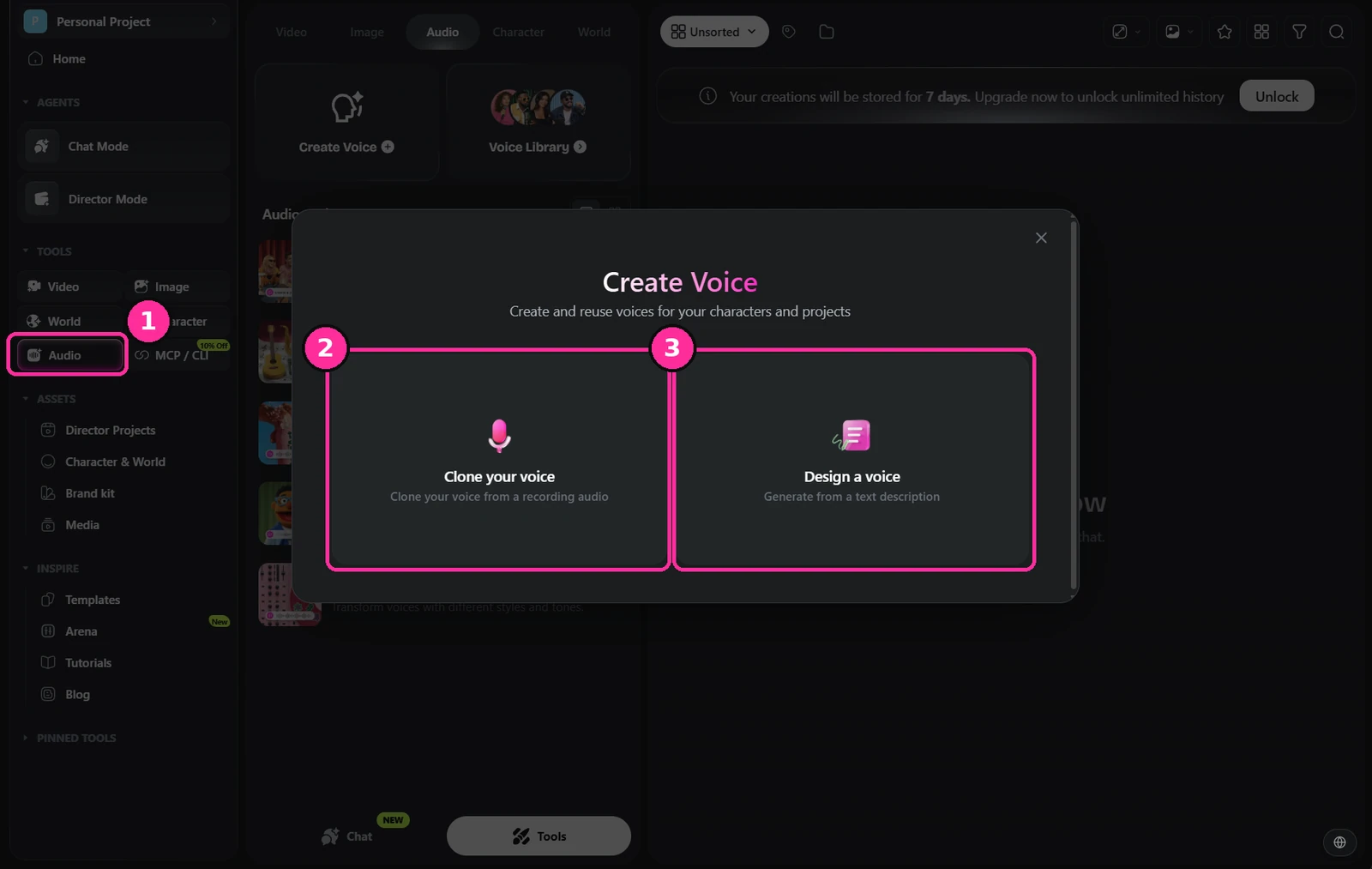
- Âm thanh. Công cụ âm thanh ở thanh bên.
- Nhân bản giọng nói của bạn. Từ một bản ghi âm, nếu bạn tự đọc.
- Thiết kế một giọng nói. Được tạo từ một mô tả văn bản, đó là điều bạn muốn cho một dàn nhân vật.
Âm nhạc nằm cùng một chỗ, dưới mục Create Music.
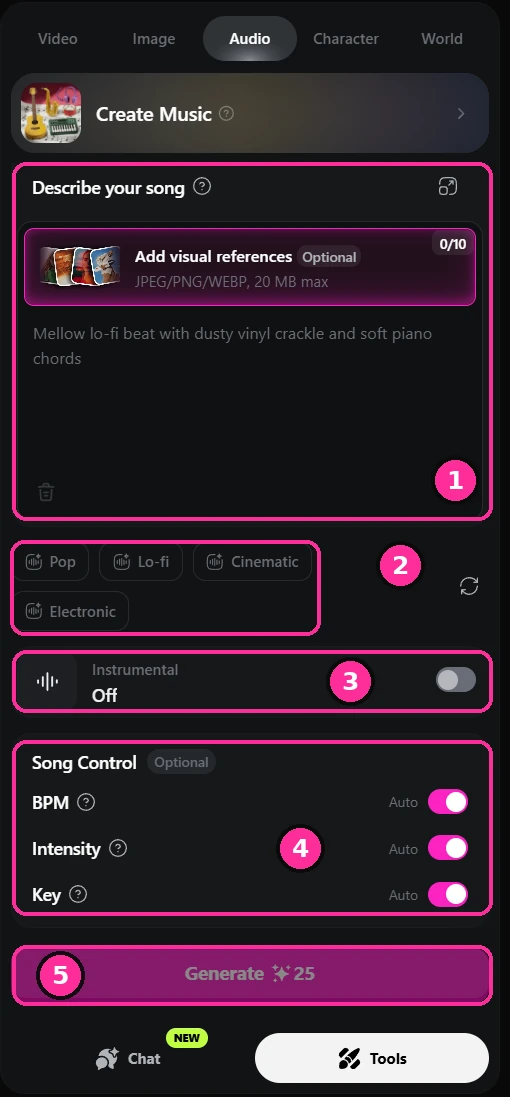
- Mô tả bài hát của bạn. Viết nó như một bản tóm tắt yêu cầu cho một nhà soạn nhạc: tâm trạng, nhạc cụ, kết cấu. Bạn có thể đính kèm ảnh tĩnh để bài hát được viết theo những gì đang hiển thị trên màn hình.
- Thể loại. Các điểm khởi đầu nhanh nếu bạn không muốn viết từ đầu.
- Bản không lời. Bật cái này cho phần nhạc nền. Bạn hầu như không bao giờ muốn giọng hát dưới lời thoại.
- Điều khiển bài hát. BPM, cường độ và âm điệu, tất cả ở chế độ tự động trừ khi bạn cần đạt được điều gì đó cụ thể.
- Tạo. Rẻ so với video, vậy nên hãy tạo vài bản và chọn.
Dựng phim, chỉnh màu, hoàn thiện
Phần này diễn ra bên ngoài OpenArt. Đưa các đoạn phim, giọng nói và âm nhạc của bạn vào một phần mềm dựng phim đúng nghĩa và dựng phim ở đó. CapCut nếu bạn muốn nhanh và đơn giản, Premiere Pro hoặc DaVinci Resolve nếu bạn muốn kiểm soát. Cả CapCut và Resolve đều có bản miễn phí thừa sức hoàn thành một bộ phim.
Bộ phim được tạo ra trong khâu dựng phim, giống như mọi khi. Nhịp độ, thiết kế âm thanh và phần nhạc nền sẽ làm nhiều hơn cho một cảnh quay so với thêm một vòng tạo ảnh khác. Chỉnh màu cuối cùng để mọi thứ nằm gọn trong cùng một thế giới.
Khắc phục sự cố với kết quả của bạn
Đừng nản lòng khi một video không ra như bạn hình dung. Tôi có thể đếm trên một bàn tay số lần một khung hình thành công ngay lần đầu tiên, và tôi đã làm việc này khá lâu rồi.
Công việc không phải là tiếp tục nhấn nút tạo và hy vọng. Hãy nhìn vào những gì trả về, tìm hiểu điều gì thực sự gây ra hành vi không mong muốn, và quay lại nhắc lệnh để tinh chỉnh nó. Có thể là một từ. Có thể là cả một dòng. Có thể là điều gì đó hoàn toàn thiếu vắng và mô hình đã tự lấp đầy khoảng trống đó thay cho bạn.
Thay đổi một thứ mỗi lần để bạn biết điều gì đã tạo ra kết quả đó. Chỉ một từ trong nhắc lệnh cũng có thể tạo ra một kết quả hoàn toàn khác — điều này đúng theo cả hai hướng, và khi bạn đã cảm nhận điều đó vài lần, bạn sẽ ngừng viết lại toàn bộ nhắc lệnh và bắt đầu thực hiện một thay đổi có chủ đích duy nhất.
Máy quay không bao giờ di chuyển. Nó vẫn ở nguyên vị trí của hình ảnh tham chiếu, vì vậy cả hai nhân vật vẫn nhỏ và xa, và trận chiến diễn ra như hai bóng đen mà bạn không thể đọc được.
Cú đánh mạnh cũng mất kiểm soát — khung hình bị tràn ngập màu xanh lá và vẫn bị tràn ngập trong hơn ba giây của một khung hình mười giây. Sự tràn ngập màu sắc là một dấu chấm câu, không phải một cảnh quay.
Cùng cảnh quay, cùng nhân vật, cùng hình ảnh tham chiếu. Máy quay giờ đây di chuyển độc lập với bối cảnh nền — đi vào sau vai cô ấy, xuống dọc theo cánh tay, qua viên đạn, đến khuôn mặt còn lại.
Cú đánh màu xanh kéo dài một phần tư giây và cú đấm chạm đích một lần. Mọi thứ khiến lần quay thứ nhất không thể đọc được đều là vấn đề của nhắc lệnh, không phải vấn đề của mô hình.
Đây không phải là một khung hình hoàn thiện và tôi sẽ không cắt nó vào một cảnh quay như hiện tại. Nó đã đủ tiến bộ để tiếp tục làm việc trên đó, đó là tất cả những gì bạn có thể yêu cầu từ một lần quay ở giai đoạn này.
Vòng tiếp theo sẽ chia nhỏ nó ra. Cú đánh hiện đang diễn ra trong một chuyển động liên tục. Tôi sẽ cắt sang cảnh cô ấy đánh thẳng vào máy quay, điều này tạo cảm giác mạnh hơn so với việc nhìn nó từ bên hông, sau đó cắt lại vào khoảnh khắc va chạm và cô ấy lùi lại. Nhận thức không gian là ghi chú khác — bạn nên biết hai người đang ở đâu so với nhau tại mỗi thời điểm trong khung hình, và ở giữa chuyển động bạn mất đi điều đó.
Cả hai điều này đến từ cùng một phiên làm việc, cách nhau vài phút, với cùng thiết lập.
Câu hỏi thường gặp
Bạn dùng công cụ nào để làm một bộ phim AI?
Đối với hình ảnh, tôi dùng GPT Image 2 và GPT Image 2.5, Seedream 5.0 Pro và Nano Banana Pro. Cái nào tôi dùng đến tùy thuộc vào khung hình.
Đối với video, tôi dùng Seedance 2.5 và không gì khác.
Đó là các mô hình. Nền tảng tôi dùng để chạy chúng là OpenArt, nơi tập hợp các mô hình hình ảnh và mô hình video vào một chỗ với cùng hình ảnh tham chiếu được đính kèm, nên tôi không phải di chuyển tệp tin giữa bốn trang web để hoàn thiện một khung hình duy nhất.
Làm sao để ngăn một nhân vật AI thay đổi giữa các khung hình?
Bạn khóa nhân vật trước khi quay bất cứ thứ gì. Tạo một hình ảnh chính mà bạn hài lòng, sau đó dùng nó để xây dựng một bộ tham chiếu: một chân dung từ nhiều góc nhìn và một vòng quay toàn thân trên nền đơn sắc.
Bộ đó được đính kèm vào mỗi khung hình mà nhân vật xuất hiện. Không có nó, mô hình sẽ tự bịa lại khuôn mặt mỗi lần tạo và không gì khớp được với nhau.
Bạn có cần một máy tính mạnh để làm một bộ phim AI không?
Không. Các mô hình chạy trên máy chủ của nền tảng, không phải trên máy của bạn, vì vậy tất cả những gì bạn cần là một trình duyệt web và kết nối internet tử tế. Không có gì được cài đặt và không có gì được kết xuất cục bộ.
Phần duy nhất chạm đến phần cứng của riêng bạn là khâu dựng phim cuối cùng, và CapCut hoặc DaVinci Resolve sẽ chạy được trên một chiếc laptop thông thường.
Làm một bộ phim AI tốn bao nhiêu tiền?
Không có một con số trung thực duy nhất nào, và bất kỳ ai đưa ra cho bạn một con số đều đang đoán mò. Nó thay đổi tùy theo mô hình bạn chọn, độ phân giải, độ dài đoạn phim, và — hơn tất cả những điều này — số lần thử cần thiết cho một khung hình trước khi thành công.
Nó được tính giá theo tín dụng cho mỗi lần tạo, và bạn bị tính phí bất kể kết quả trả về có sử dụng được hay không. Hãy lên kế hoạch cho nhiều lần thử cho một khung hình, không phải một lần.
Điều duy nhất đáng tin cậy để cắt giảm hóa đơn: kiểm tra nhắc lệnh ở độ phân giải thấp, và chỉ tăng lên độ phân giải đầy đủ cho lần quay bạn thực sự giữ lại.
Một đoạn video AI đơn lẻ kéo dài bao lâu?
Seedance 2.5, mô hình tôi dùng, tạo được từ 4 đến 30 giây trong một lần chạy. Hầu hết các mô hình khác đều ngắn hơn, nên hãy kiểm tra giới hạn trước khi quyết định độ dài một cảnh quay.
Con số đó là lượng khung hình liên tục bạn có thể nhận được trong một lần tạo, không phải bộ phim của bạn có thể dài bao nhiêu. Một bộ phim hoàn thiện vẫn được ghép lại từng khung hình một trong một phần mềm dựng phim, giống như bất kỳ bộ phim nào khác.
Khi các khung hình đã được tạo, bộ phim đã hoàn thành chưa?
Chưa. Những gì ra khỏi mô hình là tư liệu thô — các khung hình riêng lẻ, không theo thứ tự nào, không có nhịp độ và không có thiết kế âm thanh. Nó gần với những gì bạn sẽ có vào cuối một ngày quay phim hơn là một bộ phim.
Bộ phim được tạo ra sau đó trong một phần mềm dựng phim: chọn lấy những lần quay nào để sử dụng, ghép chúng lại với nhau, canh thời gian các nhịp, đưa nhạc và âm thanh vào, và chỉnh màu tất cả để mọi thứ nằm gọn trong cùng một thế giới.
Phần đó hoàn toàn không thay đổi, và đó là điều quyết định liệu kết quả có cảm giác giống một bộ phim hay một reel giới thiệu. Cả CapCut và DaVinci Resolve đều có phiên bản miễn phí có thể xử lý toàn bộ phần đó.
Bạn có thể đăng phim AI lên YouTube không?
Có, phim AI được cho phép. Điều YouTube yêu cầu là bạn phải công khai điều đó khi nội dung đủ thực tế để người xem có thể nhầm nó với điều gì đó có thật. Đó là một công tắc trong quy trình tải lên, dưới mục Nội dung được chỉnh sửa hoặc tổng hợp.
Các kênh gặp rắc rối vì các nội dung tải lên hàng loạt, lặp đi lặp lại mà không có gì nguyên bản trong đó — không phải vì bản thân AI.
Những quy tắc này thay đổi, vì vậy hãy kiểm tra trang chính thức của YouTube thay vì xem thông tin của tôi là cập nhật: Công khai việc sử dụng nội dung được chỉnh sửa hoặc tổng hợp.
Tại sao mô hình bỏ qua một phần nhắc lệnh của tôi?
Vì mô hình chọn con đường ngắn nhất, đơn giản nhất để đạt được điều gì đó khớp với yêu cầu của bạn. Để một phần mơ hồ và mô hình sẽ đưa ra quyết định thay bạn, và quyết định nó đưa ra luôn là cái dễ tạo ra nhất. Máy quay đứng yên. Nhân vật ở yên chỗ của họ. Điều khó khăn lặng lẽ không xảy ra.
Vì vậy bạn phải ép nó đi theo con đường khó hơn. Hãy rõ ràng về điều bạn thực sự quan tâm và đừng để lại khoảng trống nào để nó bị thay thế bằng điều gì đó đơn giản hơn.
Khi có điều gì đó bị bỏ qua, hãy thay đổi một thứ và tạo lại để bạn biết từ nào đã gây ra điều đó. Viết lại toàn bộ nhắc lệnh sẽ không cho bạn biết gì cả.
Đó là phần lớn của kỹ nghệ hiện tại. Tôi kỳ vọng điều này sẽ dễ dàng hơn, nhưng ngay lúc này bạn thực sự phải thúc đẩy nó thực hiện phiên bản khó hơn.
Những mô hình AI nào thực sự tốt nhất hiện nay?
Điều đó tùy thuộc vào ai đánh giá, và cho mục đích gì. Cái tôi theo dõi là OpenArt Arena, vì nó được đánh giá một cách kín bởi các đạo diễn và nghệ sĩ đang hoạt động thay vì bởi bình chọn công khai, và vì nó được chia theo công việc — điện ảnh, quảng cáo, hoạt hình, thiết kế chuyển động, đồng bộ khẩu hình, thương mại điện tử, thiết kế đồ họa. Một mô hình chiến thắng trong quảng cáo không nhất thiết là mô hình bạn muốn cho một bộ phim.
Bảng xếp hạng điện ảnh mới là cái quan trọng ở đây. Dải băng ở đầu trang này là ảnh chụp nhanh trực tiếp của top ba hiện tại cho video điện ảnh và hình ảnh điện ảnh, được lấy trực tiếp từ bảng xếp hạng của họ, vì vậy nó cho thấy điều gì đúng hôm nay chứ không phải điều gì đúng khi tôi viết điều này.
Một lưu ý đáng giá hơn cả các bảng xếp hạng: đỉnh của một bảng xếp hạng không giống với mô hình đúng cho khung hình của bạn. Tôi dùng Seedance 2.5 cho toàn bộ công việc video của mình vì cách nó xử lý hình ảnh tham chiếu và một đoạn phim đơn lẻ có thể chạy dài bao lâu, không phải vì vị trí của nó trên một bảng xếp hạng.
J2 industries có mối quan hệ thương mại với OpenArt và có thể kiếm hoa hồng từ các liên kết trên trang này. Quy trình làm việc ở trên là quy trình được sử dụng trong các sản phẩm của chính chúng tôi.